
Die Grundlagen
Mit Vaira führen viele Wege zum Ziel. Bei einer typischen Dokumentation gehört es neben der Vermessung auch dazu, einzelne Bauteile zu dokumentieren. Hierzu nutzen wir in Vaira Verzeichnisse, die wiederum aus Verzeichnisobjekten zusammengesetzt werden.
Für diese Anleitung gehen wir davon aus, dass du bereits einen Workflow erstellt hast, einen Vorgang aus ihm erzeugt hast und nun mit der Vaira App auf der Baustelle arbeitest. Wir gehen außerdem davon aus, dass dein Auftrag sowohl eine Vermessungs-Aufgabe als auch eine Verzeichnis-Aufgabe beinhaltet und du die Vermessung bereits vorgenommen hast. Mehr zu den Themen erfährst du in den jeweiligen Anleitungen.
Wir gehen außerdem davon aus, dass du bereits deine Liste im Vorgang bestückt hast. Falls du das noch nicht getan hast, findest du hier eine Anleitung dazu: Wie bestücke ich meine Materialliste während der Vermessung in der Vaira App?
Die Vermessung öffnen
Nutzen wir nun also eine bestehende Vermessung, um Bauteile in der digitalen Skizze hinzuzufügen.
-
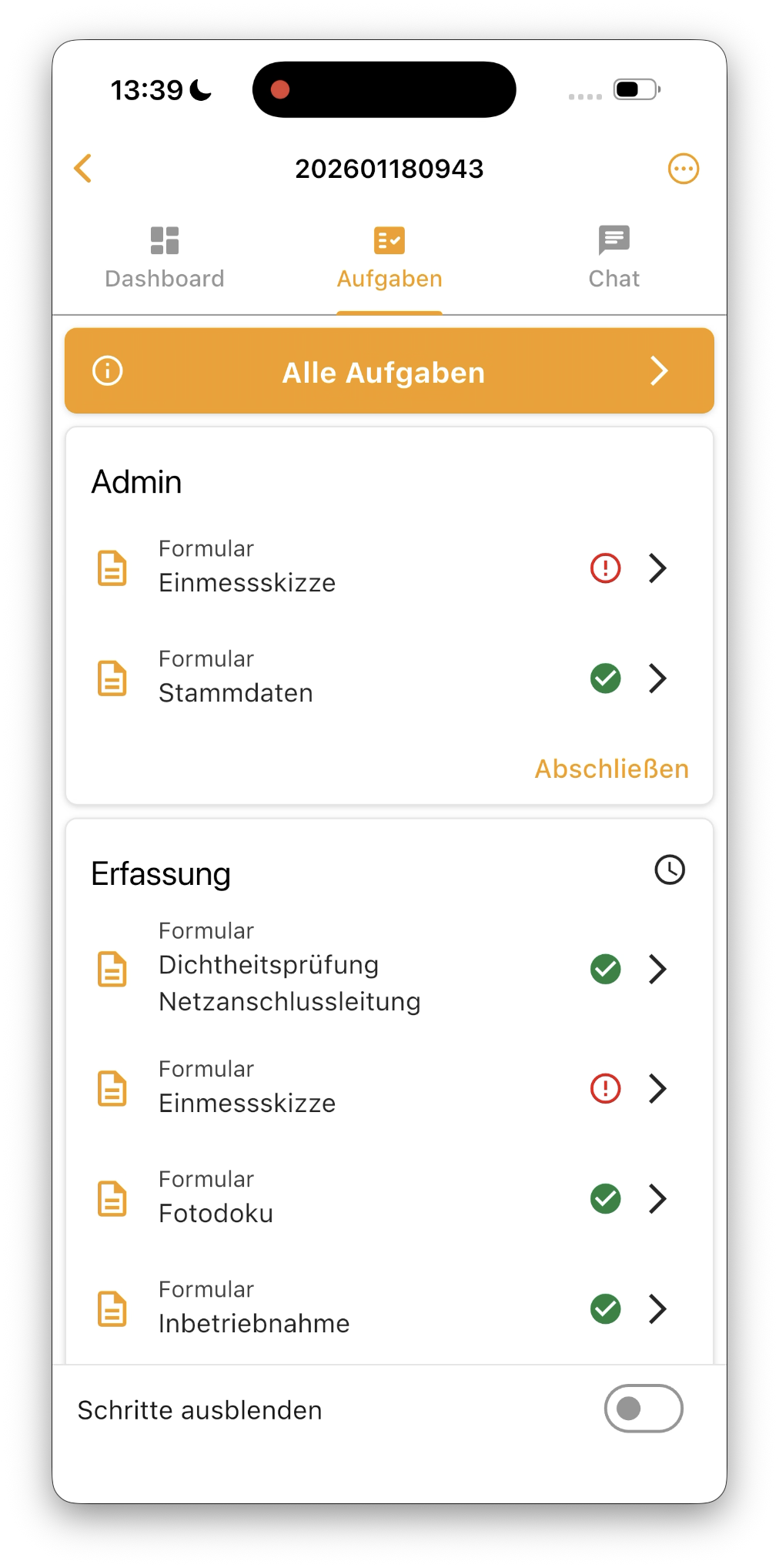
Öffne dazu einen beliebigen Vorgang in der Vaira App.
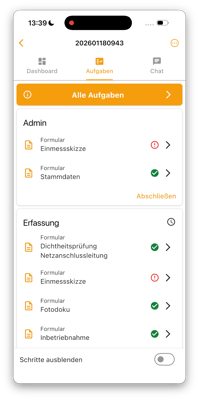
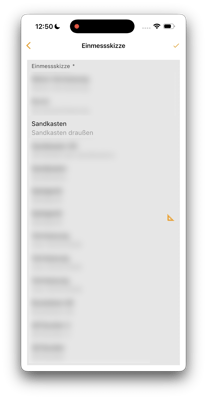
- Öffne eine Aufgabe mit Vermessungsfeld und klicke dort im Vermessungsfeld auf eine bestehende Vermessung. Alternativ kannst du natürlich auch eine neue Vermessung erstellen und nach Abschluss in der digitalen Skizze ab dem nächsten Punkt fortfahren.
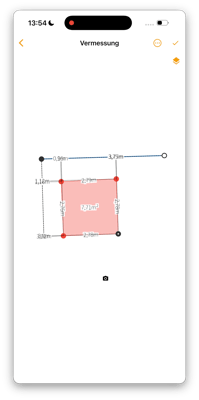
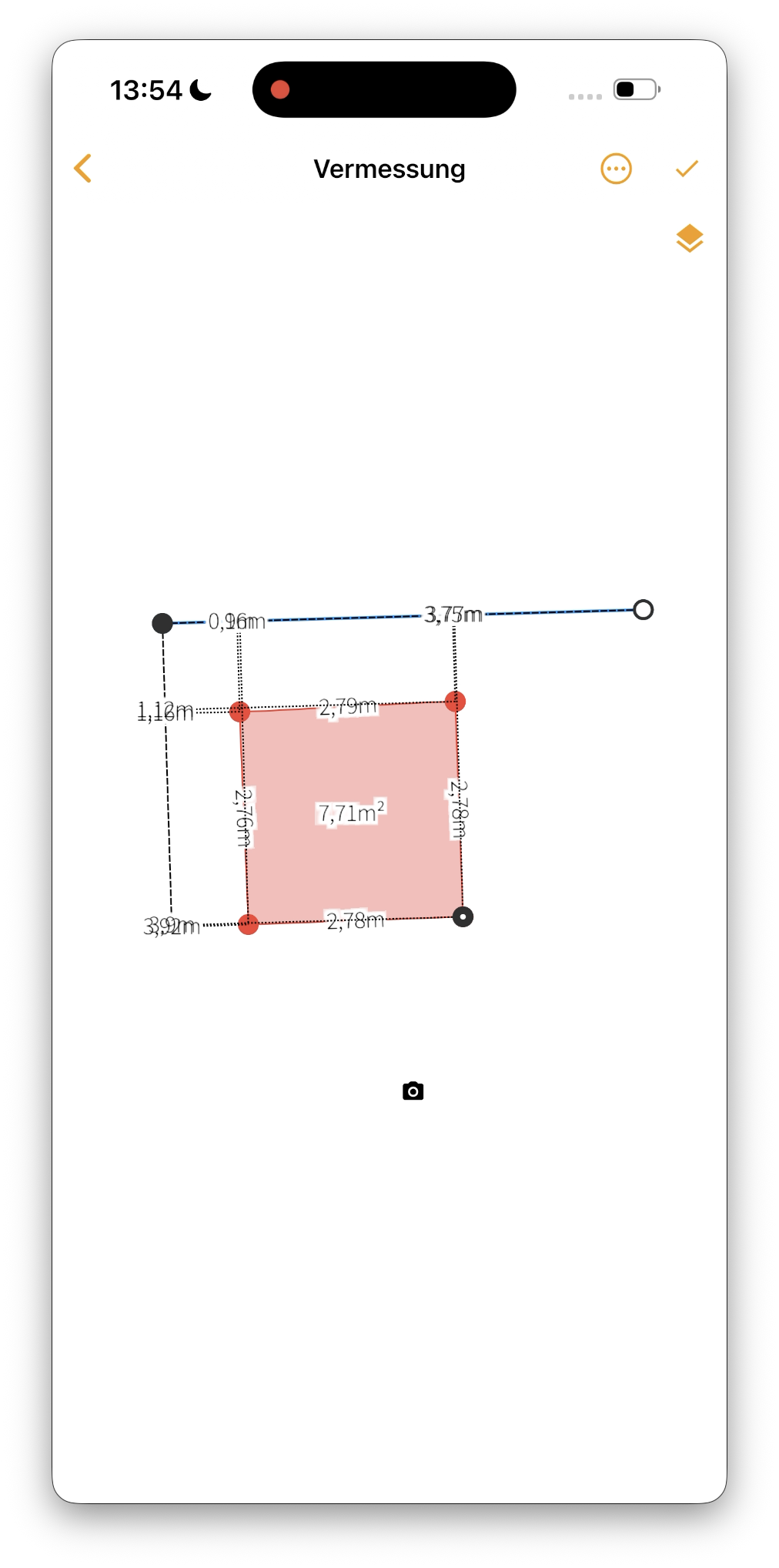
- Du hast nun die digitale Skizze vor dir. Zu sehen sind im Beispiel neben einer blauen Linie mit Nullpunkt und Fluchtpunkt außerdem vier Punkte, die gemeinsam das rote Flächenobjekt – einen Sandkasten – abbilden. Du siehst die üblichen Messwerte und auch den Flächeninhalt innerhalb des roten Vierecks. Der Punkt unten rechts vom Sandkasten ist ein Höhenfestpunkt und daher schwarz hervorgehoben. Unten siehst du zudem noch ein Kamera-Symbol, da wir von dieser Position aus ein Foto während der Vermessung aufgenommen haben.
- Um ein Listenobjekt zu einem Vermessungsobjekt (egal ob Punkt, Linie, Fläche oder Volumen) zuzuweisen, klicke auf das entsprechende Element in deiner Skizze. Im Beispiel klicken wir auf das rote Quadrat, um das Flächenobjekt "Sandkasten" zu öffnen.
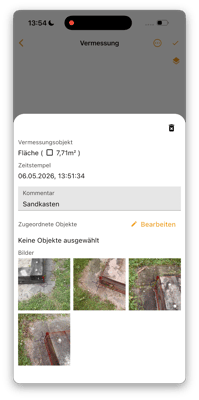
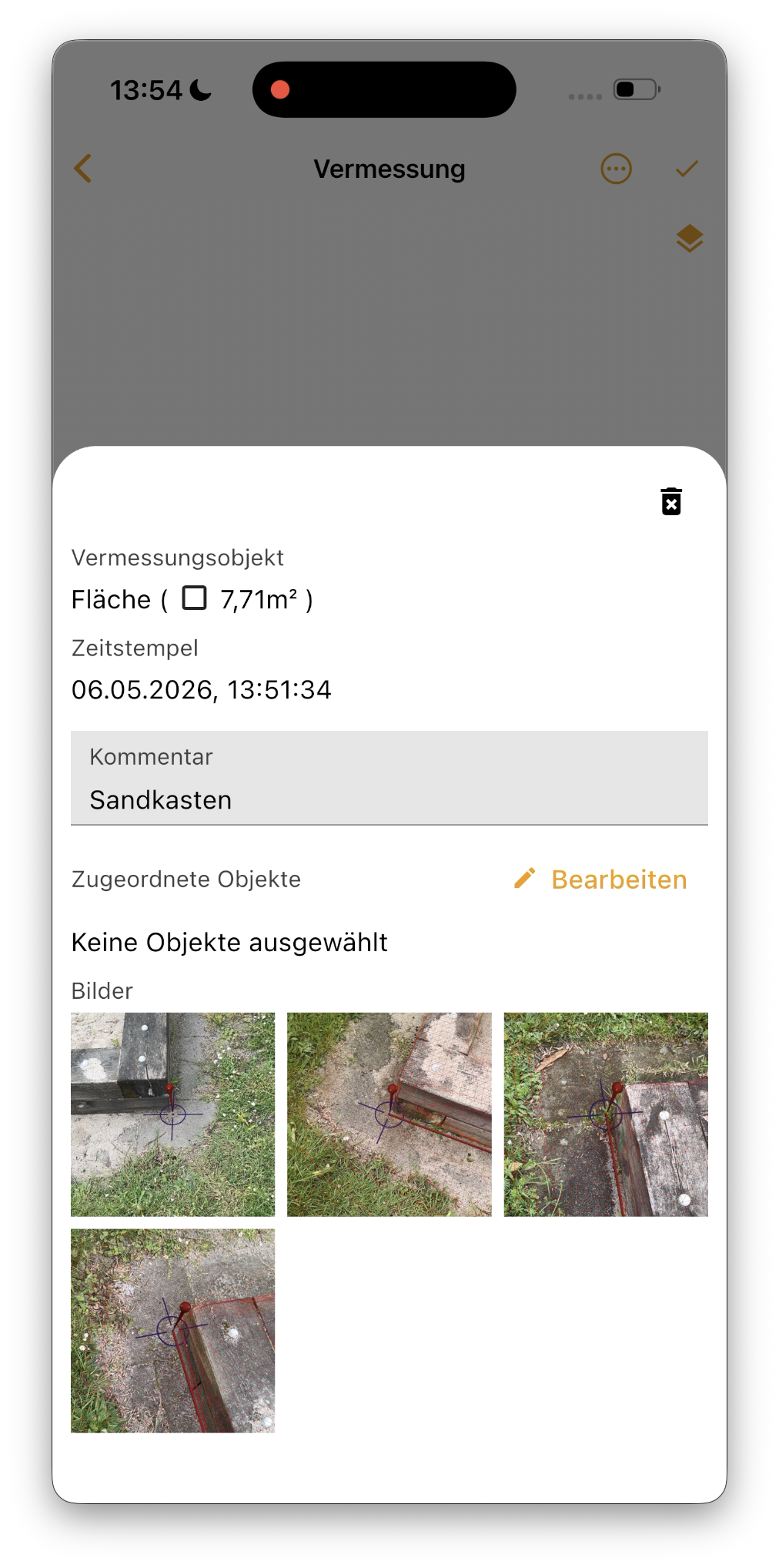
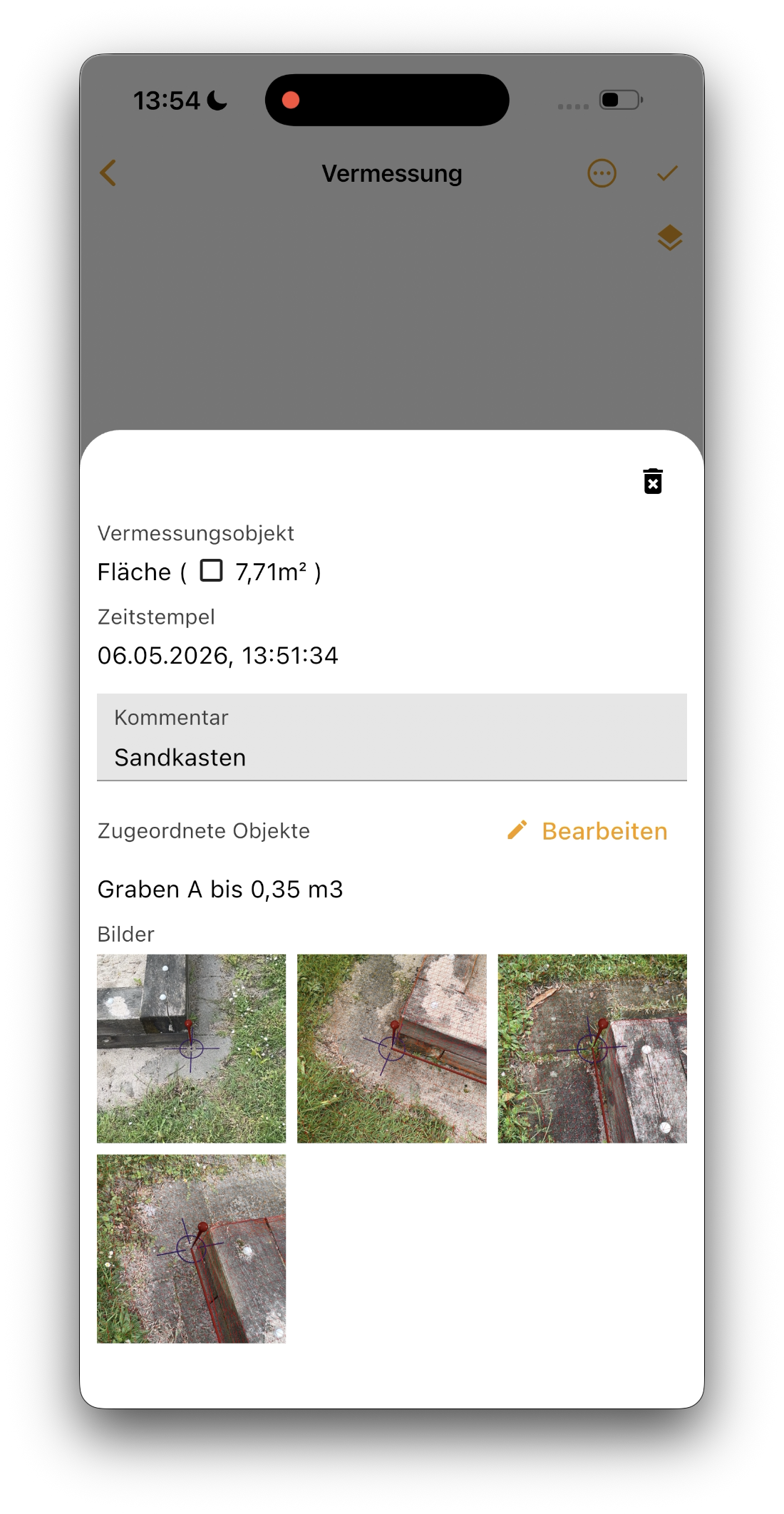
- Hier siehst du alle Informationen des Objekts inklusive Fotonachweisen. In der Mitte siehst du Zugeordnete Objekte und darunter die Info Keine Objekte ausgewählt. Wir fügen nun also ein Objekt hinzu. Dazu klicken wir auf Bearbeiten.
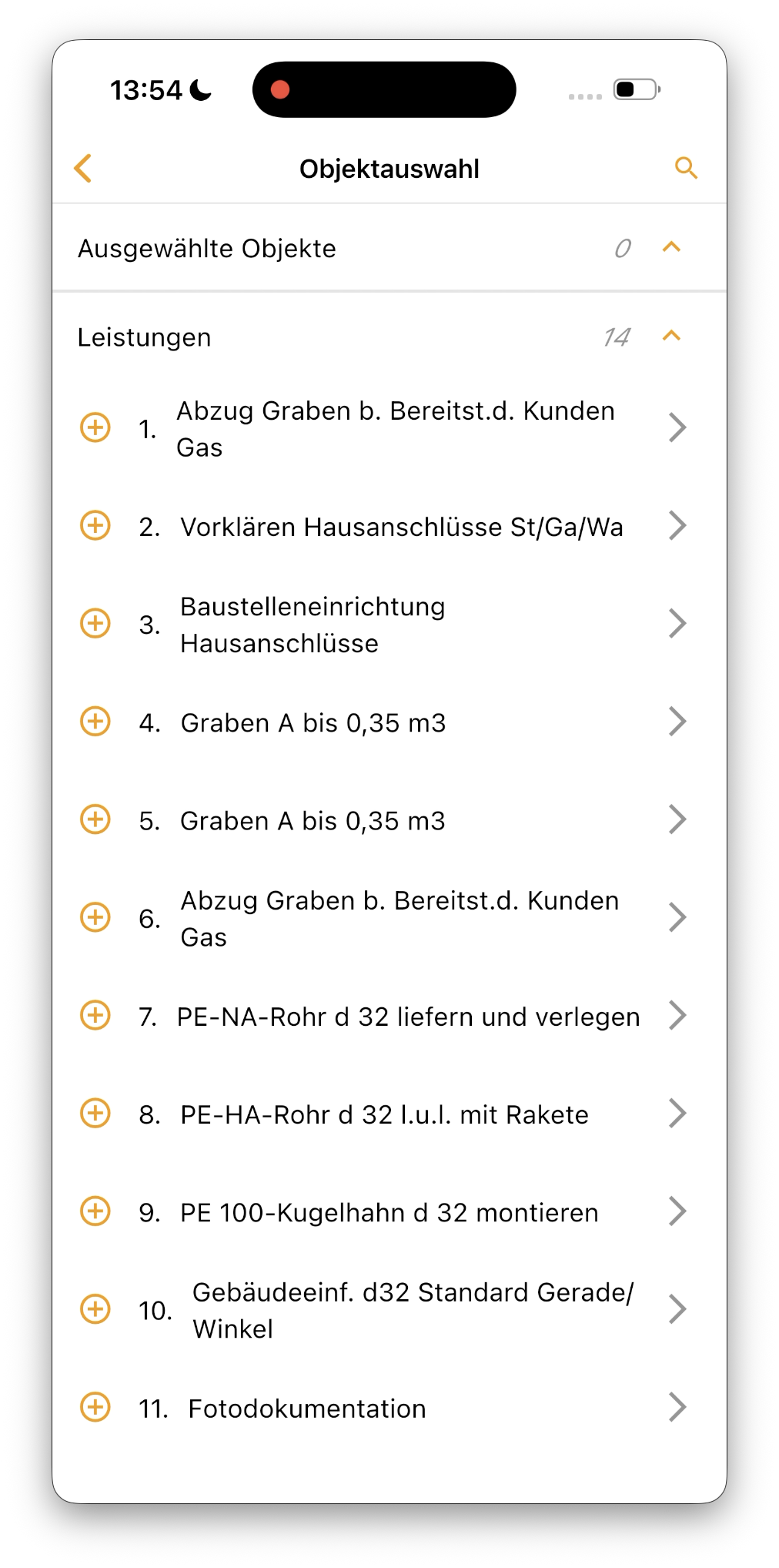
- Basierend auf deiner vorbereiteten Liste aus deinen Verzeichnissen wirst du hier nun Objekte sehen. Im Beispiel siehst du oben über der Liste, dass die erste Liste auf dem Verzeichnis "Leistungen" basiert. Darunter siehst du 11 mögliche Einträge, die wir zu unserem Messobjekt hinzufügen können.
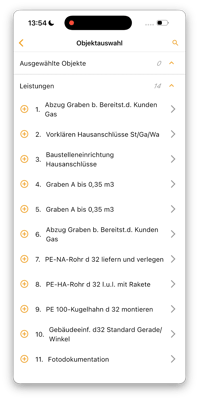
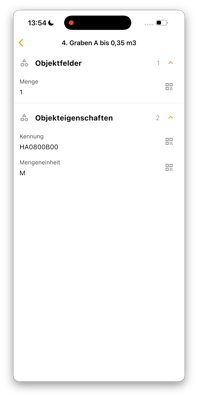
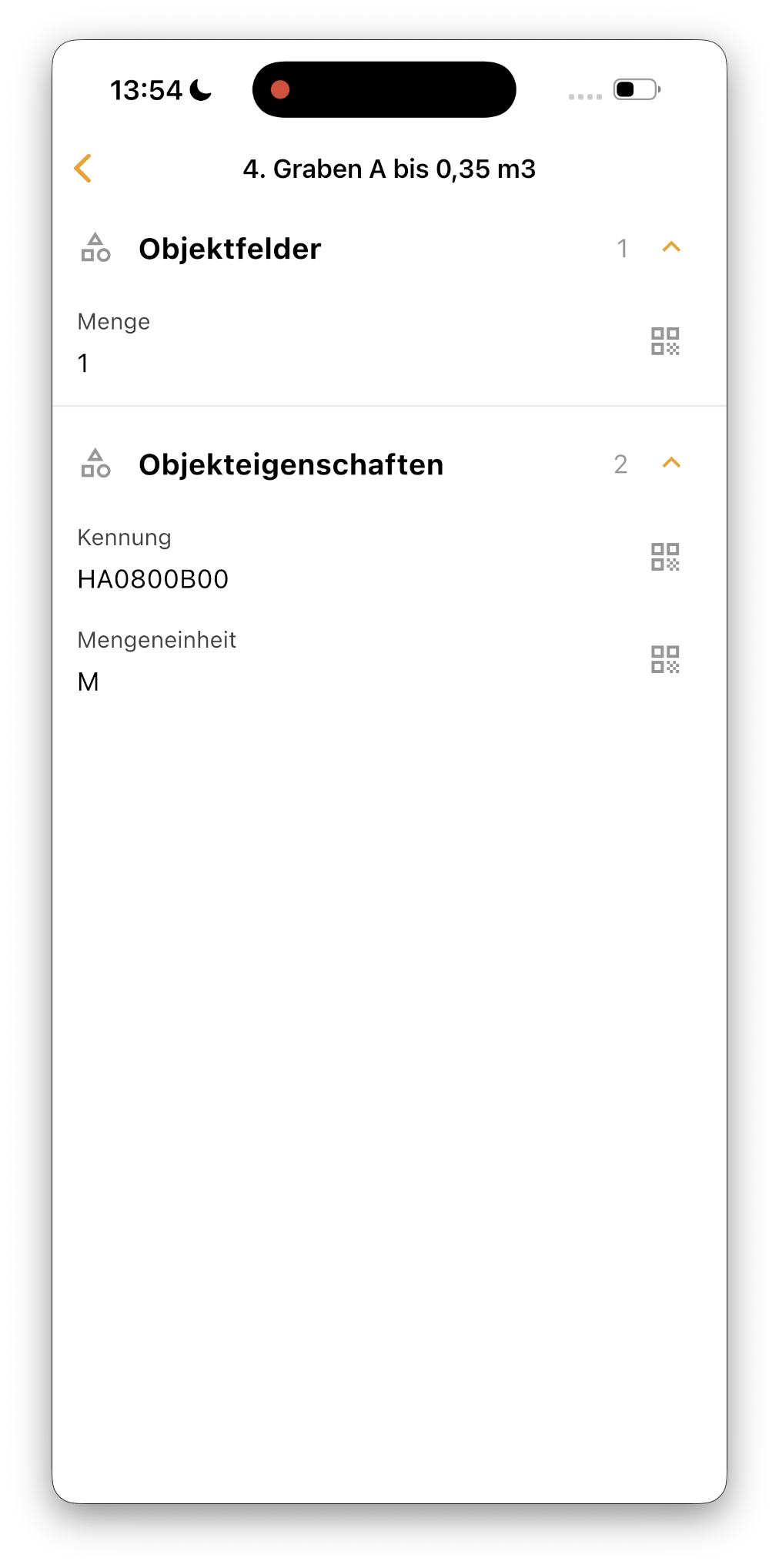
- Wenn du rechts auf einen der grauen Pfeile neben einem Eintrag klickst, kommst du in das innere des Objekts. Je nach Einrichtung findest du hier verschiedene vorausgefüllte Eigenschaften oder Felder, die du noch ausfüllen kannst – oder als Pflichtfelder sogar ausfüllen musst.
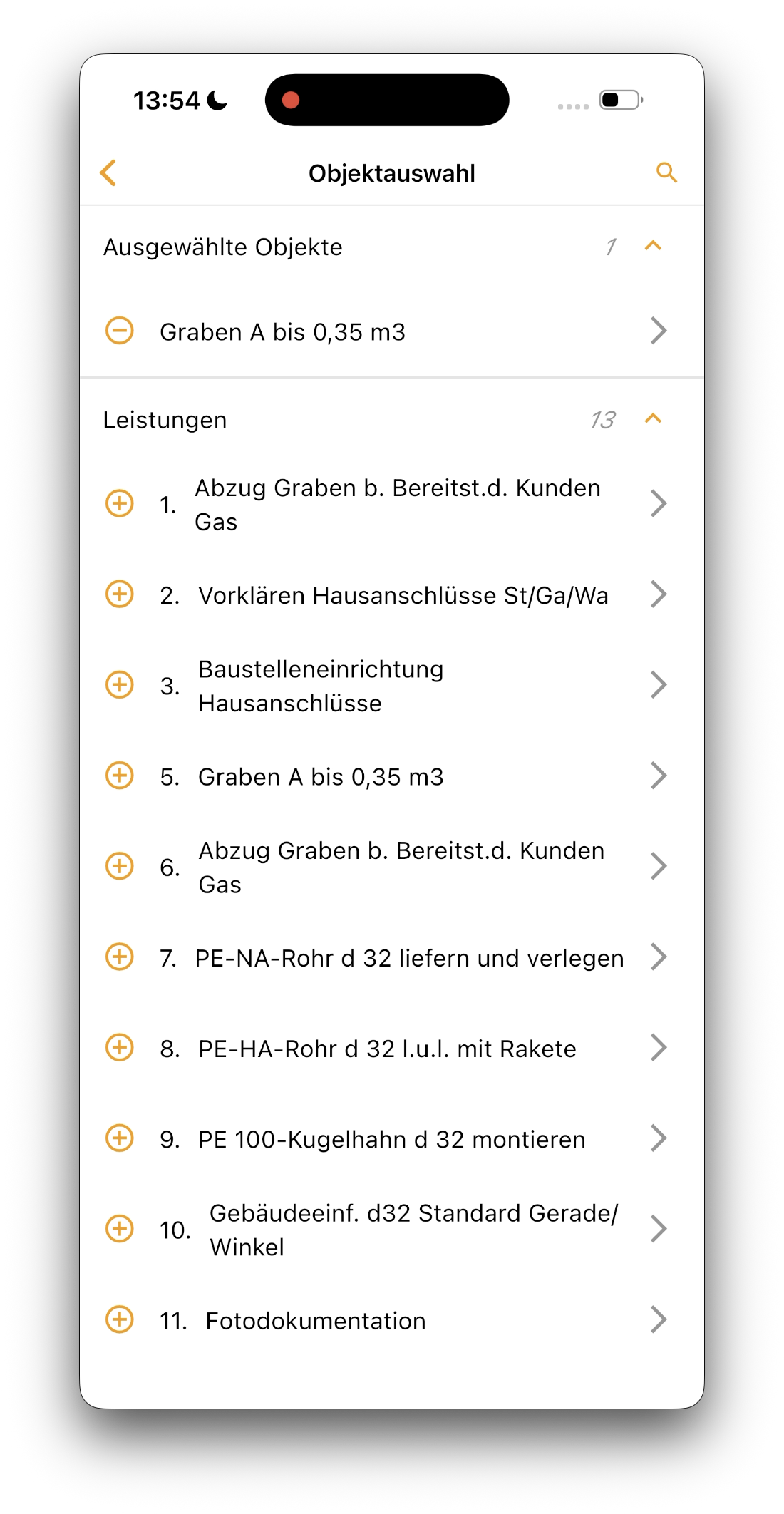
- Zurück in der Übersicht aller möglichen Listenobjekte kannst du mit einem Klick auf das orangefarbene Symbol links jedes Eintrags ein Objekt zu deinem Messobjekt zuweisen. Dieses Objekt taucht dann ganz oben in der Übersicht unter dem Punkt Ausgewählte Objekte auf. Im Beispiel haben wir "Graben A bis 0,35 m3" hinzugefügt.
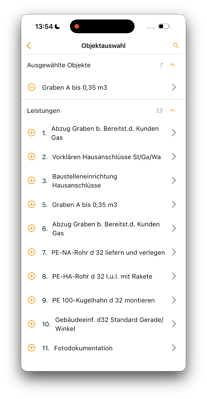
- Du kannst auch noch weitere Listenobjekte zu deinem Vermessungsobjekt hinzufügen.
- Du kannst über das Lupen-Symbol oben rechts auch Begriffe oder Teilbegriffe eingeben, um die Verzeichnisobjekte daraufhin zu filtern. So kannst du auch bei umfassenden Verzeichnissen mit Suchen aus Bestandteilen wie z.B. "PE Ro 32 Rak" schnell den Eintrag "PE-HA-Rohr d 32 l.u.l. mit Rakete" finden.
- Wenn du mit deiner Objektauswahl zufrieden bist, kannst du deine Änderungen über einen Klick auf den Pfeil ganz oben links zurück zu deiner digitalen Skizze und den Messinformationen kommen.
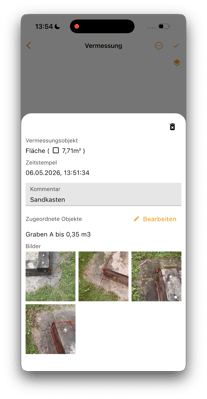
- Hier siehst du nun im Bereich Zugeordnete Objekte, dass unser Verzeichnisobjekt "Graben A bis 0,35 m3" erfolgreich hinzugefügt wurde.
- Mit einem Klick oben auf den ausgegrauten Bereich deiner Skizze kannst du das Informationsfenster schließen und auch anderen Punkten noch Listenobjekte zuweisen.
Damit weißt du nun, wie du während deiner Vermessung Objekte zu deinen Messpunkten zuweisen kannst.