
Das Dashboard beeinflusst, wie deine Vorgangsdetails im Menüpunkt Dashboard angezeigt werden. Eine allgemeine Erklärung findest du im Artikel zum Grundaufbau eines Vorgangs. Um das aktive Dashboard zu ändern, gehe wie folgt vor.
-
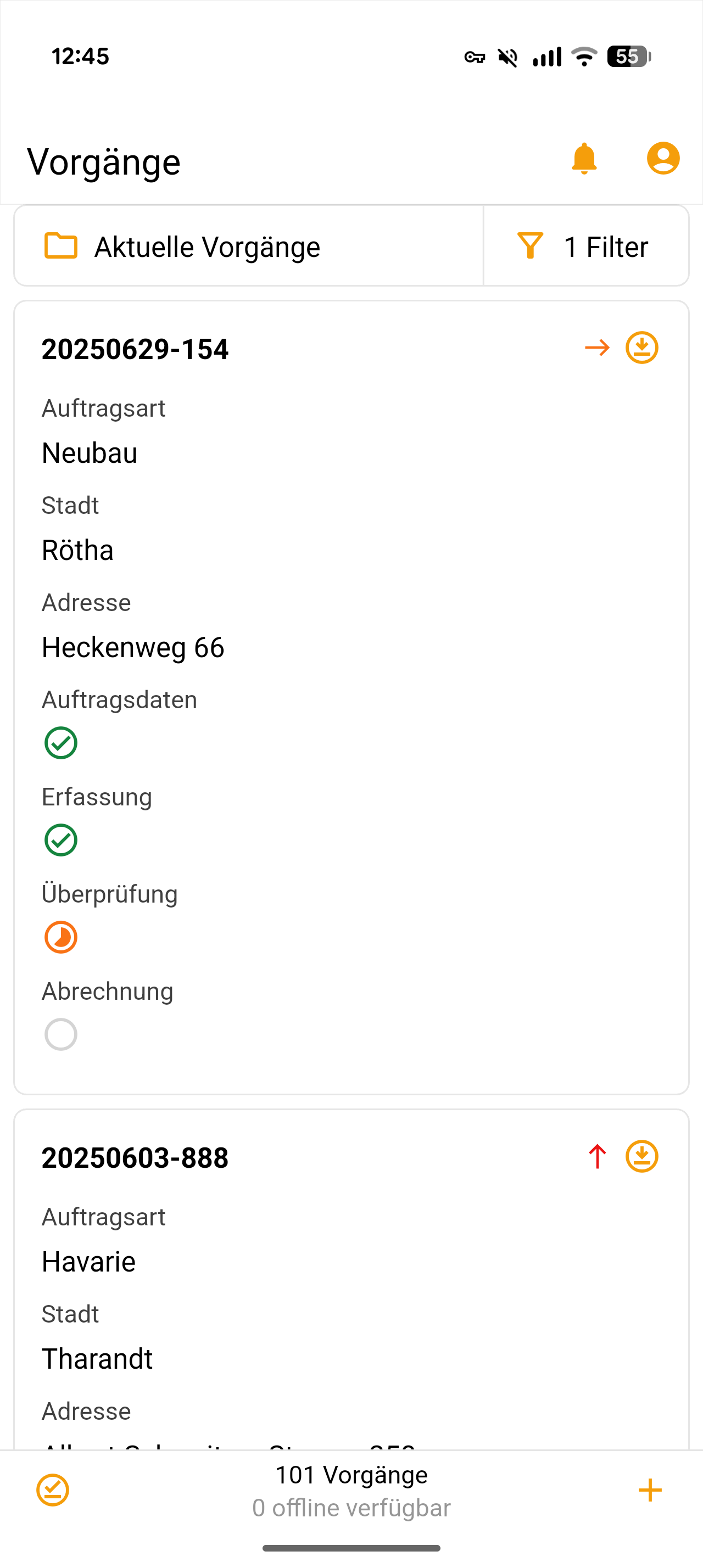
Wähle in deiner Vorgangsliste einen Vorgang aus.
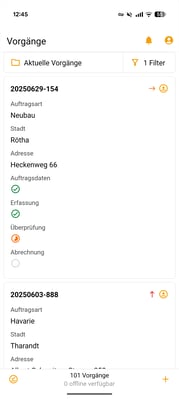
- Falls im Workflow dieses Vorgangs eine ohne mehrere Ansichten hinterlegt sind, startest du direkt im Menüpunkt Dashboard.
- Solltest du hier nur Aufgaben und Chat sehen, hast du aktuell entweder kein Dashboard hinterlegt, oder dir fehlt die Berechtigung, dieses anzusehen. Wie du das ändern kannst, erfährst du hier: Wie kann ich ein Dashboard für meinen Workflow erstellen?
- Solltest du hier nur Aufgaben und Chat sehen, hast du aktuell entweder kein Dashboard hinterlegt, oder dir fehlt die Berechtigung, dieses anzusehen. Wie du das ändern kannst, erfährst du hier: Wie kann ich ein Dashboard für meinen Workflow erstellen?
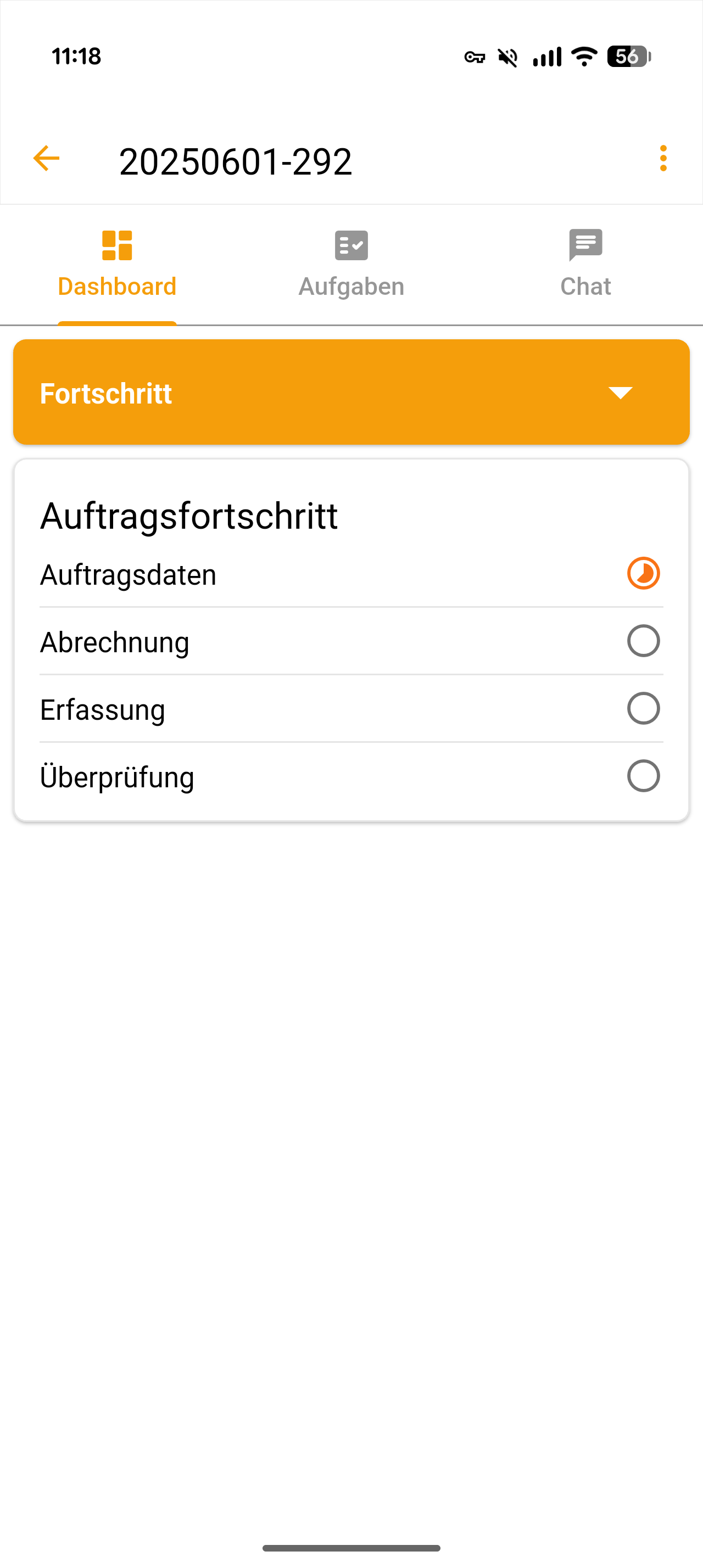
- Unter der Menüleiste solltest du nun einen orangenfarbenes Dropdown-Feld sehen. Im Beispiel unten ist das aktuell das Dashboard "Fortschritt". Darunter siehst du die einzelnen Inhalte des Dashboards. Hier haben wir im Beispiel konfiguriert, dass wir nur den Status-Fortschritt aller Schritte unseres Vorgangs sehen möchten.
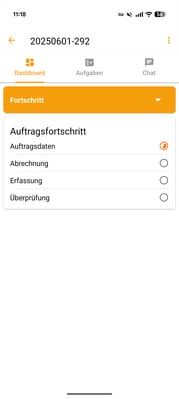
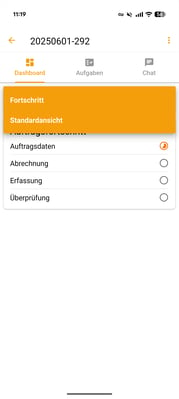
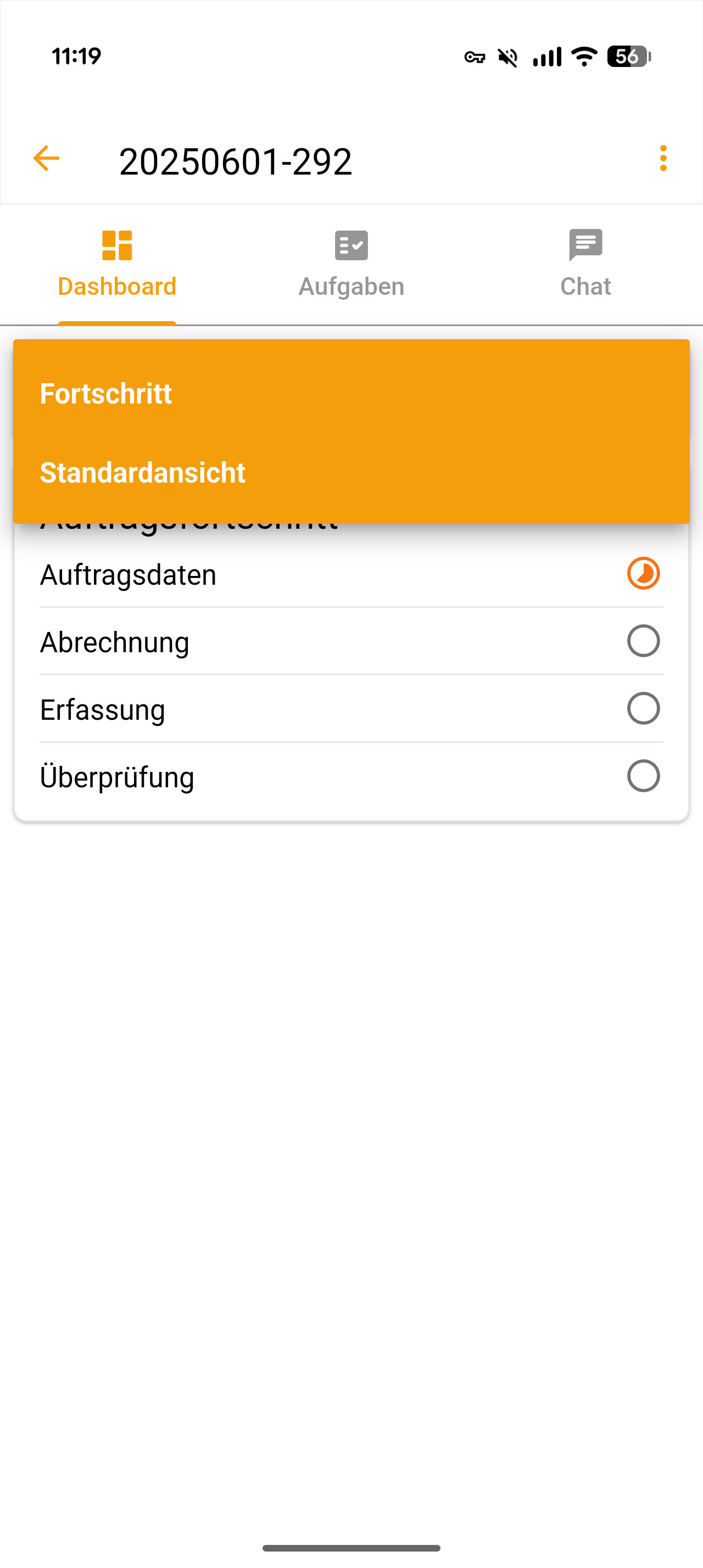
- Um das Dashboard zu wechseln, klicke auf den dicken orangenfarbenen Button mit dem Namen des aktuellen Dashboards (hier "Fortschritt). Es öffnet sich eine Übersicht aller Dashboards, die dir zur Verfügung stehen.
Falls du dir ein anderes Dashboard mit anderen Kerninformationen in der Übersicht wünschst, gibt es zwei Möglichkeiten.- Entweder du wendest dich an die zuständige Person, die sich im Büro um die Erstellung des Workflows kümmert und bittest sie, ein bestimmtes Dashboard für dich zu erstellen.
- Oder du loggst dich selbst mit deinem Vaira Account in das Vaira Office ein und folgst der Anleitung zum Erstellen eines Dashboards im Vaira Office.
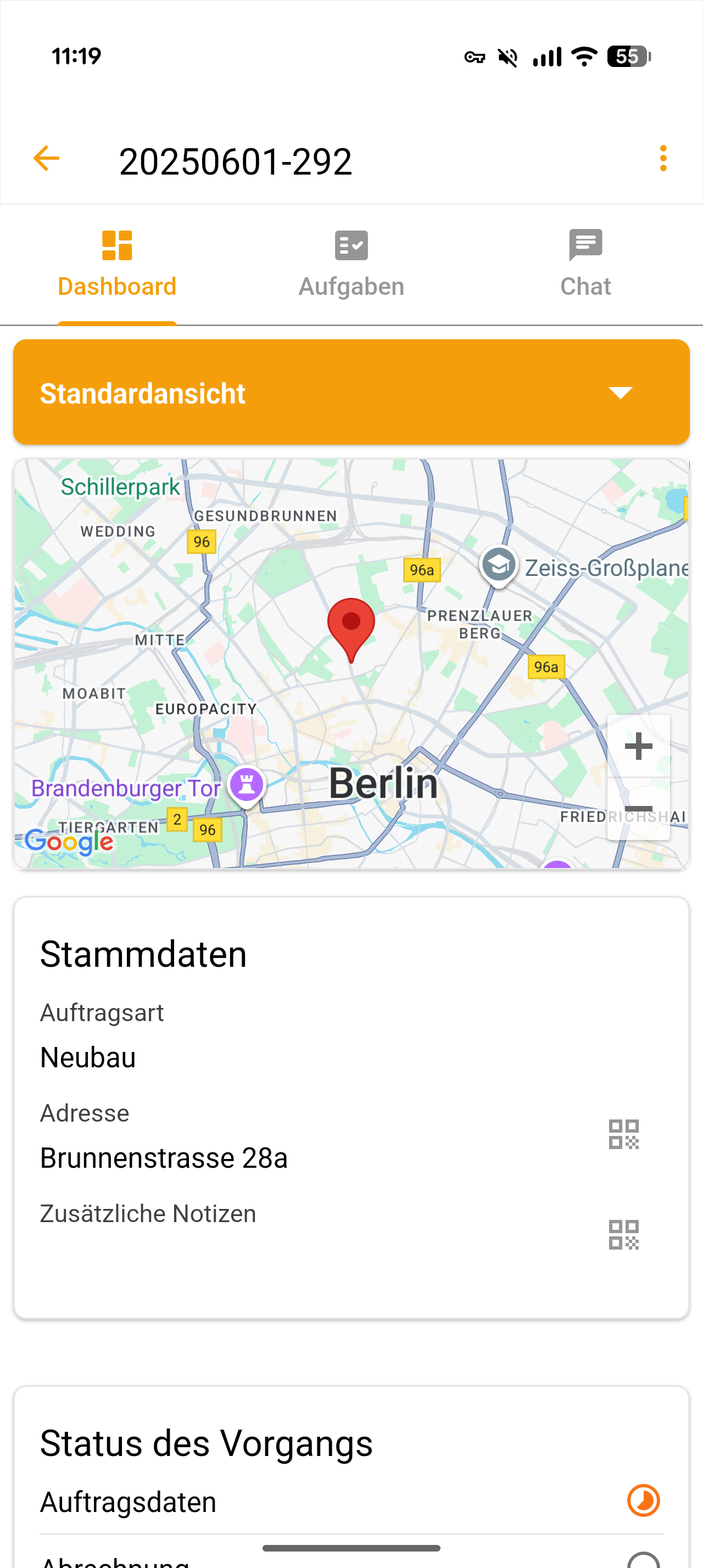
- Im Beispiel haben wir noch das Dashboard "Standardansicht" zur Verfügung. Tippe das Dashboard an, zu dem du wechseln möchtest.
- Die Vaira App passt deine Ansicht nun automatisch an und zeigt dir einen anderen Datensatz an, der für deinen aktuellen Arbeitsschritt nützlicher ist.
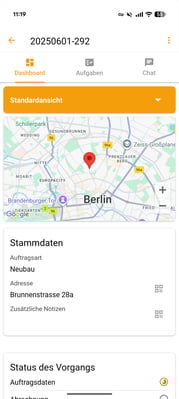
Dashboards zählen immer für einen bestimmten Workflow. Solltest du also Vorgänge aus unterschiedlichen Workflows erhalten, kann es sein, dass du auch unterschiedliche Dashboards in deinen Vorgängen findest.
Gut zu wissen: Dashboards organisieren nur die Übersicht, wie dir Daten angezeigt werden. Ein Dashboard verändert nichts an deinen Daten selbst.