
Alle deine Vermessungen können in Vaira auch mit einer Hintergrundkarte ausgestattet werden – egal ob AR-, GNSS- oder 3D-Vermessungen. Diese Hintergrundkarte kannst du sowohl nur in der digitalen Skizze anzeigen als auch in deinem Export ausgeben.
Als Hintergrundkarte steht dir aktuell standardmäßig das Kartenwerk von OpenStreetMap zur Verfügung.
Gut zu wissen: Die Genauigkeit deiner Vermessung auf der Hintergrundkarte ist abhängig davon, die deine Vermessung durchgeführt wurde.
Augmented Reality wird meist mit Geräte-GPS zur groben Verortung genutzt, wodurch das ganze System einige Meter verschoben liegen kann. Bei der Verwendung externer GNSS-Antennen, ggf. mit Korrekturdiensten, kann die Genauigkeit und Rotation bis zur Zentimetergenauigkeit gelangen.
Du kannst nachträglich das Modell auch noch an die richtige Position verschieben, falls es nicht automatisch am richtigen Platz auf der Karte liegt.
Mehr dazu erfährst du hier: Was brauche ich, um mit der Vaira App per GNSS vermessen zu können?
Die Hintergrundkarte in der Skizze aktivieren
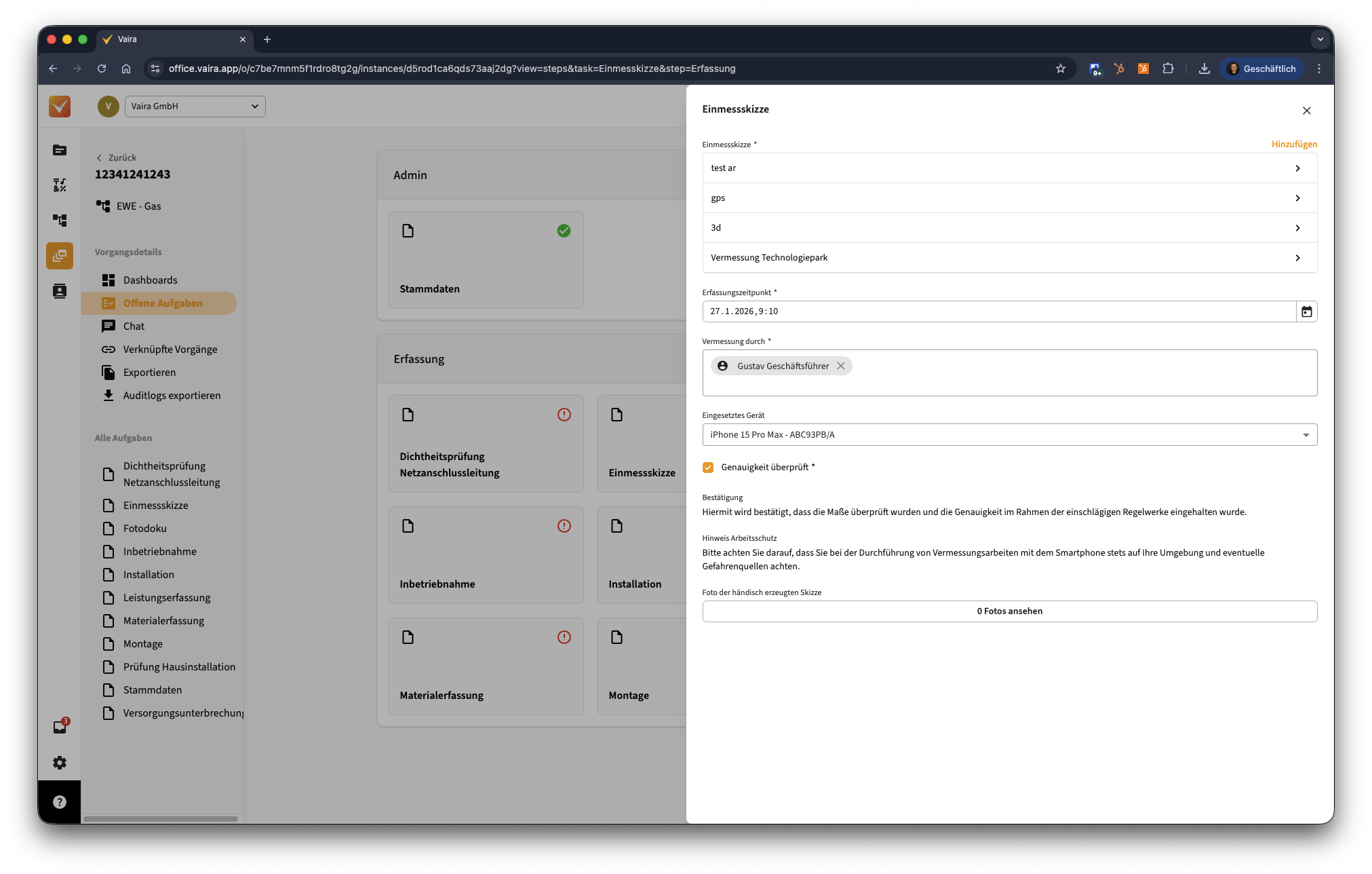
- Öffne einen Vorgang im Vaira Office.
- Öffne hier eine Aufgabe, in der du eine Vermessung vorgenommen hast.
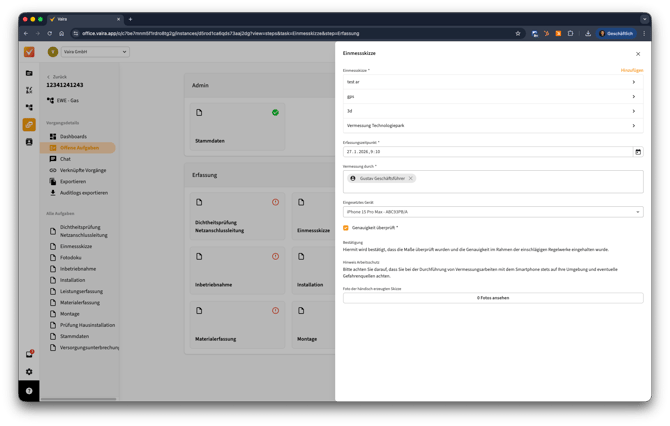
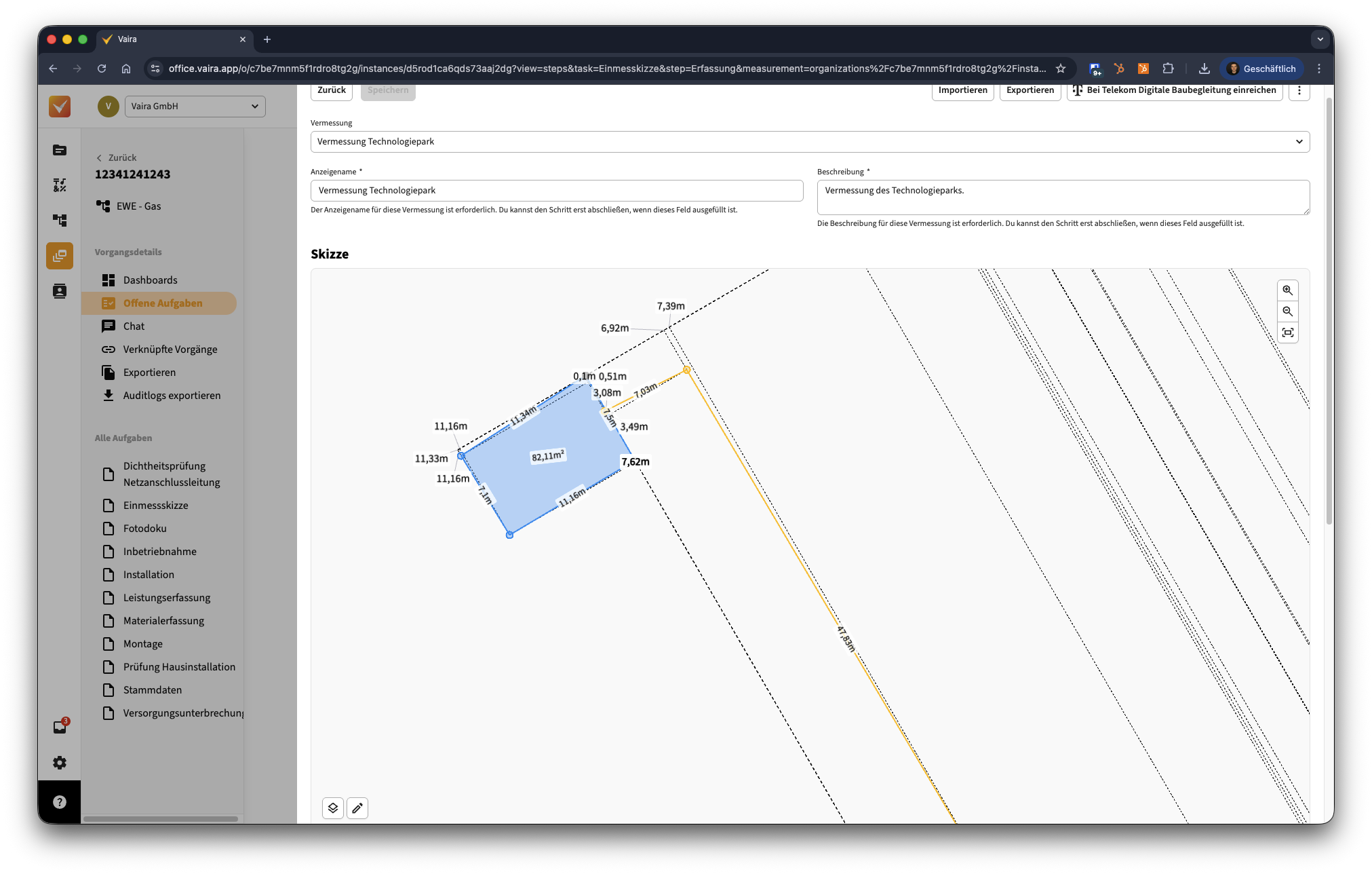
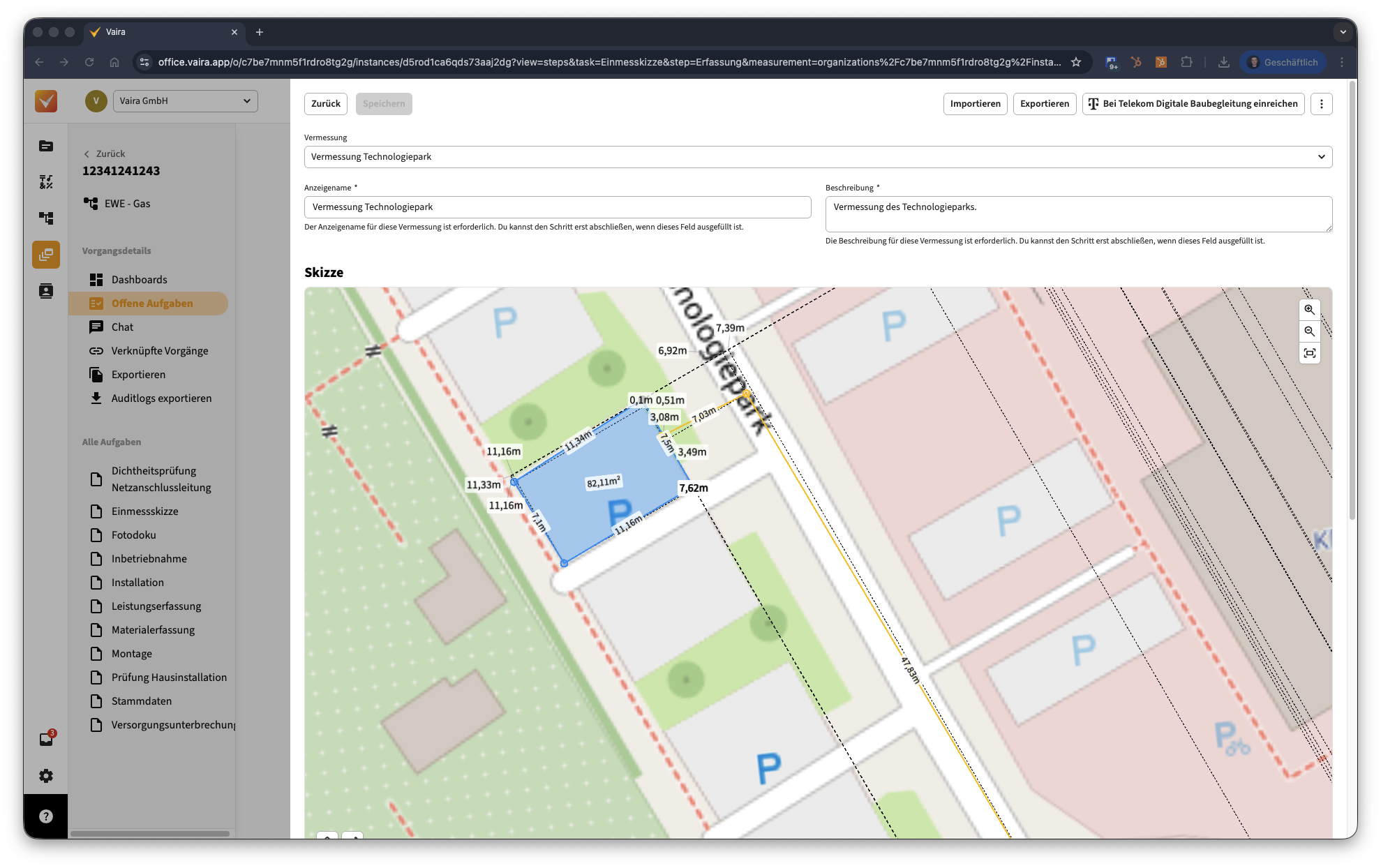
- Öffne die Vermessung. Es öffnet sich ein Seitenfenster, in dem du nun entweder die 2D-Skizze oder das 3D-Modell siehst.
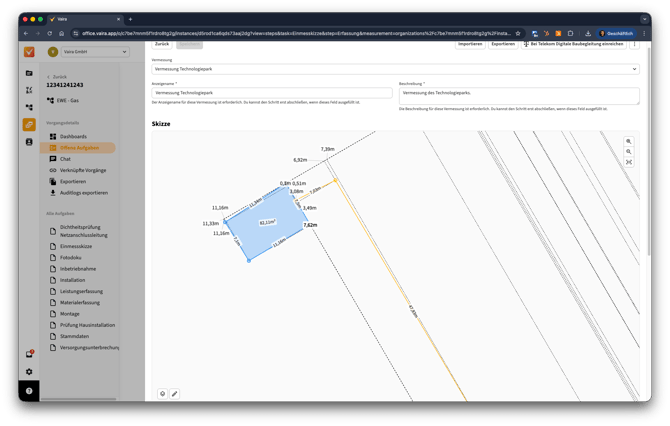
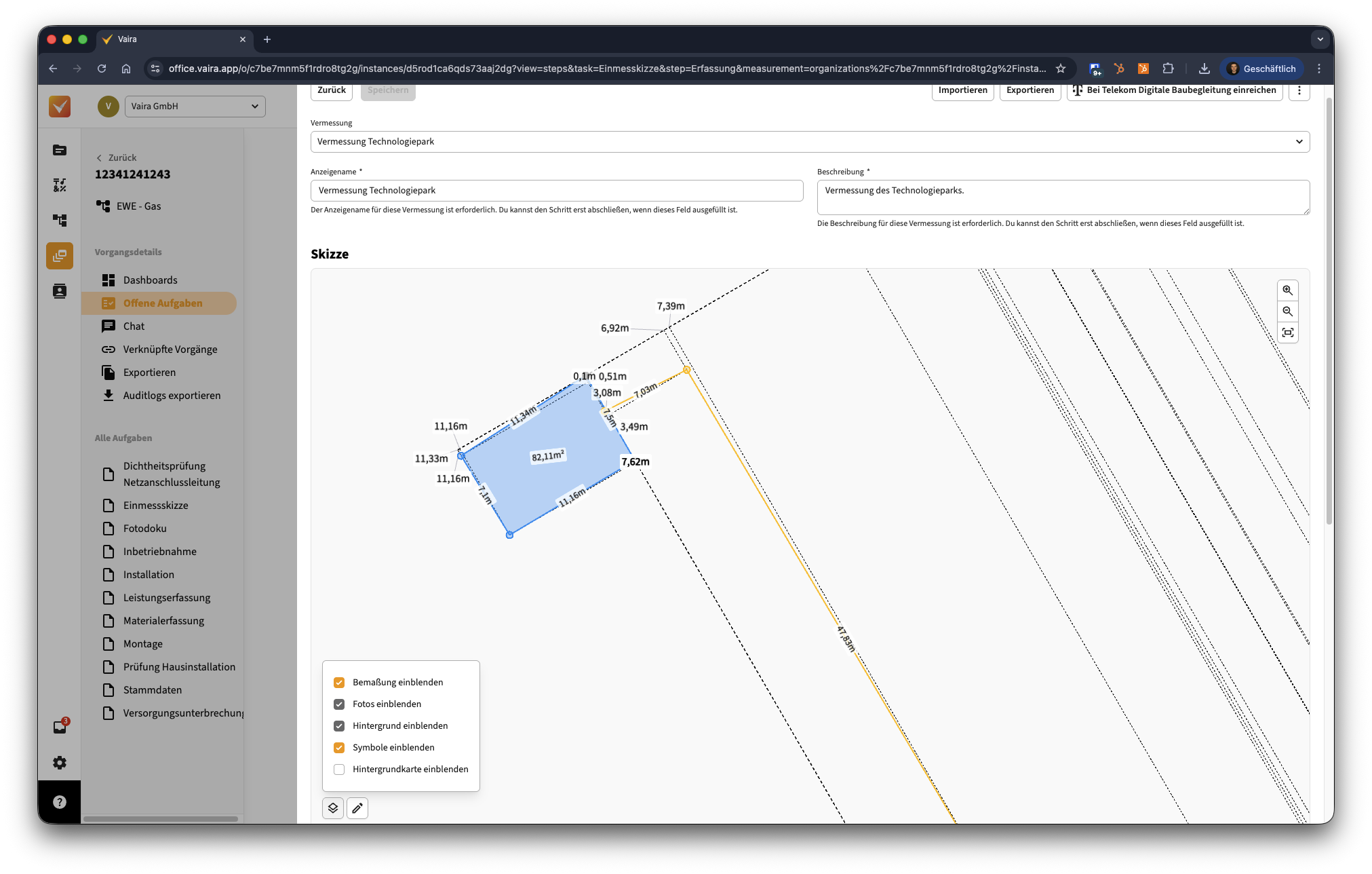
- Klicke unten links in der Box auf das Ebenen-Symbol, um das Einstellungsfenster zu öffnen.
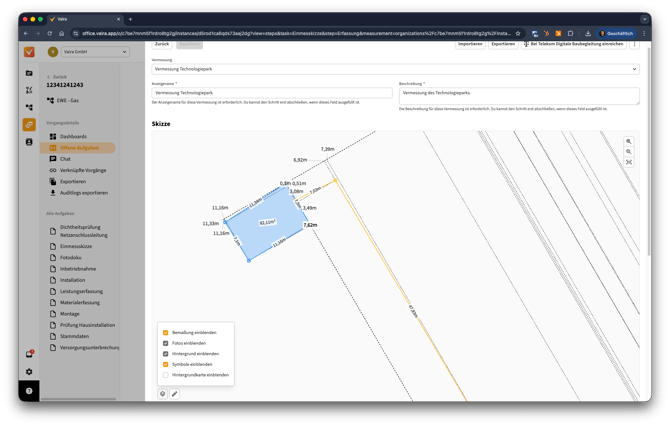
- Klicke hier nun auf die Option Hintergrundkarte einblenden. Die Karte erscheint dann sofort im Hintergrund.
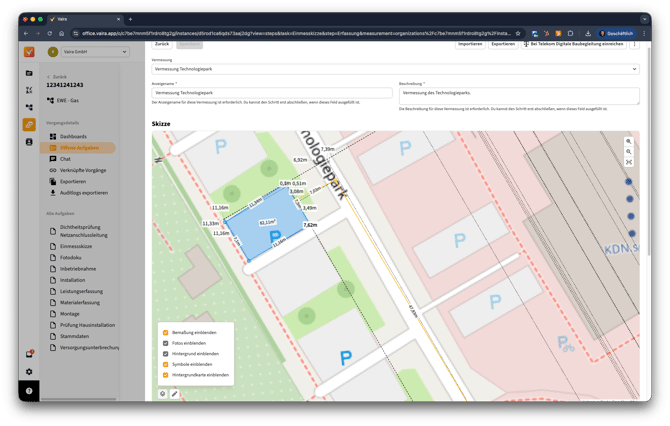
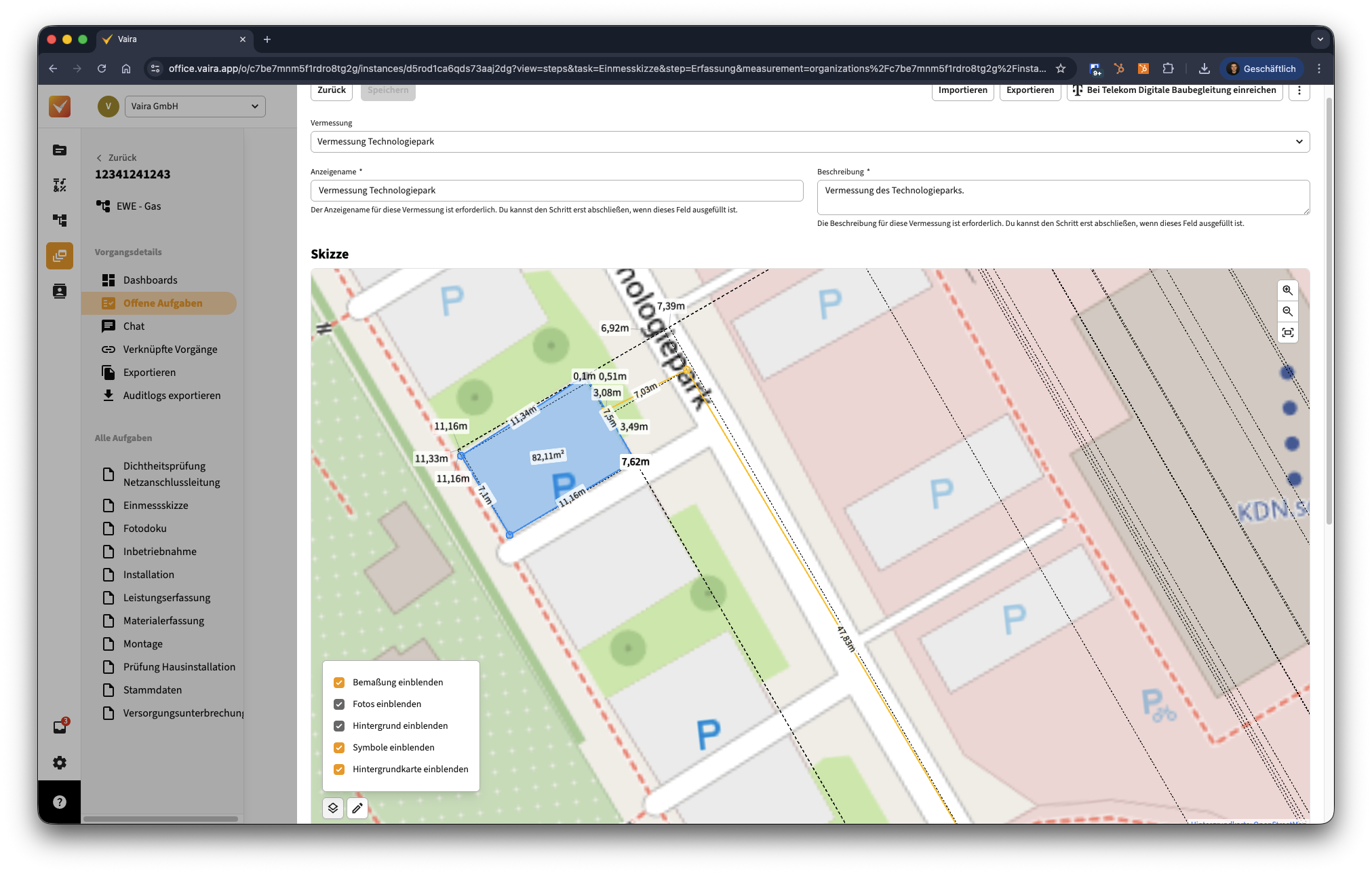
Wichtig: Die Verortung kann nur so genau sein, wie dein GPS-Signal bei der Erfassung war. Beim Geräte-GPS wirst du im Umkreis von ca. 10 Metern liegen, manchmal auch mit Glückstreffern, die haargenau passen. Für eine korrekte absolute Positionierung ist allerdings eine externe Antenne mit Korrekturdienst erforderlich, da dein Geräte-GPS allein die nötige Genauigkeit nicht liefern kann.
Mehr dazu erfährst du hier: Was brauche ich, um mit der Vaira App per GNSS vermessen zu können?
Die Hintergrundkarte in Exports verwenden
Um deine Hintergrundkarte auch im PDF-Export zu verwenden, gehe wie folgt vor:
-
Öffne die Vermessung.
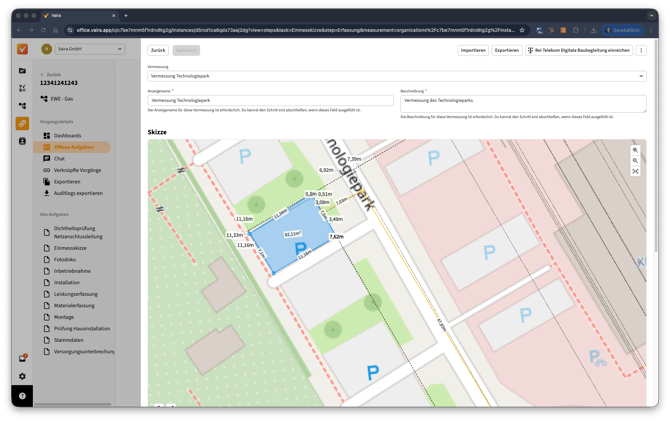
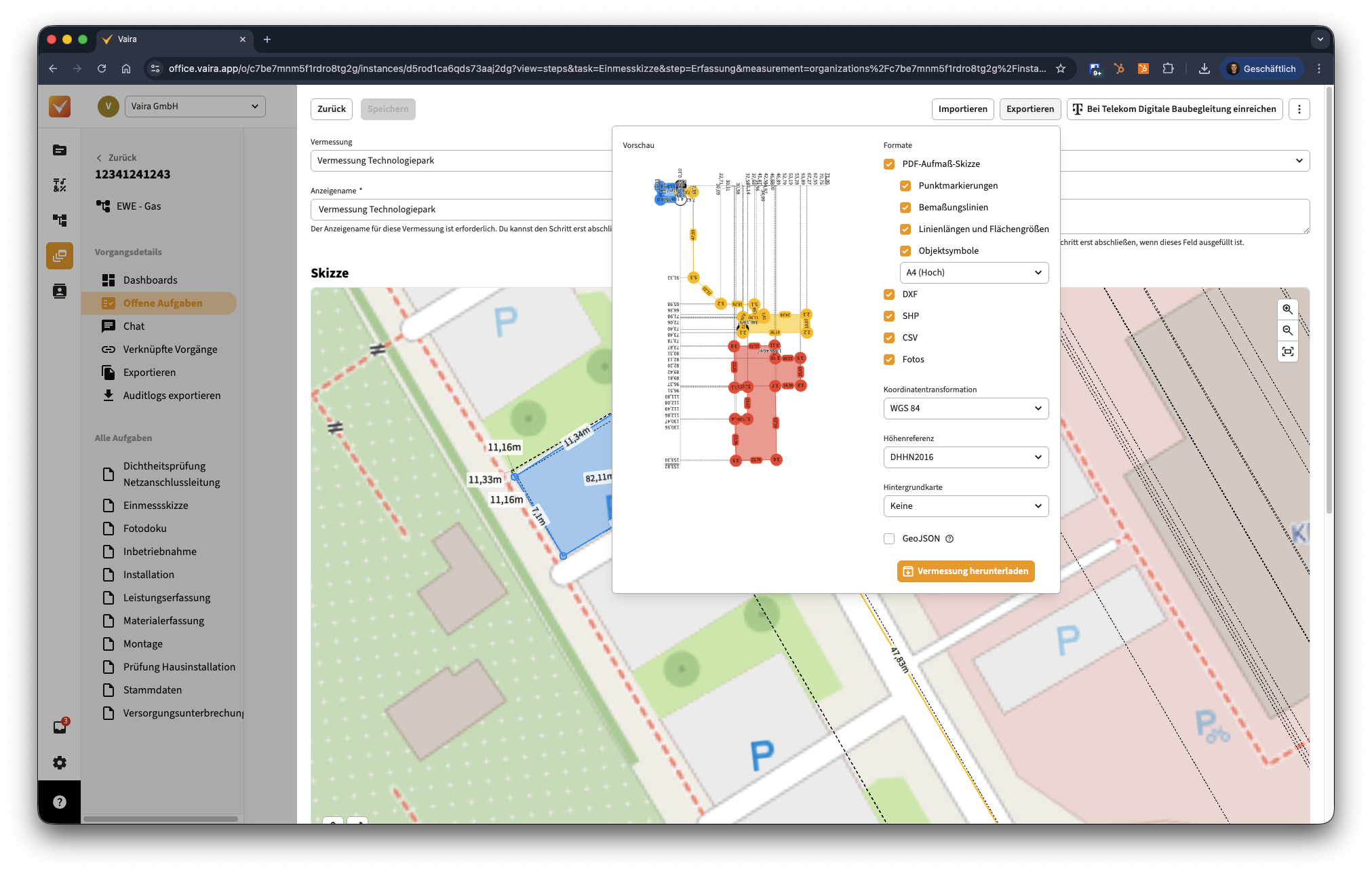
- Klicke wie gewohnt oben rechts auf den Button Exportieren, um alle Exportoptionen anzeigen zu lassen.
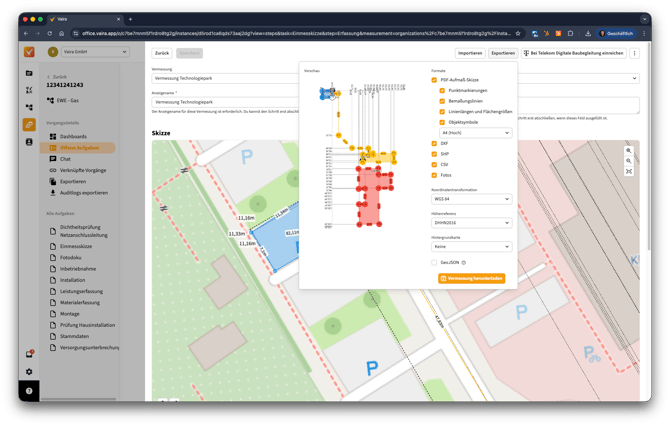
- Hier siehst du bereits links deine Skizze, aber noch ohne Hintergrundkarte. Rechts kannst du alle Einstellungen vornehmen. Welche Einstellungen das sind und was sie bewirken, erfährst du konkreter in diesem Artikel: Wie kann ich digitale Skizzen exportieren und die Vorschau des Exports nutzen?
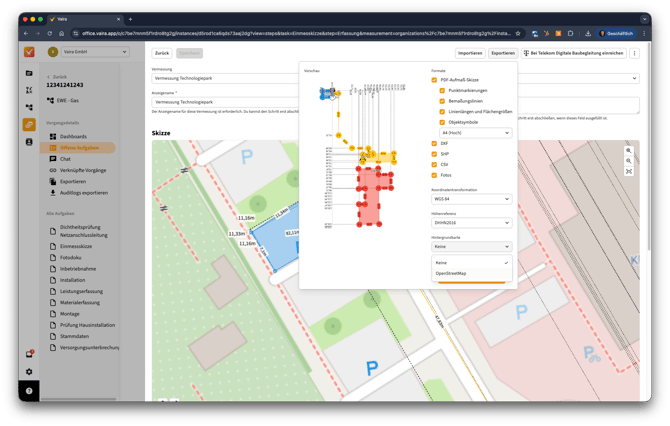
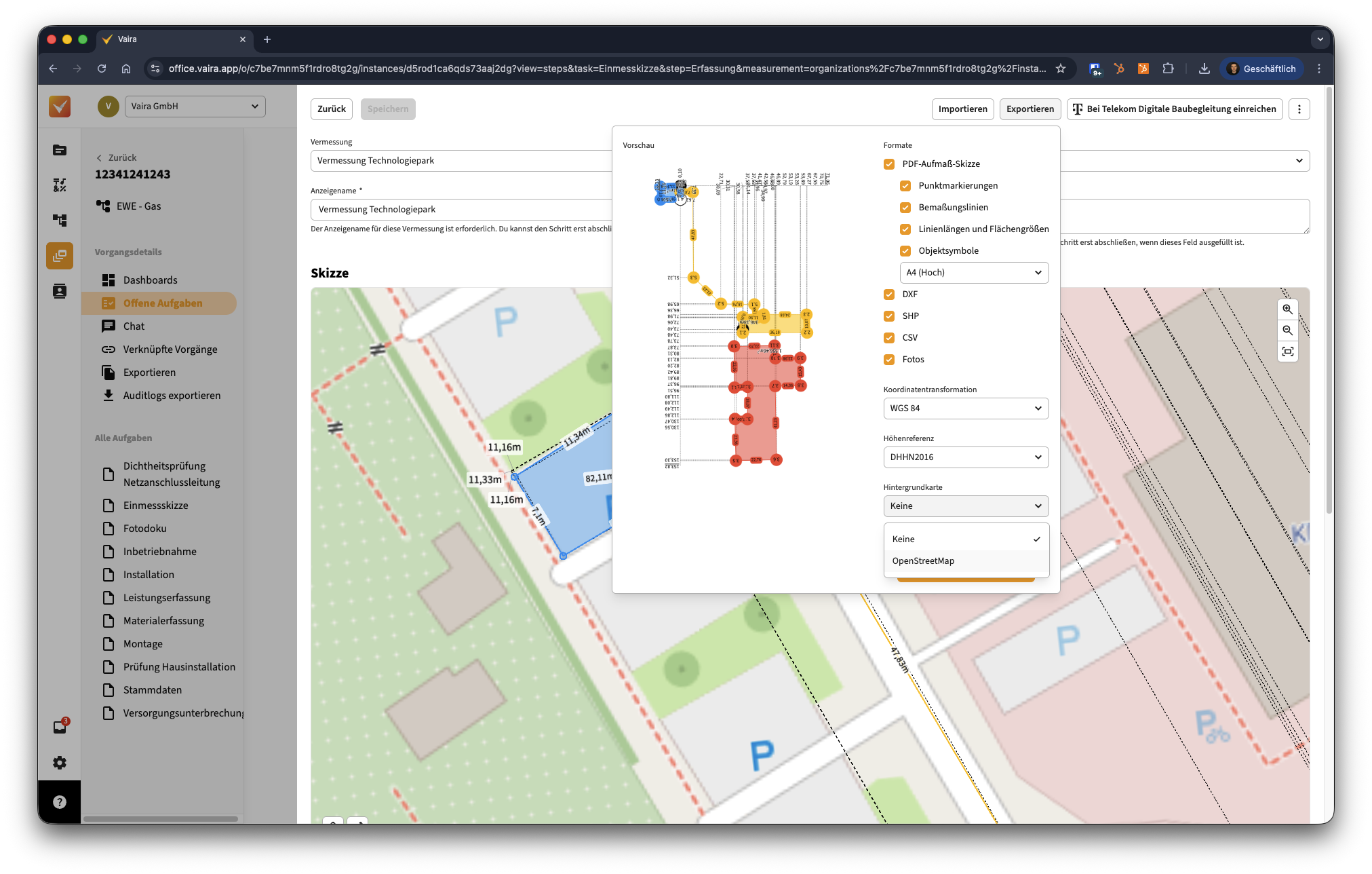
- Als Dropdown-Feld relativ weit unten findest du die Option für Hintergrundkarte. Wenn du dieses Feld aufklappst, siehst du alle Hintergrundkarten, die dir aktuell zur Verfügung stehen. Du kannst derzeit wählen zwischen Keine Hintergrundkarte und OpenStreetMap.
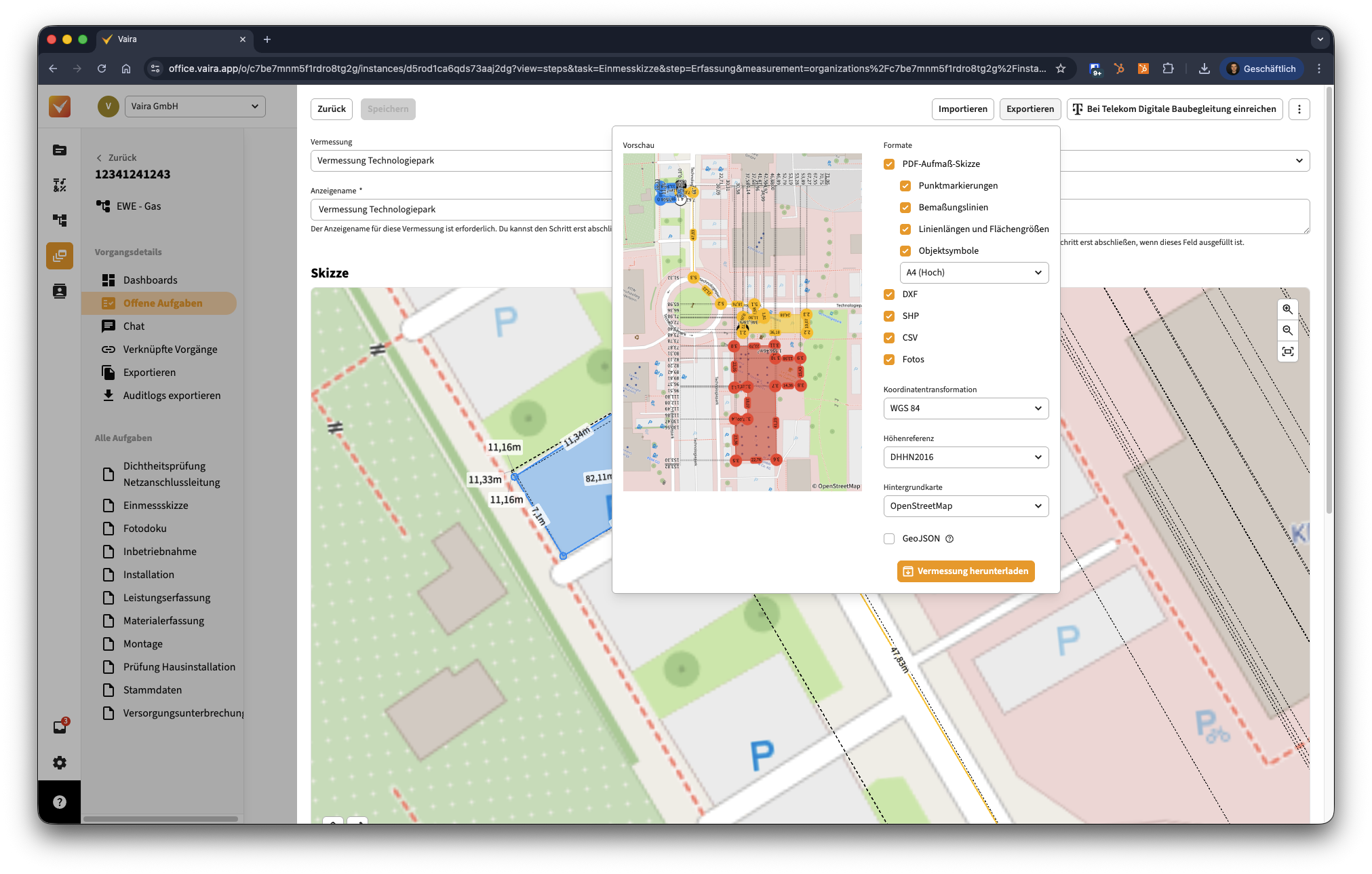
- Sobald du OpenStreetMap ausgewählt hast, wird die Karte auch in der Vorschau hinzugeladen. Der Ausschnitt ist dabei automatisch so eingepasst, dass alle Vermessungspunkte optimal eingepasst sind.
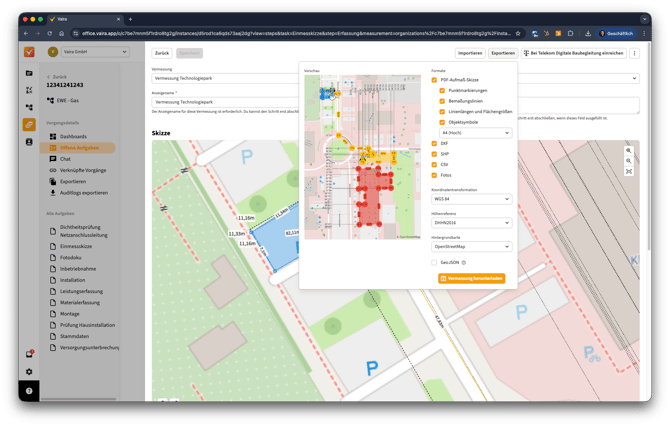
- Wenn du mit allen Einstellungen zufrieden bist, kannst du unten über den Button Vermessung herunterladen den Export starten.
Hinweis: Falls du eigenes Kartenmaterial in Vaira hinterlegen oder dein eigenes GIS-Kartenwerk an Vaira anbinden möchtest, ist das generell möglich. Wir haben bereits für andere Kunden zusätzliches Kartenmaterial exklusiv in Vaira implementiert. Für Absprachen dazu wende dich bitte an unser Team.
Dieser Artikel war Teil des monatlichen Newsletters #Januar2026.