
Neben dem Feld für die Aufnahme von Fotos hast du in der Vaira App auch die Möglichkeit, während einer AR-Vermessung direkt georeferenzierte Fotos zu schießen. Diese werden anschließend auf deiner digitalen Skizze angezeigt.
Georeferenzierte Fotos während der AR-Vermessung erstellen
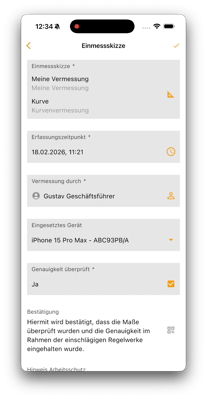
- Öffne in deiner Vaira App einen Vorgang mit einem Vermessungsfeld und starte eine neue Vermessung.
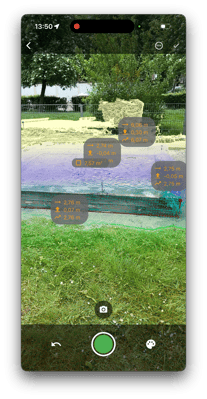
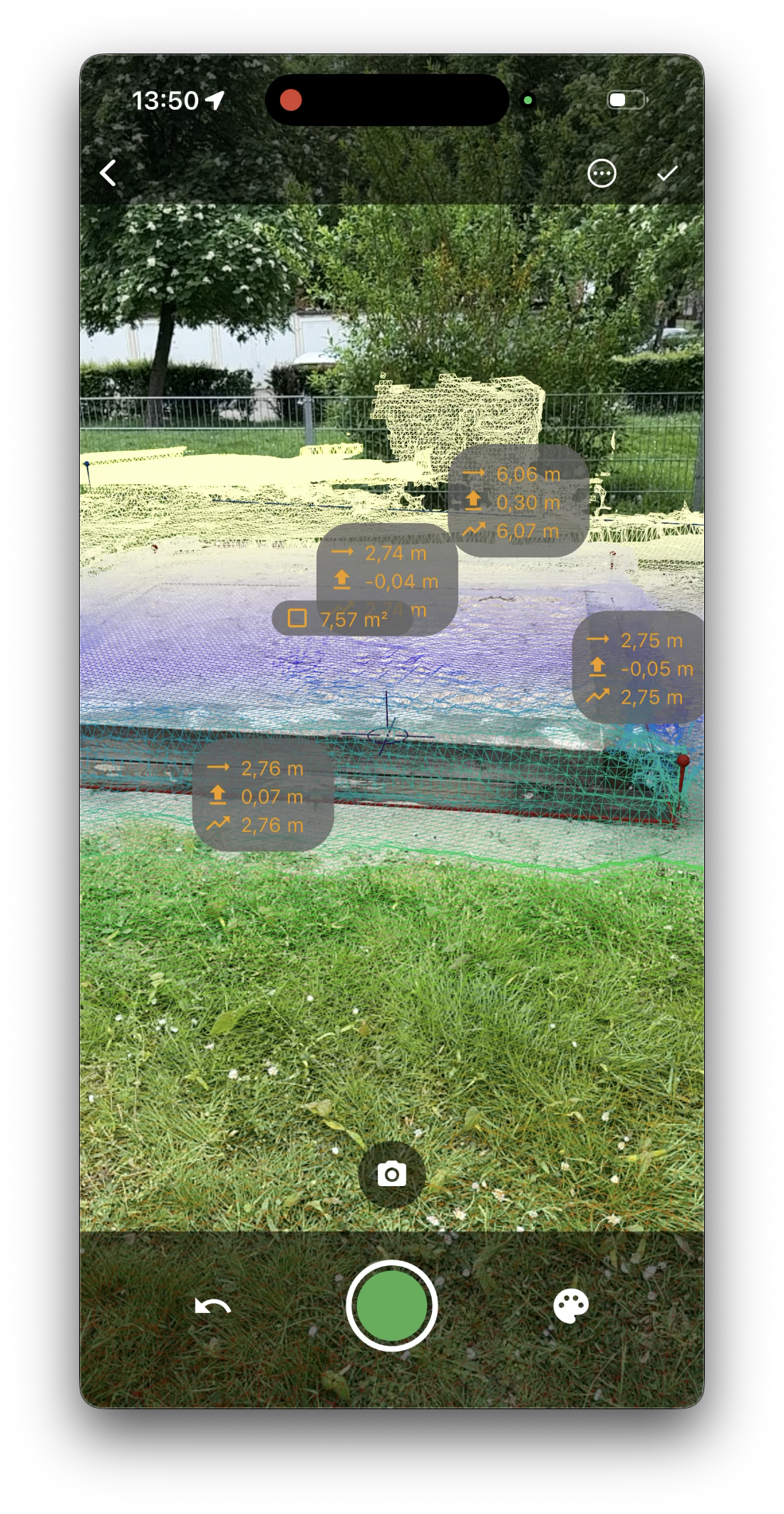
- Du kannst nun eine ganz normale Vermessung erstellen. Im unteren Bereich findest du über dem Button zum Ablegen von Punkten einen Kamera-Button. Wenn du diesen drückst, wird ein georeferenziertes Foto an deiner aktuellen Position geschossen.
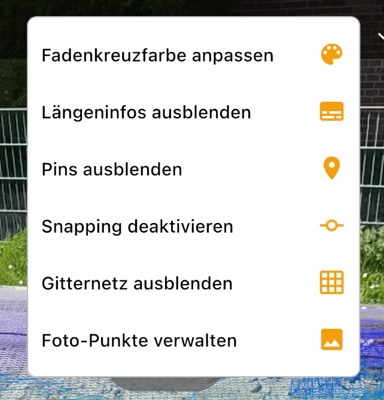
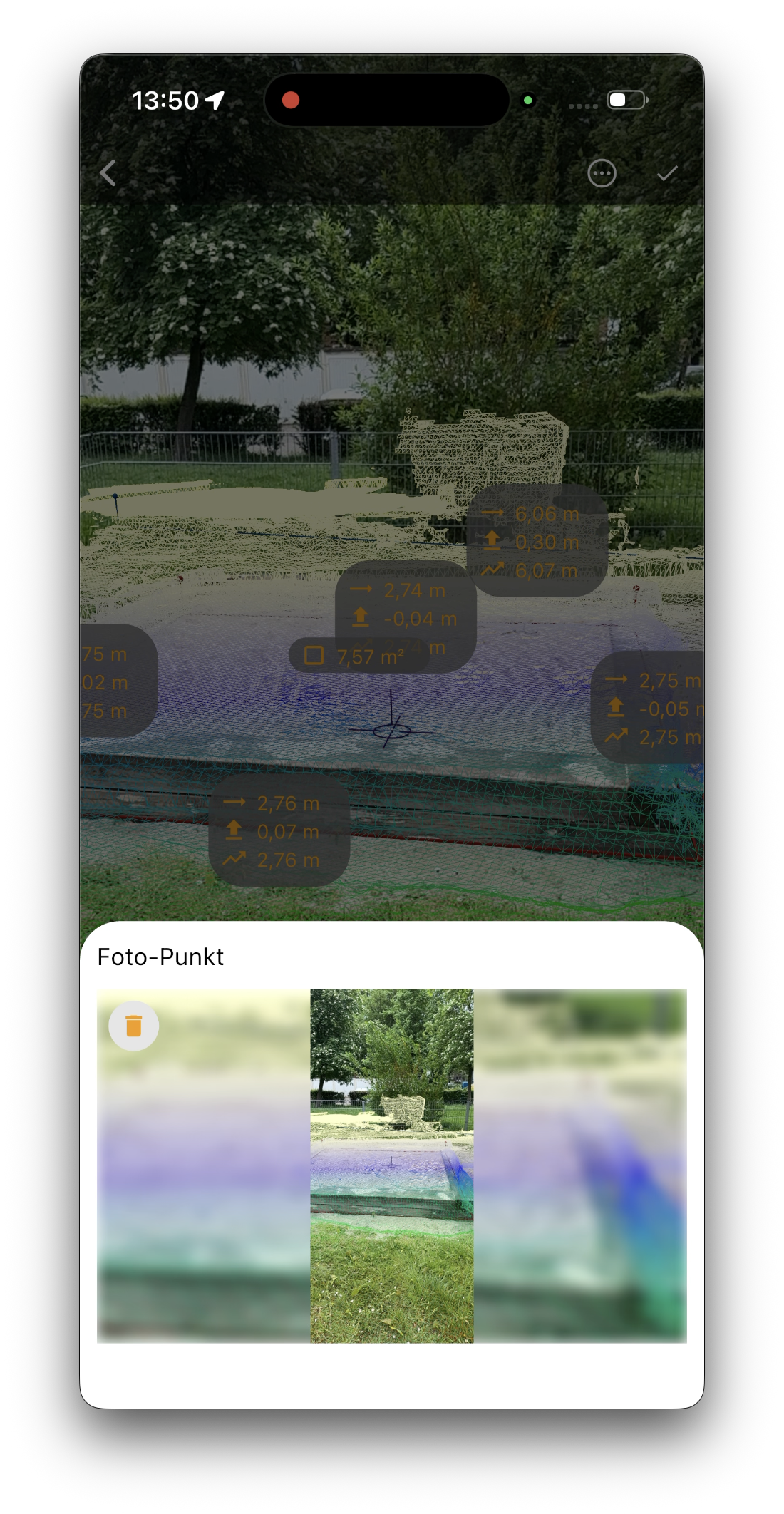
- Über das Drei-Punkte-Menü oben in der Navigation kannst du unter dem Punkt Foto-Punkte verwalten alle bisher geschossenen georeferenzierten Fotos verwalten.
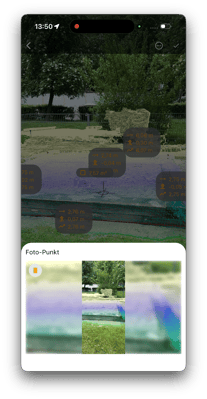
- Du kannst die Fotos hier ansehen und auch wieder löschen.
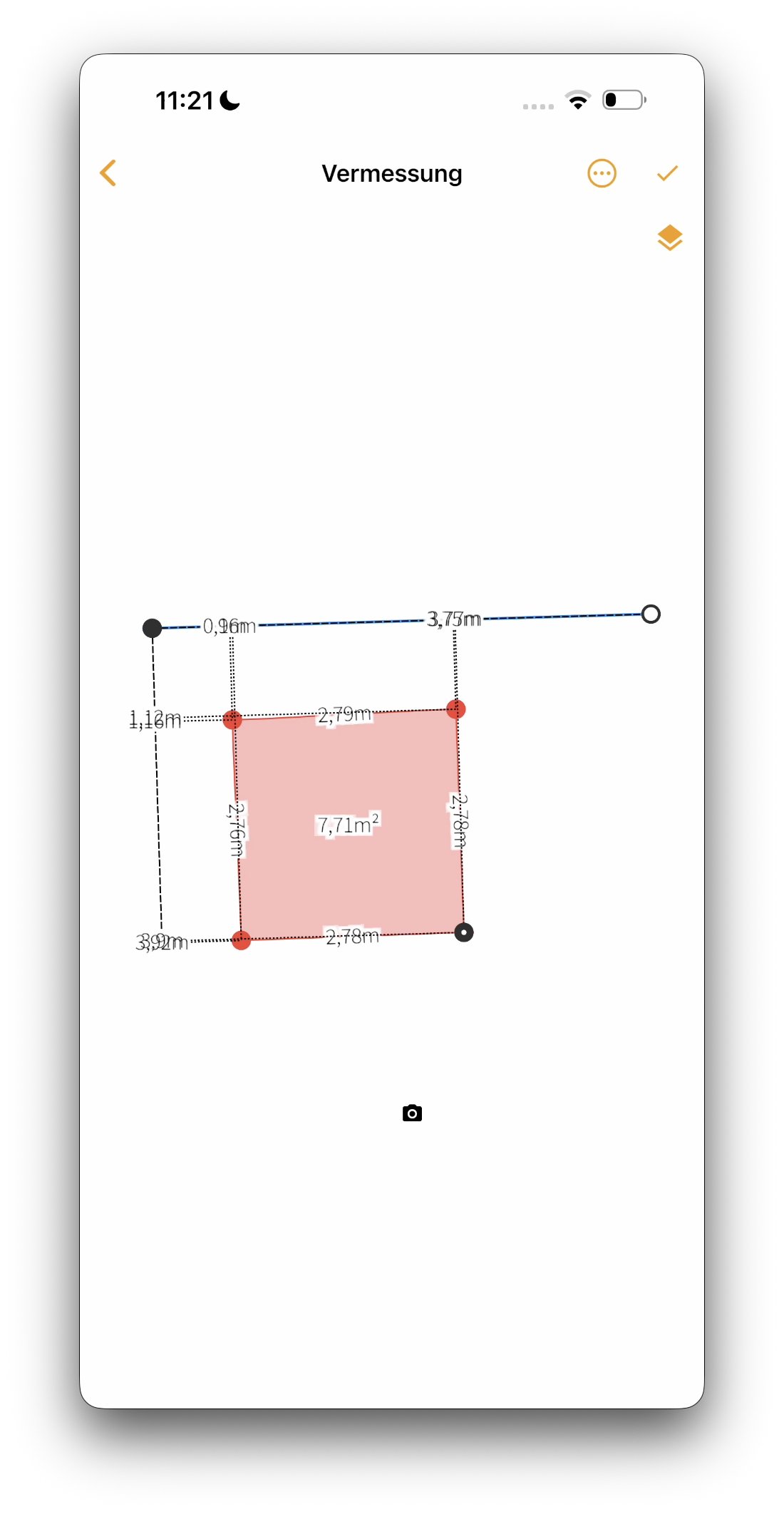
- Sobald du mit deiner Vermessung fertig bist, kannst du über den Haken oben rechts die Vermessung beenden und zur digitalen Skizze gelangen. Hier siehst du auf der digitalen Skizze auch ein Foto-Symbol an jedem Punkt, an dem du ein georeferenziertes Foto geschossen hast.
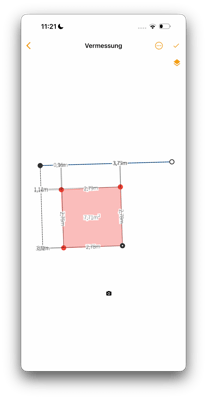
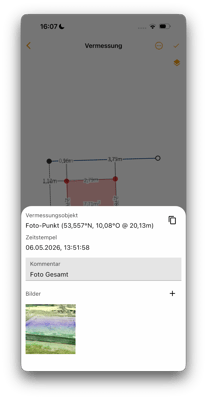
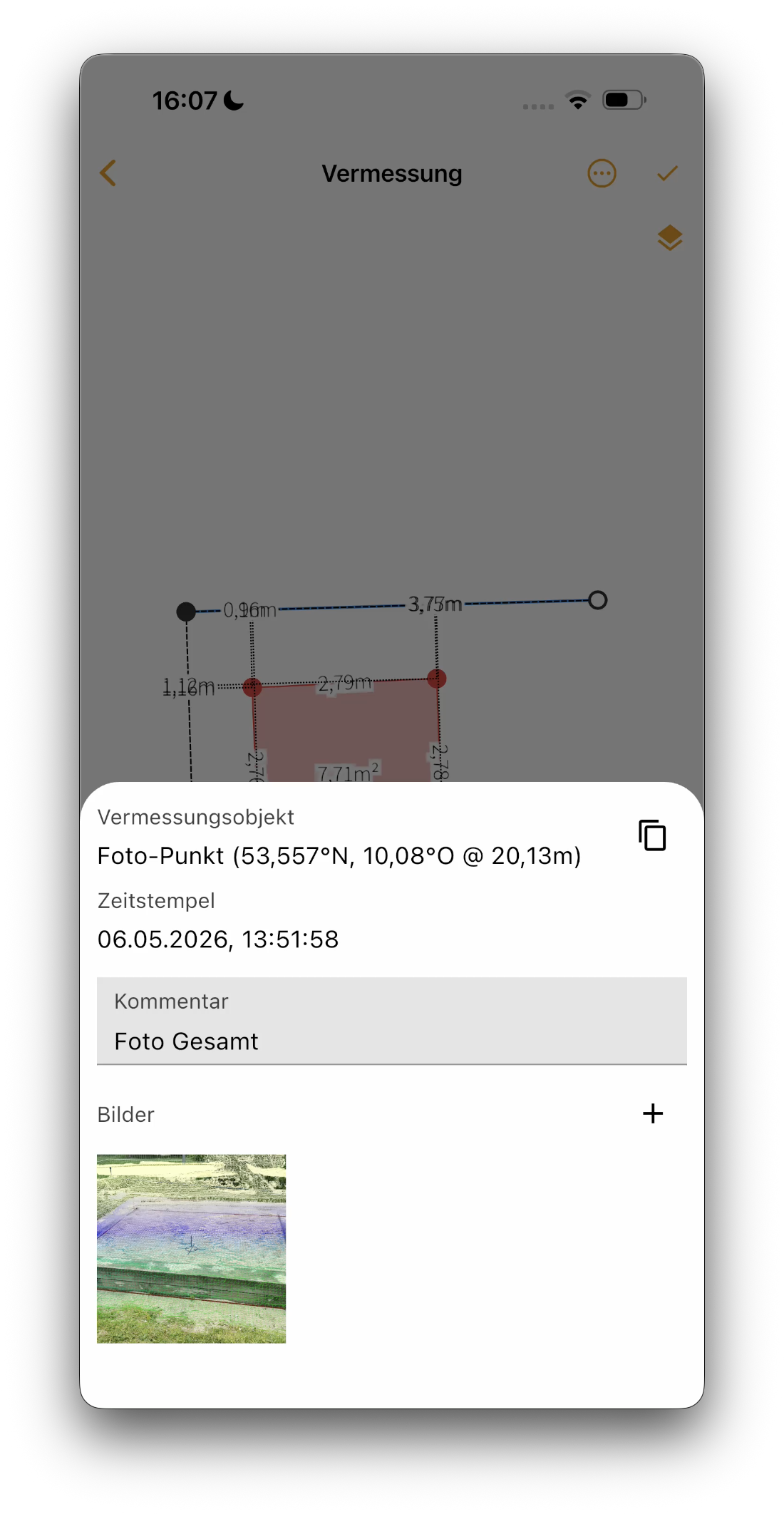
- Du kannst auf diese Fotopunkte klicken, um ihre Eigenschaften anzusehen, ihnen Kommentare hinzuzufügen oder auch weitere Bilder an diesen Fotopunkt anzuhängen.
Damit weißt du nun, wie du georeferenzierte Fotos während deiner AR-Vermessung aufnehmen und ansehen kannst.