
Worum geht's?
Symbole sind eine Möglichkeit, deine digitale Vermessungsskizze in Vaira weiter aufzuwerten.
-
Eine Möglichkeit ist es, Bauteile mit Symbolen auszustatten. Fügst du einem Messpunkt dann das entsprechende Bauteil hinzu, wird an der Stelle in der Skizze statt eines Messpunkts das Symbol angezeigt.
-
Du kannst in Vaira aber auch freie Symbole nutzen. Diese funktionieren unabhängig von Bauteilen oder anderen Zuweisungen und können einfach in deiner digitalen Skizze platziert werden.
In beiden Fällen musst du zunächst einen Symboldatensatz erstellen, auf den du dann im weiteren Verlauf zugreifen kannst. Wie du das machst, erfährst du hier: Wie erstelle ich einen Symboldatensatz und füge ihm Symbole hinzu?
Wie verwende ich freie Symbole?
Wichtig: Stelle zunächst sicher, dass du bereits Symbole in den Symboldatensätzen hinzugefügt hast. Ansonsten werden dir im späteren Verlauf keine Symbole zur Auswahl angezeigt. Es ist dabei egal, in welchem Symboldatensatz sich deine Symbole befinden – aufgelistet werden am Ende alle.
- Öffne im Vaira Office über deine Vorgangsliste den gewünschten Vorgang.
- Öffne die Aufgabe, in der sich die Vermessung befindet.
- Klicke im Feld der Vermessungen auf die gewünschte Vermessung und gelange so zu deiner digitalen Skizze.
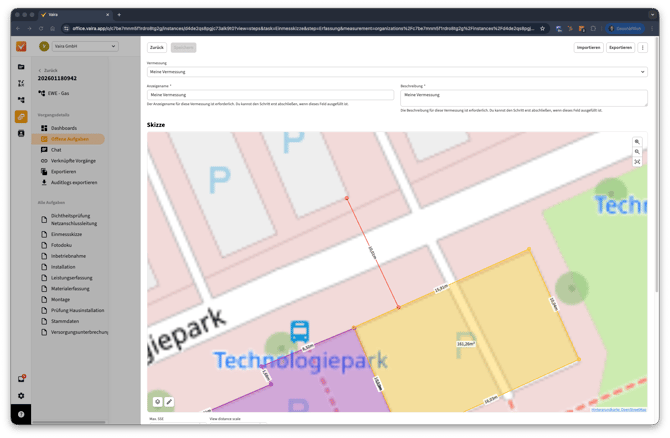
- Klicke unten links auf das Stift-Icon, um in den Bearbeitungsmodus zu wechseln.
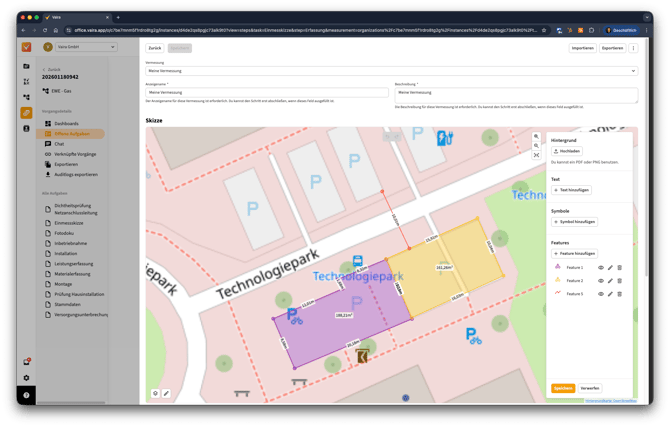
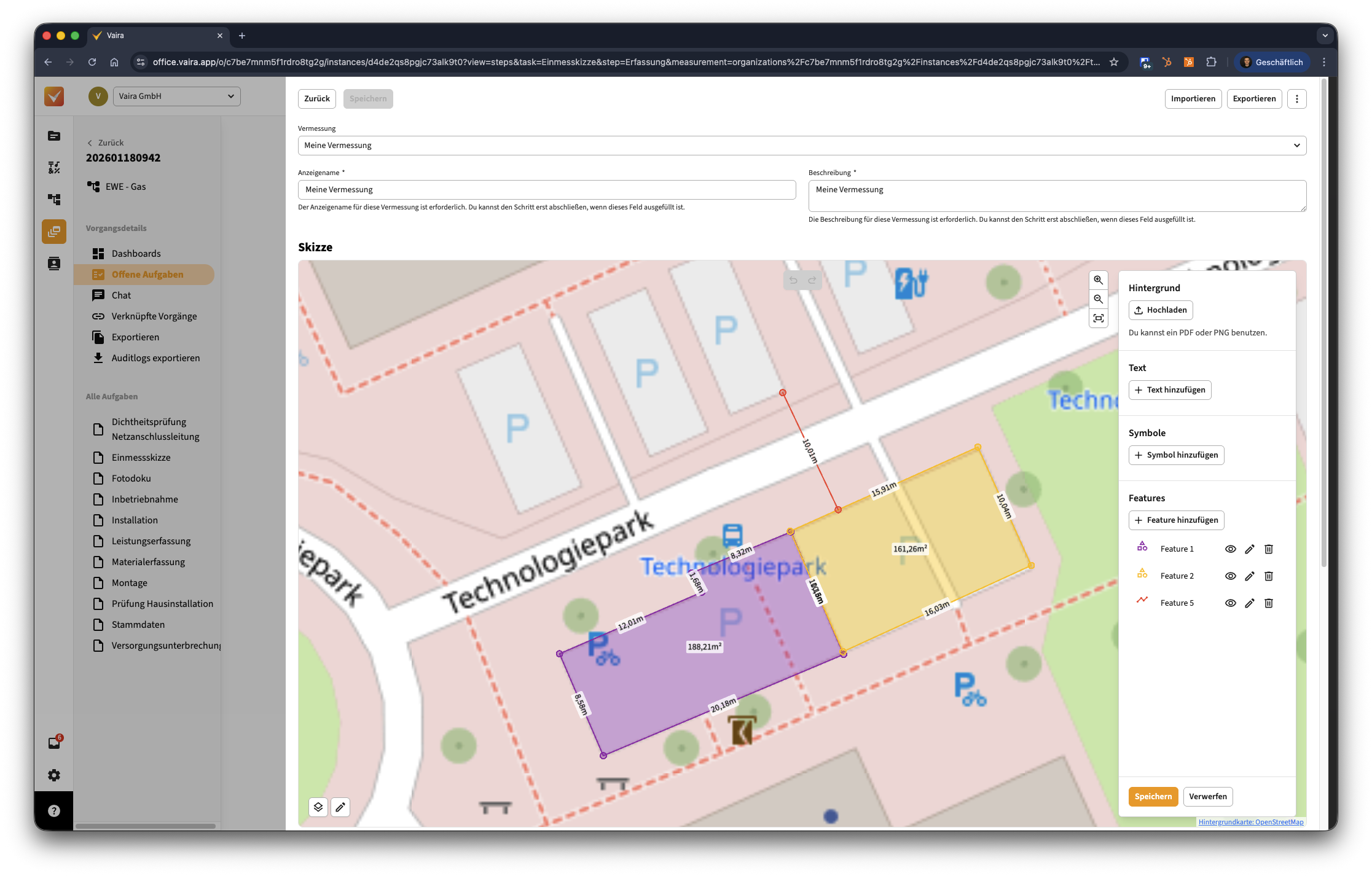
- Klicke im Seitenfenster rechts unter dem Punkt Symbole nun Symbol hinzufügen.
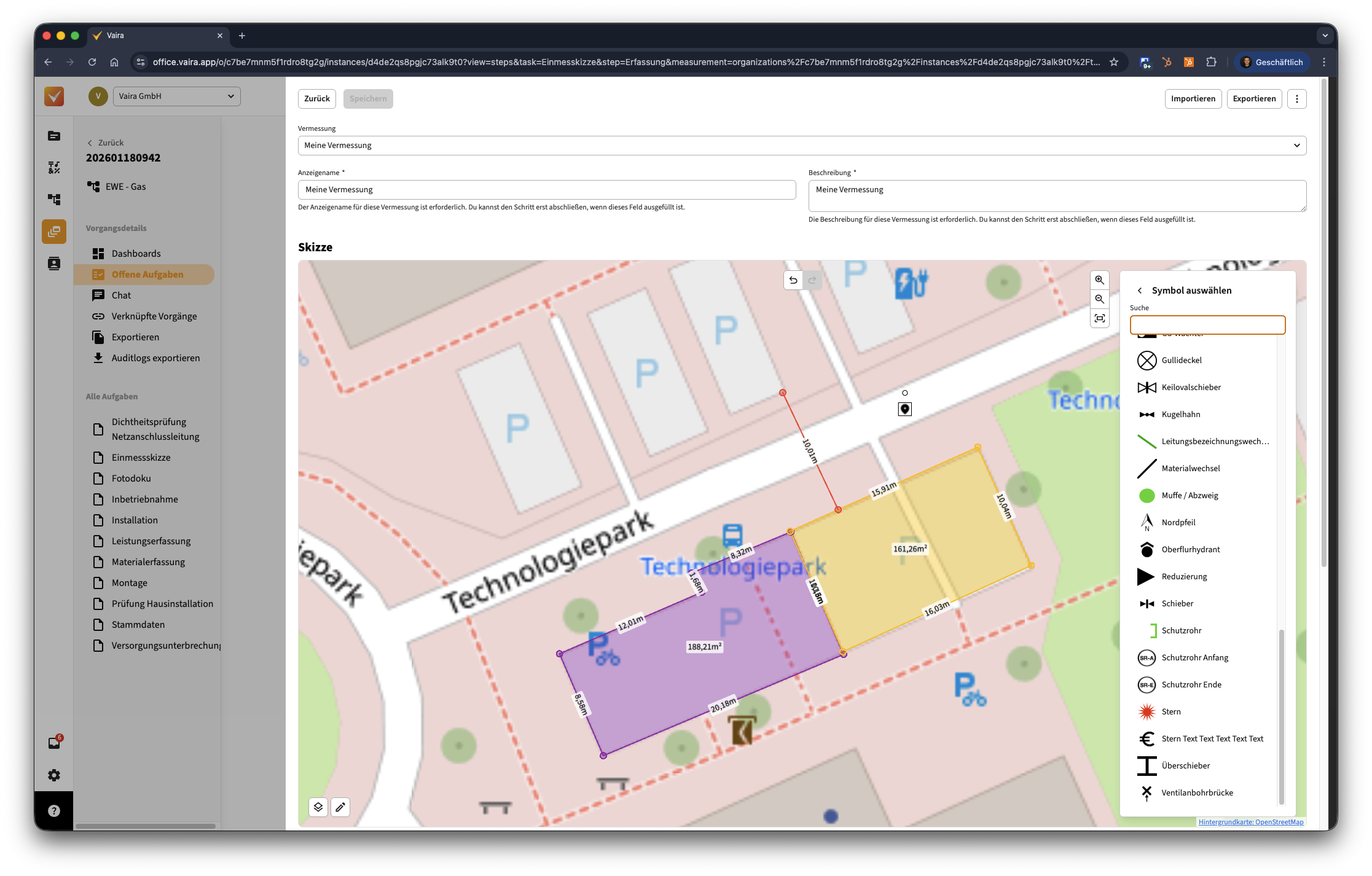
- Dein Mauszeiger ist nun ein Fadenkreuz. Klicke irgendwo auf die Skizze.
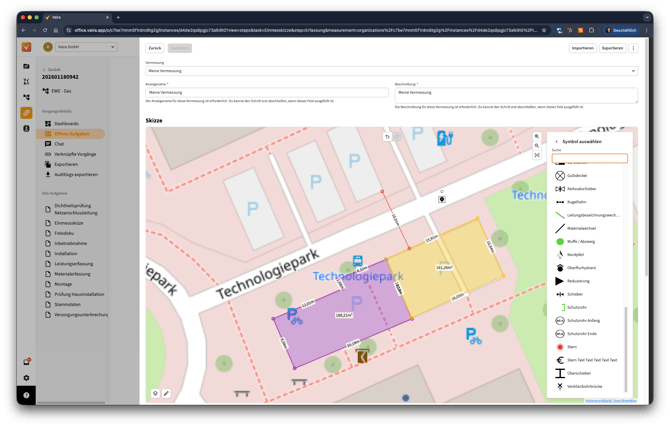
- Wähle im Menü rechts ein Symbol aus, das du einfügen möchtest. Dir werden hier alle verfügbaren Symbole aus deinen Symboldatensätzen angezeigt. Du kannst oben auch die Suchzeile nutzen, um ganze Namen oder Teile des Namens des Symbols in der Liste zu suchen.
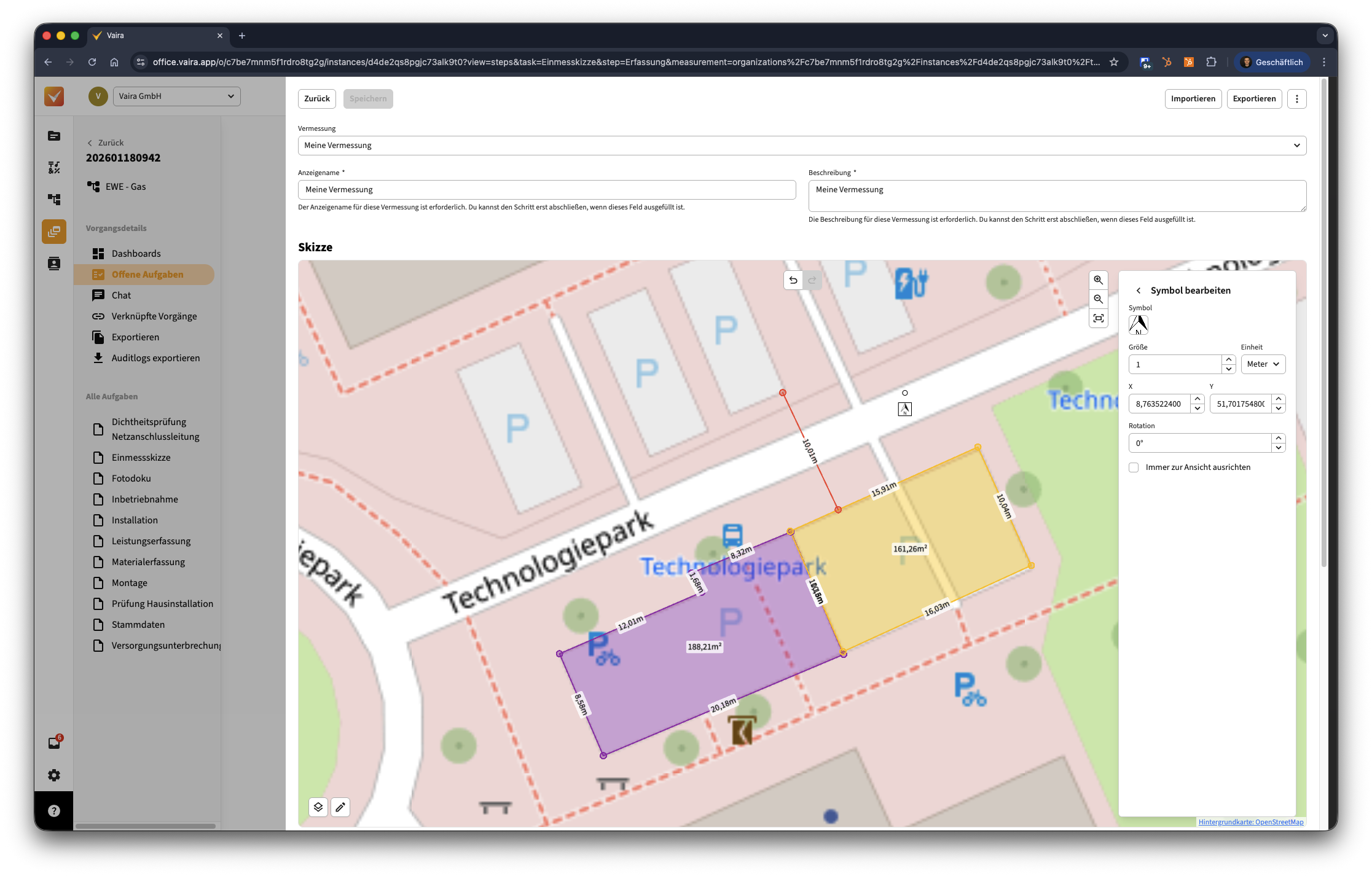
- Das erstellte Symbol ist nun auf deiner Skizze zu sehen – je nach Zoomstufe vielleicht auch erstmal nur recht klein. Um es herum ist ein schwarzer Rahmen. Der zeigt dir an, welches deiner Symbole gerade aktiv ausgewählt ist. Die Daten des aktiven Symbols siehst du rechts im Fenster – darunter Einstellungen für die Größe, die Skalierung und die Drehung.
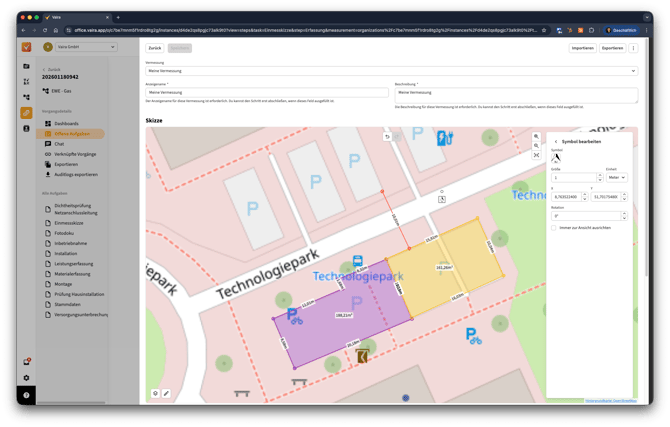
- Im Feld Größe kannst du einen Zahlenwert für die Größe deines Symbols eingeben. Standardmäßig ist die Einheit, die du rechts daneben auswählen kannst, auf Meter eingestellt.
- Meter bedeutet, dass dein Symbol eine feste Größe hat, egal wie sehr du herein- und herauszoomst. Gerade bei georeferenzierten Vermessungen kann das sinnvoll sein.
- Pixel bedeutet, dass das Symbol sich passend zu deinem Zoomen skaliert und immer die gleiche feste Größe behält. Die Pixel entsprechen dabei den Pixeln, die das Symbol in deinem Browserfenster groß sein soll. Diese Option wird selten genutzt.
- Die Felder für X und Y geben die Position deines Symbols an. Hier nutzen wir reale Längen- und Breitengrade. Daher führen auch größere Bewegungen deines Symbols nur zu Änderungen in den hinteren Nachkommastellen. Du kannst deine Symbole sowohl per gedrückter linker Maustaste als auch per Werteingabe rechts über die Felder verschieben.
- Über das Feld Rotation kannst du die Drehung des Symbols in Grad einstellen. Alternativ kannst du auch den Punkt über dem Symbol mit gedrückter linker Maustaste klicken, um es per Maus zu drehen.
- Die Checkbox Immer zur Ansicht ausrichten bestimmt das Verhalten, wenn du die gesamte Skizze rotierst. Normalerweise drehen sich sowohl alle Zahlen passend zur Kamera als auch alle Symbole, solange sie die Box aktiviert haben. Wenn du aber bspw. ein Symbol für ein Rohr immer gleich auf einer Leitungslinie belassen möchtest, deaktiviere diese Checkbox.
- Im Feld Größe kannst du einen Zahlenwert für die Größe deines Symbols eingeben. Standardmäßig ist die Einheit, die du rechts daneben auswählen kannst, auf Meter eingestellt.
- Auf diese Weise kannst du beliebig viele Symbole zu deiner Skizze hinzufügen.
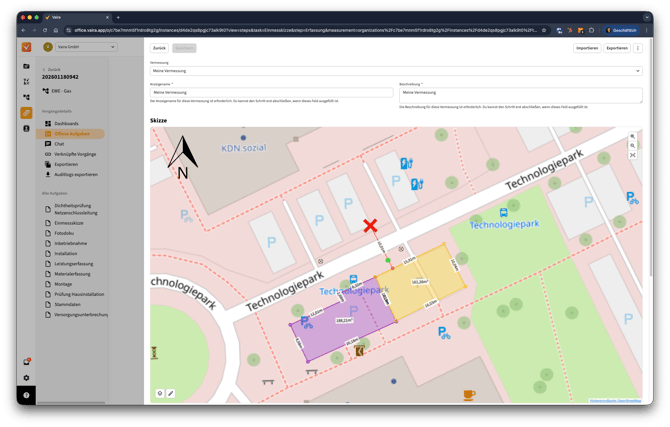
- Falls du ein Symbol ändern möchtest, klicke es in deiner Skizze an oder wähle es aus der Liste deiner Symbole im rechten Menü per Stift-Symbol aus.
- In diesem rechten Übersichtsmenü kannst du Symbole auch über das Papierkorb-Symbol löschen.
- Wenn du fertig bist, klicke im Übersichtsmenü unten links auf den Speichern-Button. Erst dann werden alle Änderungen gespeichert.
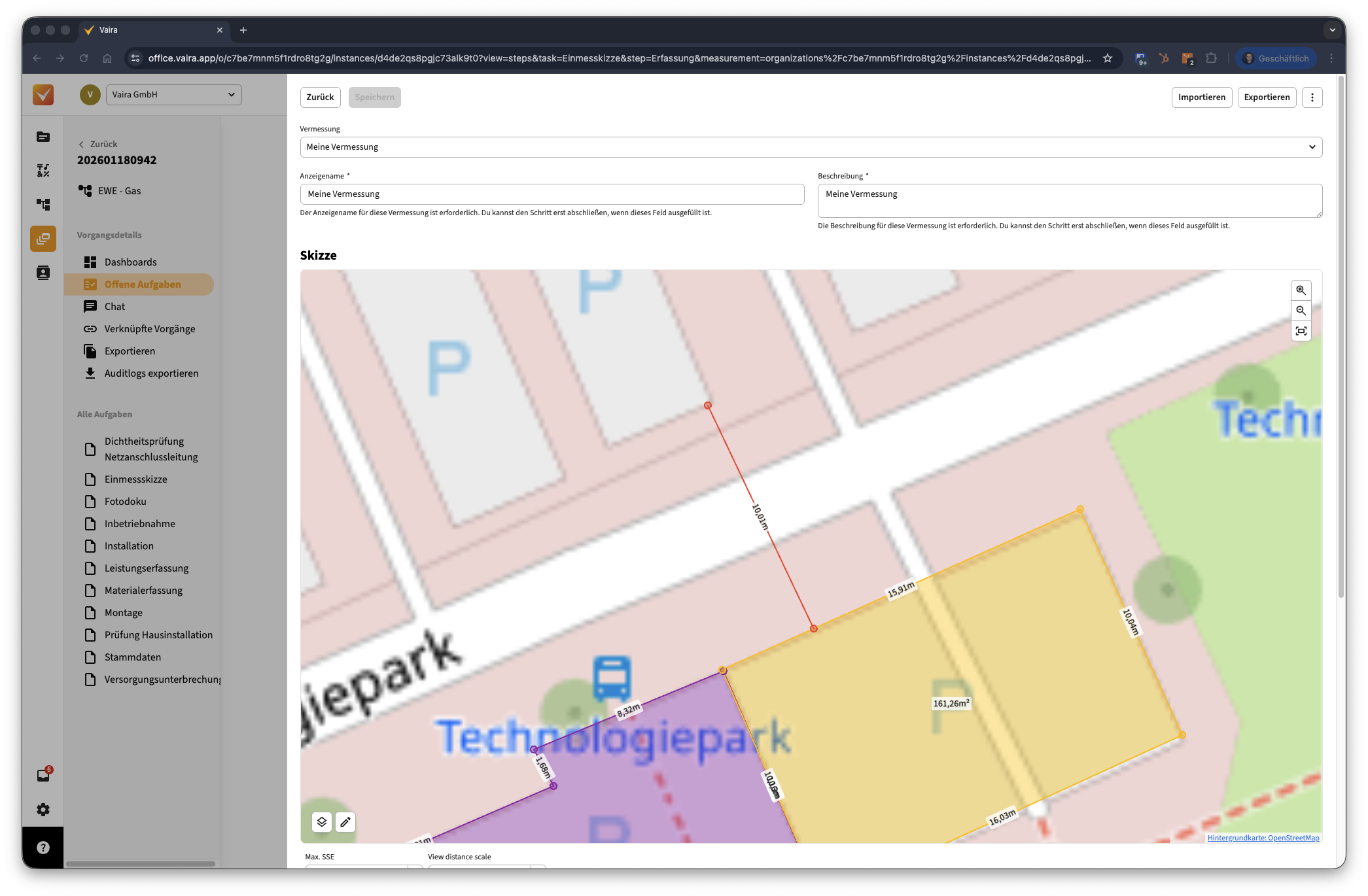
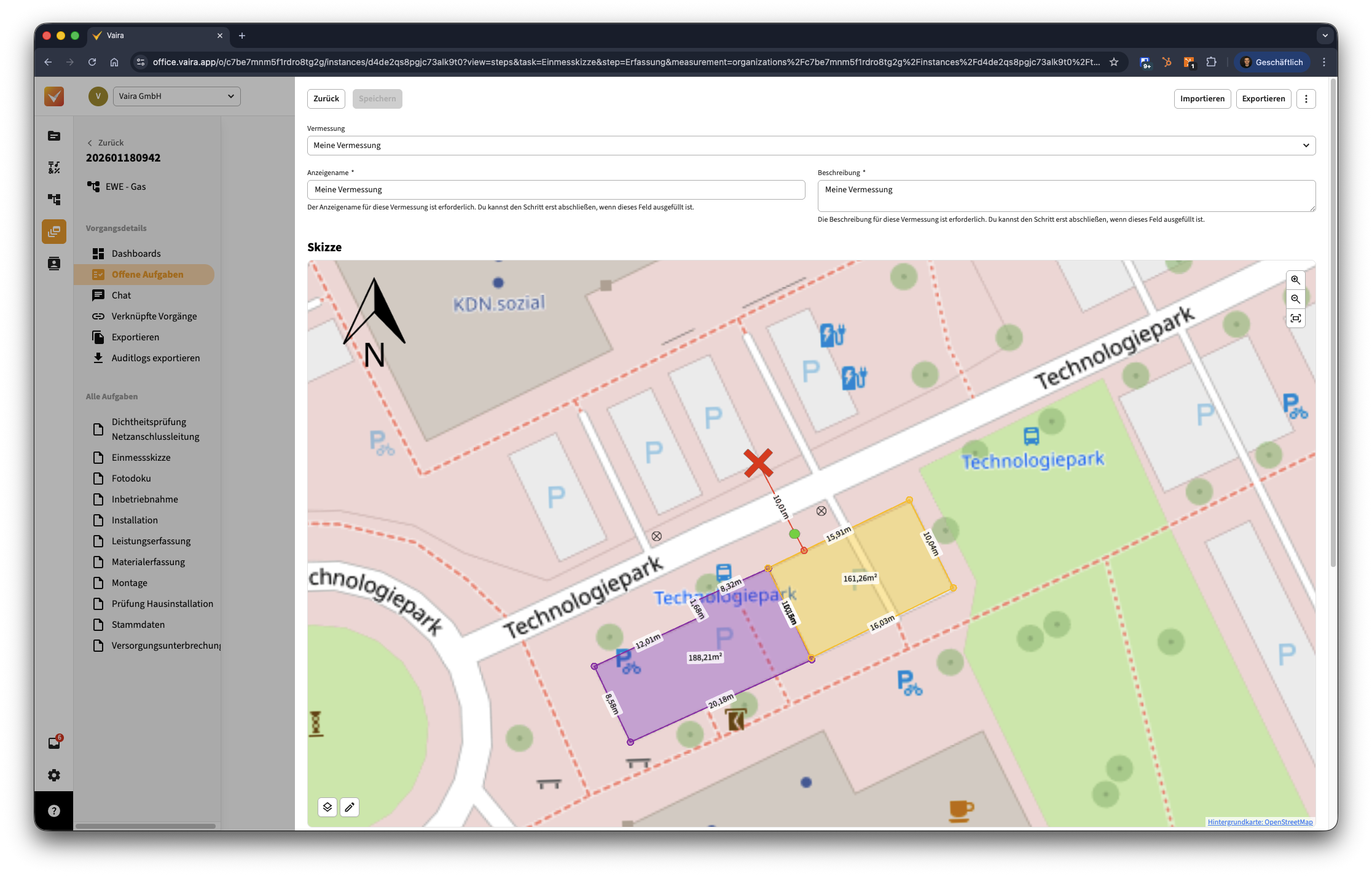
Nachdem du auf Speichern geklickt hast, verlässt du automatisch den Bearbeitungs-Modus. Du kannst die Skizze nun verschieben und drehen, ohne, dass sich an der Positionierung deiner Symbole etwas ändert. Du kannst aber jederzeit wieder den Editor-Modus starten und Änderungen vornehmen.