---
title: Wie kann ich im Vaira Office innerhalb meines 3D-Modells vermessen?
description: Erfasse nachträglich präzise Vermessungen direkt in der 3D-Punktwolke im Vaira Office.
---
[Zu Content springen](https://support.vaira.app/wie-kann-ich-im-vaira-office-innerhalb-meines-3d-modells-vermessen#main-content)
Deutsch
Untermenü für Übersetzungen anzeigen
[](https://support.vaira.app/?hsLang=de)
- [Ticket erstellen](https://vaira.app/bug)
- [Zum Kundenportal](https://support.vaira.app/tickets)
Hauptnavigation öffnen
Hauptnavigation schließen
- [Ticket erstellen](https://vaira.app/bug)
- [Zum Kundenportal](https://support.vaira.app/tickets)
- Deutsch
Untermenü für Übersetzungen anzeigen
- [kostenlosen Account erstellen](https://vaira.app/kostenlos)
[kostenlosen Account erstellen](https://vaira.app/kostenlos)
Hallo. Wie können wir dir helfen?
- Es gibt keine Vorschläge, da das Suchfeld leer ist.
1. [Vaira Wissensdatenbank](https://support.vaira.app/?hsLang=de)
2. [Vaira Office](https://support.vaira.app/vaira-office?hsLang=de)
3. [3D-Modelle](https://support.vaira.app/vaira-office?hsLang=de#3d-modelle)
20\. Mai 2026
# Wie kann ich im Vaira Office innerhalb meines 3D-Modells vermessen?
**Wichtig**: Im Folgenden sprechen wir **verallgemeinernd von "3D-Modell"** sowohl für die **Punktwolke** als auch für das **3D-Mesh-Modell**. In beiden kannst du identisch arbeiten, vermessen und mit ihnen interagieren.
Die Funktion der 3D-Modell-Erfassung mit der Vaira App bringt viele spannende Vorteile mit sich. Einer davon ist es, dass du auch nachträglich im Büro noch Vermessungen am offenen Graben vornehmen kannst – selbst, wenn dieser in der Realität schon lange wieder geschlossen ist. Du kannst beliebig viele georeferenzierte Messpunkte innerhalb des Modells erzeugen und auch nachträglich noch bearbeiten. Wie du das machst erfährst du in dieser Anleitung.
- [Einstellungen der Punktwolke und Grundprinzip](https://support.vaira.app/wie-kann-ich-im-vaira-office-innerhalb-meines-3d-modells-vermessen#Grundprinzip)
- [Eine Fläche vermessen (z.B. Grabenfläche)](https://support.vaira.app/wie-kann-ich-im-vaira-office-innerhalb-meines-3d-modells-vermessen#Flaeche)
- [Eine Linie vermessen (z.B. Leitungsverlauf)](https://support.vaira.app/wie-kann-ich-im-vaira-office-innerhalb-meines-3d-modells-vermessen#Linie)
- [Einen Punkt vermessen (z.B. Einzelnes Bauteil)](https://support.vaira.app/wie-kann-ich-im-vaira-office-innerhalb-meines-3d-modells-vermessen#Punkt)
- [Ein Messobjekt verschieben (Punkte, Linien, Flächen)](https://support.vaira.app/wie-kann-ich-im-vaira-office-innerhalb-meines-3d-modells-vermessen#messobjekt-verschieben)
- [Ein Volumen im Modell berechnen](https://support.vaira.app/wie-kann-ich-im-vaira-office-innerhalb-meines-3d-modells-vermessen#Volumen)
**Gut zu wissen**: In anderen Anleitungen erklären wir dir die Grundlagen der Arbeit mit 3D-Modellen. Falls du dabei eine Auffrischung brauchst, bieten sich folgende Artikel an:
- Für Maus- und Tastatursteuerung und allgemeines Bewegen in der 3D-Umgebung: **[Wie kann ich mit 3D-Modellen im Vaira Office interagieren?](https://support.vaira.app/wie-arbeite-ich-mit-3d-modellen-im-vaira-office?hsLang=de)**
- Die Arbeit mit Punktwolken im Vaira Office allgemein: **[Wie kann ich im Vaira Office mit Punktwolken arbeiten?](https://support.vaira.app/wie-kann-ich-im-vaira-office-mit-punktwolken-arbeiten?hsLang=de)**
- Allgemeine Tipps für die Erfassung von 3D-Modellen und Punktwolken mit der Vaira App: [**Wie sollte ich 3D-Modelle mit der Vaira App erfassen? Auf was muss ich achten?**](https://support.vaira.app/wie-sollte-ich-3d-modelle-mit-der-vaira-app-erfassen-auf-was-muss-ich-achten?hsLang=de)
### Einstellungen der Punktwolke und Grundprinzip
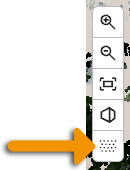
1. Wechsel über das **3D-Modell/Punktwolke-Wechsel-Symbol** oben rechts in den Modus für Punktwolken.
[](https://support.vaira.app/hubfs/2026-02-26%20Vaira%20Office%20Wie%20kann%20ich%20mit%20Punktwolken%20ed%20arbeiten%202.png?hsLang=de)
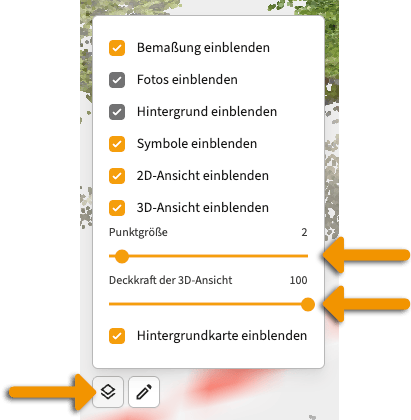
2. Über das **Ebenen**-Symbol kannst du nun einstellen, wie groß die einzelnen Punktwolken-Punkte sein sollen und wie transparent das Modell sein soll. Das kann bei der weiteren Bearbeitung helfen.
[](https://support.vaira.app/hubfs/2026-02-26%20Vaira%20Office%20Wie%20kann%20ich%20mit%20Punktwolken%20arbeiten%20ed%203.png?hsLang=de)
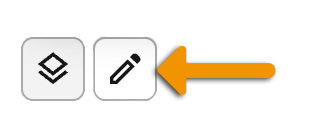
3. Klicke unten links auf das **Stift**-Symbol, um in den Bearbeitungsmodus zu gelangen. Damit ändert sich dein Cursor in der Vermessungsansicht zu einem Fadenkreuz.
[](https://support.vaira.app/hubfs/2025-12-04%20Bearbeitungsmodus%20starten.png?hsLang=de)
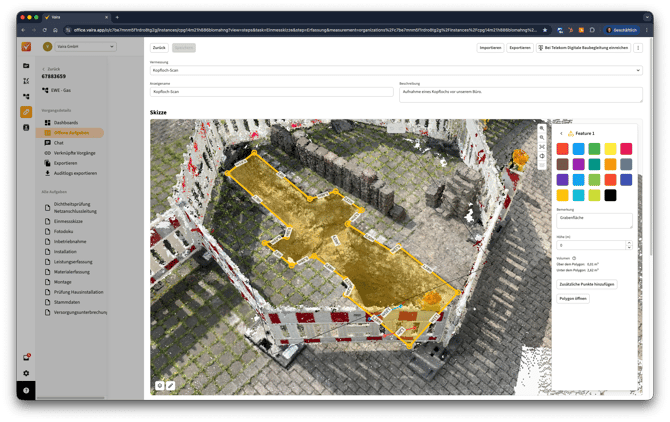
### Eine Fläche vermessen (z.B. Grabenfläche)
1. Klicke im Seitenfenster rechts auf **Feature hinzufügen**, um ein neues Messobjekt zu erstellen.
2. Navigiere an die passende Stelle in deinem Menü und klicke auf eine Stelle, um dort einen Messpunkt abzulegen. Wichtig ist dabei, dass hier X-, Y- und Z-Koordinaten der Punkte berücksichtigt werden – nutze also ggf. auch die Neigen-Funktion, um den Punkt anzuvisieren, den du vermessen möchtest.
3. Klicke mit der **linken Maustaste**, um einen Messpunkt zu erstellen.
4. Setze weitere Punkte in deinem 3D-Modell ab, bis du die Form so weit nachgebildet hast, dass nur noch eine gerade Linie zwischen erstem und letztem Punkt fehlt.
5. Klicke rechts im Seitenfenster auf **Fertig**, um das Ablegen von weiteren Punkten zu beenden.
6. Klicke nun im Fenster rechts auf **Polygon schließen**. Damit werden der erste und letzte Messpunkt deines Linienobjekts verbunden und dein Messobjekt zu einer geschlossenen Fläche.
7. Du kannst anschließend noch die **Farbe ändern** oder eine **Bemerkung** zu dieser Fläche hinzufügen.
8. Navigiere im rechten Seitenfenster über den **Pfeil oben links** zurück zum vorherigen Menü.
9. Klicke hier auf **Speichern**, damit deine Vermessung gesichert wird.
### Eine Linie vermessen (z.B. Leitungsverlauf)
Auf die gleiche Weise wie Flächen kannst du auch einfache Linienobjekte vermessen. Hier lässt du einfach den Schritt mit **Polygon schließen** weg – also Schritt 1-5 und dann ab Schritt 7 weitermachen.
### Einen Punkt vermessen (z.B. Einzelnes Bauteil)
Auch hier kannst du der Anleitung oben folgen, aber einfach nur einen einzelnen Punkt ablegen. Nach Schritt 4 kannst du zu Punkt 7 springen und bis Punkt 8 weitermachen.
### Ein Messobjekt verschieben (Punkte, Linien, Flächen)
Vaira bietet dir eine Steuerung für das Verschieben von Messobjekten im dreidimensionalen Raum an.
1. Gehe über das **Stift**-Symbol unten links in den **Bearbeitungsmodus**.
2. **Klicke auf einen Punkt, ein Linien- oder Flächenobjekt**.
3. Am Objekt erscheint ein Koordinaten-Verschiebe-Werkzeug bestehend aus bunten Pfeilen in drei Achsenrichtungen und einem gelben Kreis.
1. **Klicke und halte einen der Achsenpfeile**, um das Element in der entsprechenden Achse zu **verschieben**.
2. **Klicke und halte die Maus auf dem gelben Kreis**, um dein Objekt anschließend zu **rotieren**.
4. Wenn du mit den Korrekturen zufrieden bist, klicke unten im rechten Seitenfenster auf **Speichern**, um die Änderungen zu sichern.
### Ein Volumen im Modell berechnen
Um ein Volumen zu berechnen, benötigst du zunächst eine Fläche. Folge dazu dem Kapitel [**Eine Fläche vermessen (z.B. Grabenfläche)**](https://support.vaira.app/wie-kann-ich-im-vaira-office-innerhalb-meines-3d-modells-vermessen#Flaeche) oben. Anschließend kannst du hier weiterlesen.
1. Starte den **Bearbeiten-Modus** über das **Stift**-Icon unten links.
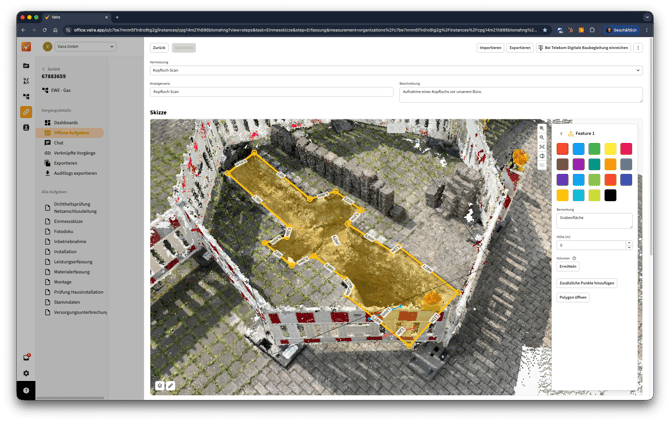
2. Klicke bei der gewünschten Fläche rechts in deiner Feature-Übersicht auf das **Stift**-Icon.
[](https://support.vaira.app/hubfs/2026-03-18%20Vaira%20Office%20Volumen%20berechnen%202.png?hsLang=de)
3. Klicke hier nun auf den Button **Ermitteln**.
[](https://support.vaira.app/hubfs/2026-03-18%20Vaira%20Office%20Volumen%20berechnen%203.png?hsLang=de)
4. Vaira berechnet nun das Volumen. Je nach Größe deines Modells kann das einen Moment dauern. Du erhältst zwei Werte:
1. **Über dem Polygon**: Berechnet den Bereich oberhalb deiner Fläche
2. **Unter dem Polygon**: Berechnet den Bereich unterhalb deiner Fläche
Das ist wichtig, da du womöglich nicht genau die obere Kante deines Grabens mit deinen Punkten getroffen hast. Beide Werte addiert ergeben in dem Fall das korrekte Volumen. Solltest du die Grabenkante richtig ausgewählt haben, reicht auch nur der entsprechende Wert aus.
---
*Dieser Artikel war Teil des [monatlichen Newsletters](https://vaira.app/newsletter) #Dezember2025, #März2026, #April2026, #Mai2026.*
- [Die Vaira Wissensdatenbank](https://support.vaira.app/die-vaira-wissensdatenbank?hsLang=de)
- [Einrichtung](https://support.vaira.app/einrichtung?hsLang=de#main-content)
- [Nutzer](https://support.vaira.app/einrichtung?hsLang=de#nutzer)
- [Kundenportal](https://support.vaira.app/einrichtung?hsLang=de#kundenportal)
- [Account](https://support.vaira.app/einrichtung?hsLang=de#account)
- [Vaira App](https://support.vaira.app/vaira-app?hsLang=de#main-content)
- [Einrichtung](https://support.vaira.app/vaira-app?hsLang=de#einrichtung)
- [Erste Schritte](https://support.vaira.app/vaira-app?hsLang=de#erste-schritte)
- [Anzeigen, suchen & finden](https://support.vaira.app/vaira-app?hsLang=de#anzeigen-suchen-finden)
- [Vorgänge bearbeiten](https://support.vaira.app/vaira-app?hsLang=de#vorg%C3%A4nge-bearbeiten)
- [AR-Vermessung](https://support.vaira.app/vaira-app?hsLang=de#ar-vermessung)
- [GNSS-Vermessung](https://support.vaira.app/vaira-app?hsLang=de#gnss-vermessung)
- [3D-Modelle](https://support.vaira.app/vaira-app?hsLang=de#3d-modelle)
- [Problembehandlung](https://support.vaira.app/vaira-app?hsLang=de#problembehandlung)
- [Exportieren](https://support.vaira.app/vaira-app?hsLang=de#exportieren)
- [Vaira Office](https://support.vaira.app/vaira-office?hsLang=de#main-content)
- [Erste Schritte](https://support.vaira.app/vaira-office?hsLang=de#erste-schritte)
- [Nutzer- und Rollenverwaltung](https://support.vaira.app/vaira-office?hsLang=de#nutzer-und-rollenverwaltung)
- [Workflows und Prozesse](https://support.vaira.app/vaira-office?hsLang=de#workflows-und-prozesse)
- [Vorgänge](https://support.vaira.app/vaira-office?hsLang=de#vorg%C3%A4nge)
- [Arbeiten mit Vermessungen](https://support.vaira.app/vaira-office?hsLang=de#arbeiten-mit-vermessungen)
- [Verzeichnisse](https://support.vaira.app/vaira-office?hsLang=de#verzeichnisse)
- [Importieren](https://support.vaira.app/vaira-office?hsLang=de#importieren)
- [Exportieren](https://support.vaira.app/vaira-office?hsLang=de#exportieren)
- [3D-Modelle](https://support.vaira.app/vaira-office?hsLang=de#3d-modelle)
- [Symboldatensätze](https://support.vaira.app/vaira-office?hsLang=de#symboldatens%C3%A4tze)
- [Schnittstellen](https://support.vaira.app/vaira-office?hsLang=de#schnittstellen)
- [Problembehandlung](https://support.vaira.app/vaira-office?hsLang=de#problembehandlung)
- [Updates](https://support.vaira.app/updates?hsLang=de)
- [Allgemeine Begriffserklärungen](https://support.vaira.app/allgemeine-begriffserkl%C3%A4rungen?hsLang=de#main-content)
- [A](https://support.vaira.app/allgemeine-begriffserkl%C3%A4rungen?hsLang=de#a)
- [B](https://support.vaira.app/allgemeine-begriffserkl%C3%A4rungen?hsLang=de#b)
- [C](https://support.vaira.app/allgemeine-begriffserkl%C3%A4rungen?hsLang=de#c)
- [D](https://support.vaira.app/allgemeine-begriffserkl%C3%A4rungen?hsLang=de#d)
- [E](https://support.vaira.app/allgemeine-begriffserkl%C3%A4rungen?hsLang=de#e)
- [F](https://support.vaira.app/allgemeine-begriffserkl%C3%A4rungen?hsLang=de#f)
- [I](https://support.vaira.app/allgemeine-begriffserkl%C3%A4rungen?hsLang=de#i)
- [K](https://support.vaira.app/allgemeine-begriffserkl%C3%A4rungen?hsLang=de#k)
- [O](https://support.vaira.app/allgemeine-begriffserkl%C3%A4rungen?hsLang=de#o)
- [S](https://support.vaira.app/allgemeine-begriffserkl%C3%A4rungen?hsLang=de#s)
- [T](https://support.vaira.app/allgemeine-begriffserkl%C3%A4rungen?hsLang=de#t)
- [V](https://support.vaira.app/allgemeine-begriffserkl%C3%A4rungen?hsLang=de#v)
- [W](https://support.vaira.app/allgemeine-begriffserkl%C3%A4rungen?hsLang=de#w)
[](https://vaira.app)
Vaira UG (haftungsbeschränkt)
Technologiepark 13
33100 Paderborn
[Impressum](https://vaira.app/impressum)
Copyright © 2025, Vaira UG (haftungsbeschränkt)
```json
{
"@context" : "https://schema.org",
"@type" : "VideoObject",
"caption" : {
"@type" : "MediaObject",
"contentUrl" : "https://support.vaira.app/media-transcripts/315670272228/en.vtt",
"inLanguage" : "en",
"name" : "en Captions"
},
"contentUrl" : "https://6808921.fs1.hubspotusercontent-eu1.net/hubfs/6808921/2025-12-04%20Vaira%20Office%20Graben%20im%203D-Modell%20vermessen.mp4",
"dateModified" : "2025-12-04T11:47:58.328Z",
"duration" : "PT26S",
"height" : 2160,
"name" : "2025-12-04 Vaira Office Graben im 3D-Modell vermessen",
"thumbnailUrl" : "https://support.vaira.app/hubfs/2025-12-04%20Vaira%20Office%20Graben%20im%203D-Modell%20vermessen.mp4/medium.jpg",
"uploadDate" : "2025-12-04T11:47:19.220Z",
"width" : 3840
}
```
```json
{
"@context" : "https://schema.org",
"@type" : "VideoObject",
"contentUrl" : "https://6808921.fs1.hubspotusercontent-eu1.net/hubfs/6808921/video_assets/407774226667/inherited/web_optimized.mp4",
"dateModified" : "2026-05-20T06:26:25.912Z",
"duration" : "PT1M1S",
"height" : 1356,
"name" : "2026-05-19 Vaira Office 3D-Punktverschiebung mit neuem Werkzeug",
"thumbnailUrl" : "https://support.vaira.app/hubfs/2026-05-19%20Vaira%20Office%203D-Punktverschiebung%20mit%20neuem%20Werkzeug.mov/medium.jpg",
"uploadDate" : "2026-05-19T11:05:47.364Z",
"width" : 2264
}
```
```json
{
"@context" : "https://schema.org",
"@type" : "VideoObject",
"contentUrl" : "https://6808921.fs1.hubspotusercontent-eu1.net/hubfs/6808921/2026-03-18%20Vaira%20Office%20Volumen%20berechnen.mp4",
"dateModified" : "2026-03-18T12:07:08.653Z",
"duration" : "PT20S",
"height" : 1210,
"name" : "2026-03-18 Vaira Office Volumen berechnen",
"thumbnailUrl" : "https://support.vaira.app/hubfs/2026-03-18%20Vaira%20Office%20Volumen%20berechnen.mp4/medium.jpg",
"uploadDate" : "2026-03-18T12:06:31.558Z",
"width" : 1920
}
```