
Mit Vaira bieten wir dir flexible Möglichkeiten der Erfassung und Darstellung deiner Vermessungen. Dazu gehört auch die Darstellung unterschiedlicher Koordinatensysteme – immer passend zu deinem Bedarf. Wie du deren Anzeige in der Vaira App anpassen kannst, erfährt du in dieser Anleitung.
Wir gehen für diese Anleitung davon aus, dass du bereits mit der Vaira App arbeiten kannst und eine fertige AR-Vermessung mit digitaler Skizze erstellen kannst. Falls das nicht der Fall ist, erfährst du hier mehr dazu: Wie kann ich eine AR-Vermessung in der Vaira App starten?
Zu Punktinformation navigieren
- Öffne deine Vaira App und suche einen Vorgang mit einer bestehenden Vermessung heraus oder erstelle eine neue Vermessung.
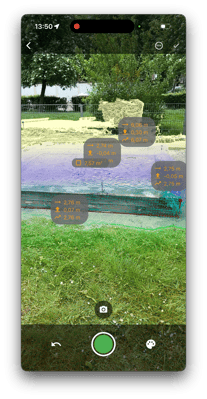
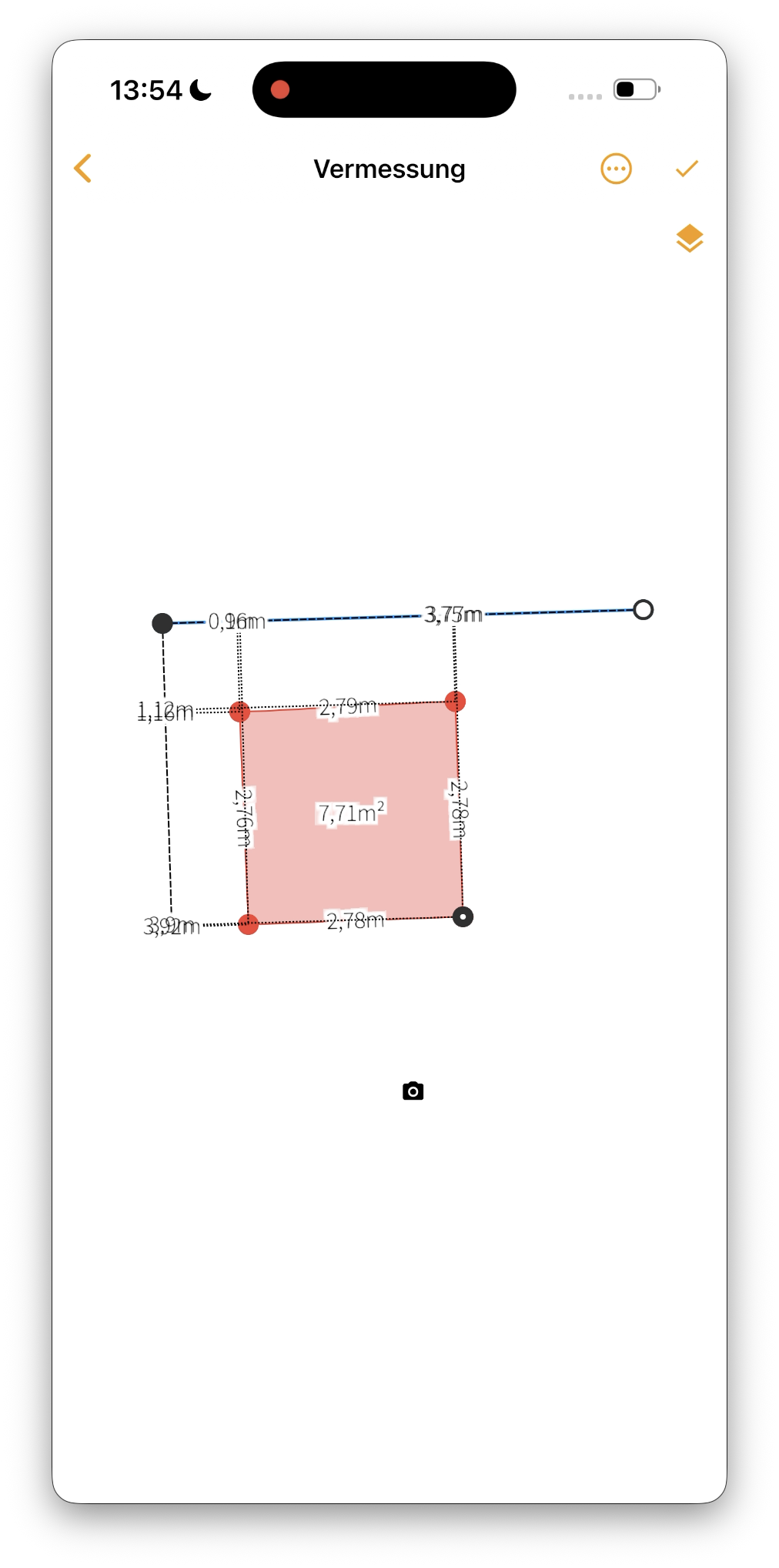
- Beende die fertige Vermessung über den Haken oben rechts, um zur digitalen Skizze zu gelangen.
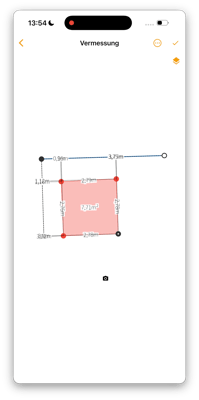
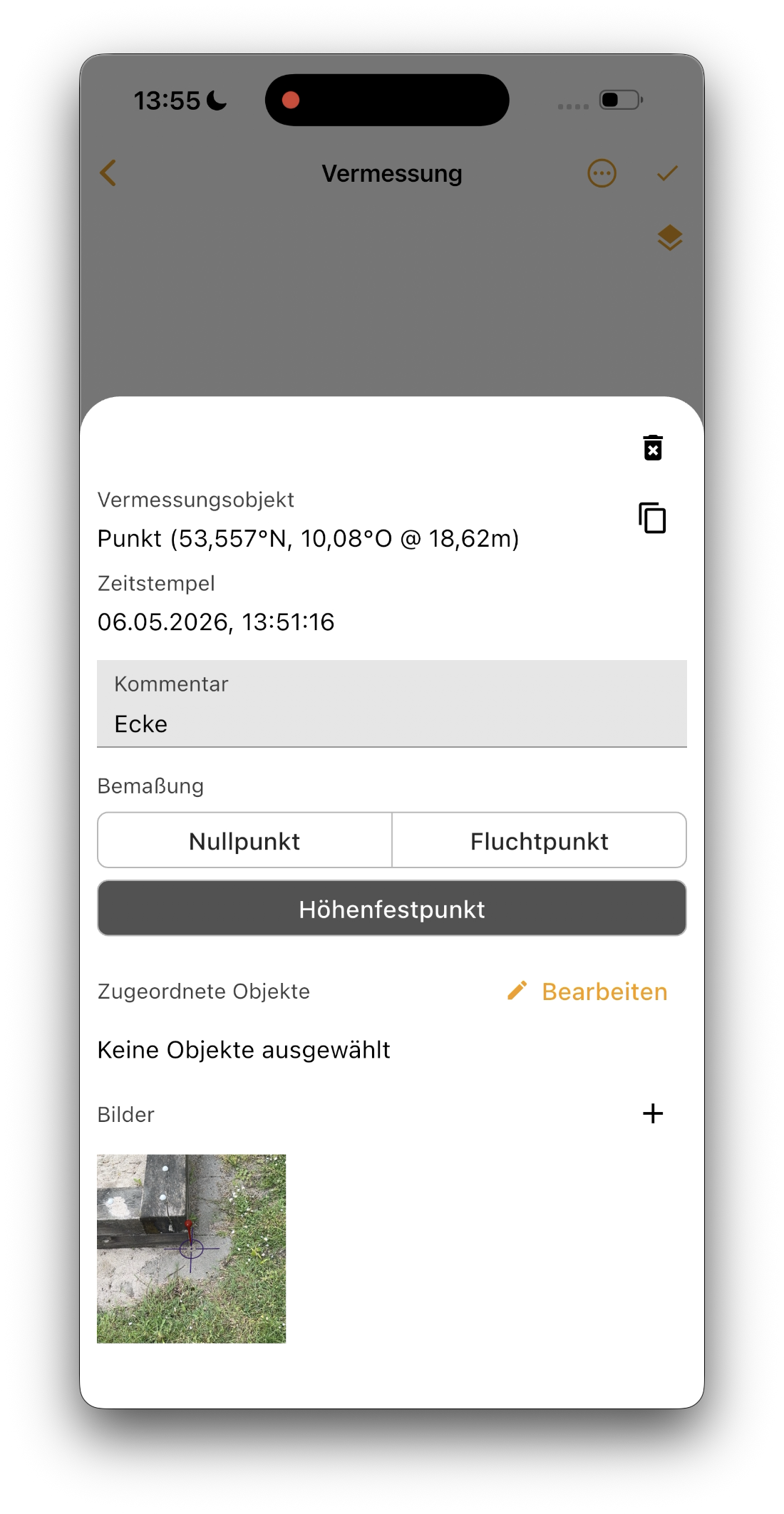
- Wähle einen beliebigen Messpunkt aus, um dessen Informationsfenster zu öffnen.
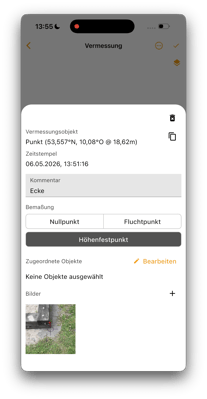
- Oben siehst du wie gewohnt die Koordinaten des Messpunkts. Mit einem Klick auf diese Daten kannst du das verwendete Koordinatensystem durchwechseln. Es stehen dir dabei drei unterschiedliche Koordinatensysteme zur Verfügung:
- System 1: Geografische Koordinaten (WGS84)
- Form: (Breitengrad, Längengrad, Höhe)
- Beispiel: 53,557°N, 10,08°O @18,62m
- Merkmale:
- Format: Grad (°) für Breite (Latitude) und Länge (Longitude), Meter (m) für die Höhe über dem Referenzellipsoid (hier WGS84).
- Verwendung: Standard für globale Positionsangaben (z. B. GPS).
- Besonderheit: Breite (N/S) und Länge (O/W) werden in Grad, Minuten, Sekunden oder Dezimalgrad angegeben. Die Höhe bezieht sich auf das Ellipsoid (nicht unbedingt Meeresspiegel).
-
System 2: UTM-Koordinaten (Universal Transverse Mercator)
-
Form: (Zone, Ostwert, Nordwert, Höhe)
-
Beispiel: 32U 571532,97 5934829,57 @18,62m
-
Merkmale:
- Format: Zone (hier 32U), Ostwert (Eastings) und Nordwert (Northings) in Metern, Höhe in Metern.
-
Verwendung: Projiziertes Koordinatensystem für präzise lokale Messungen (z. B. in der Vermessung oder Kartografie).
-
Besonderheit: Die Erde wird in 60 Zonen (je 6° Breite) unterteilt. Ostwert und Nordwert sind kartesische Koordinaten in Metern innerhalb der Zone. Die Zone "32U" bedeutet: 32. Zone, Nordhalbkugel (U).
-
-
System 3: Lokales kartesisches Koordinatensystem (Delta-Koordinaten)
-
Form: (Δx, Δy, Δz)
-
Beispiel: Δxyz 3,94m -3,72m 0m
-
Merkmale:
-
Format: Relative Verschiebung (Delta) in X-, Y- und Z-Richtung in Metern.
-
Verwendung: Lokale Vermessung, z. B. für Bauprojekte oder Anpassungen an einen nutzerdefinierten Höhenfestpunkt (wie in deiner App).
-
Besonderheit:
-
Relativsystem: Alle Messwerte werden auf einen festgelegten Referenzpunkt (hier der Höhenfestpunkt) bezogen.
-
Anwendung: Nützlich, um Höhenunterschiede oder horizontale Verschiebungen präzise zu erfassen (z. B. für digitale Bauwerksdokumentation oder 3D-Scans mit dem Smartphone).
-
Höhenanpassung: Das Δz = 0m bedeutet, dass die Höhe des Messpunkts mit der Höhe des Festpunkts übereinstimmt.
-
-
-
- System 1: Geografische Koordinaten (WGS84)
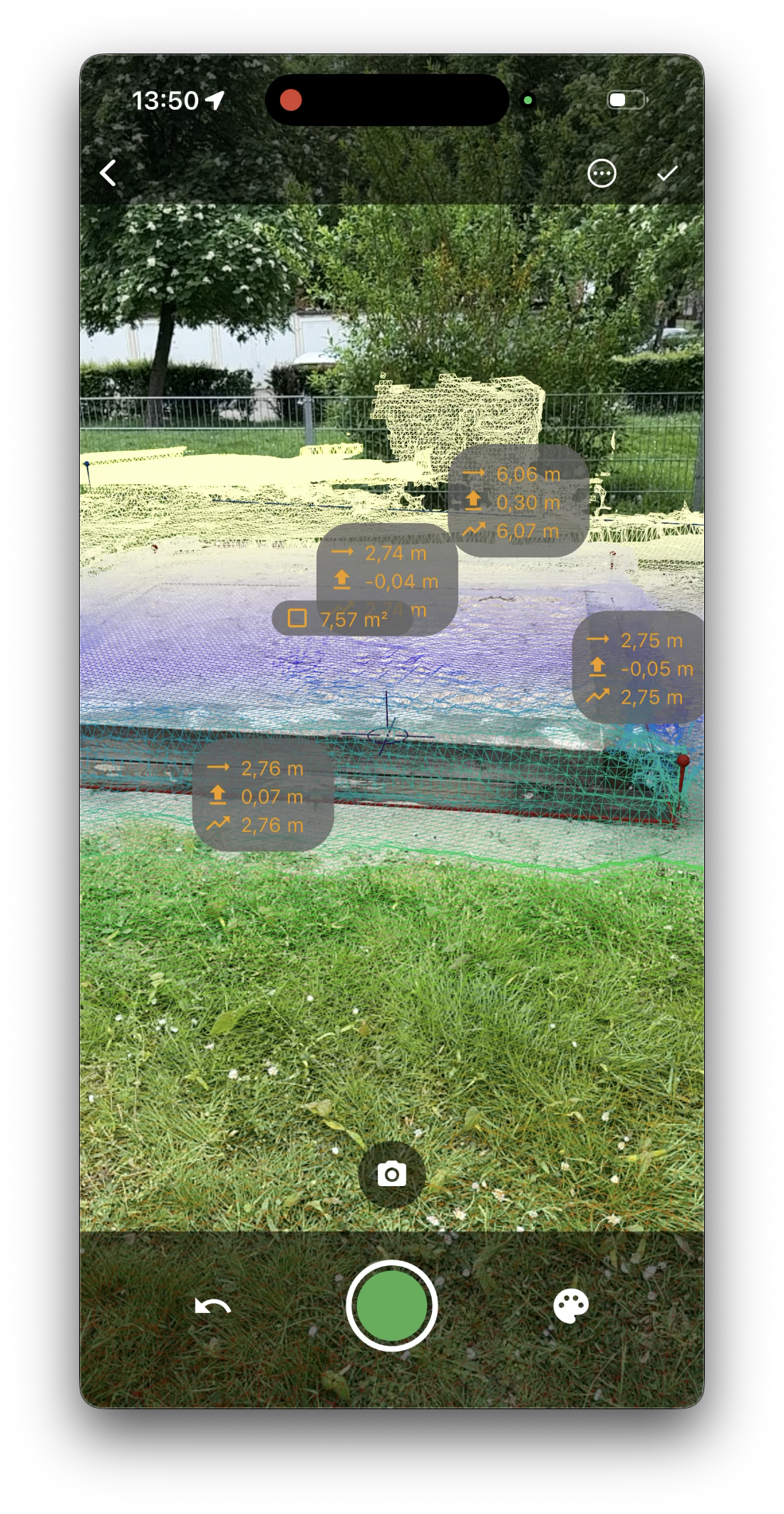
Durch die Änderung der Koordinatendarstellung mit einem einfachen Klick kommst du also schnell zu den Koordinaten, die du gerade am besten gebrauchen kannst.
Wenn du noch nicht weißt, wie du einen Höhenfestpunkt für die Delta-Koordinaten festlegen kannst, erfährst du das in dieser Anleitung: Wie kann ich in der Vaira App Höhenfestpunkte in meiner Vermessung bestimmen?
Gut zu wissen: Das Ändern der Koordinatenanzeige ändert nichts an deinem Datensatz. Du kannst also beliebig zwischen den Koordinaten wechseln, ohne etwas kaputt machen zu können.