
Wenn du mit dem Grundaufbau der Vorgangsliste in der Vaira App vertraut bist, kannst du die im Vaira Office voreingerichteten Ansichten mit nur zwei Klicks wechseln und über sie die Sortierung deiner Vorgänge anpassen. Wie du das machst erfährst du im Folgenden.
Gut zu wissen: In der Vaira App kannst du keine neuen Ansichten anlegen, sondern nur die Sortierung der bestehenden Felder anpassen.
Falls du andere Informationen in deiner Vorgangsliste sehen möchtest, wende dich bitte an deine Teamkollegen im Büro, die dein Vaira über das Vaira Office einrichten.
Falls du selbst die Berechtigungen dazu hast, kannst du auch eigene Ansichten im Vaira Office erstellen. Wie du das machst erfährst du hier: Wie kann ich eine Ansicht im Vaira Office erstellen und bearbeiten?
-
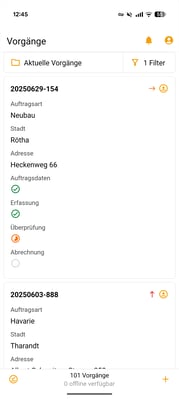
Klicke oben links unterhalb der Kopfzeile auf den linken Bereich mit der Überschrift Ansichten.
-
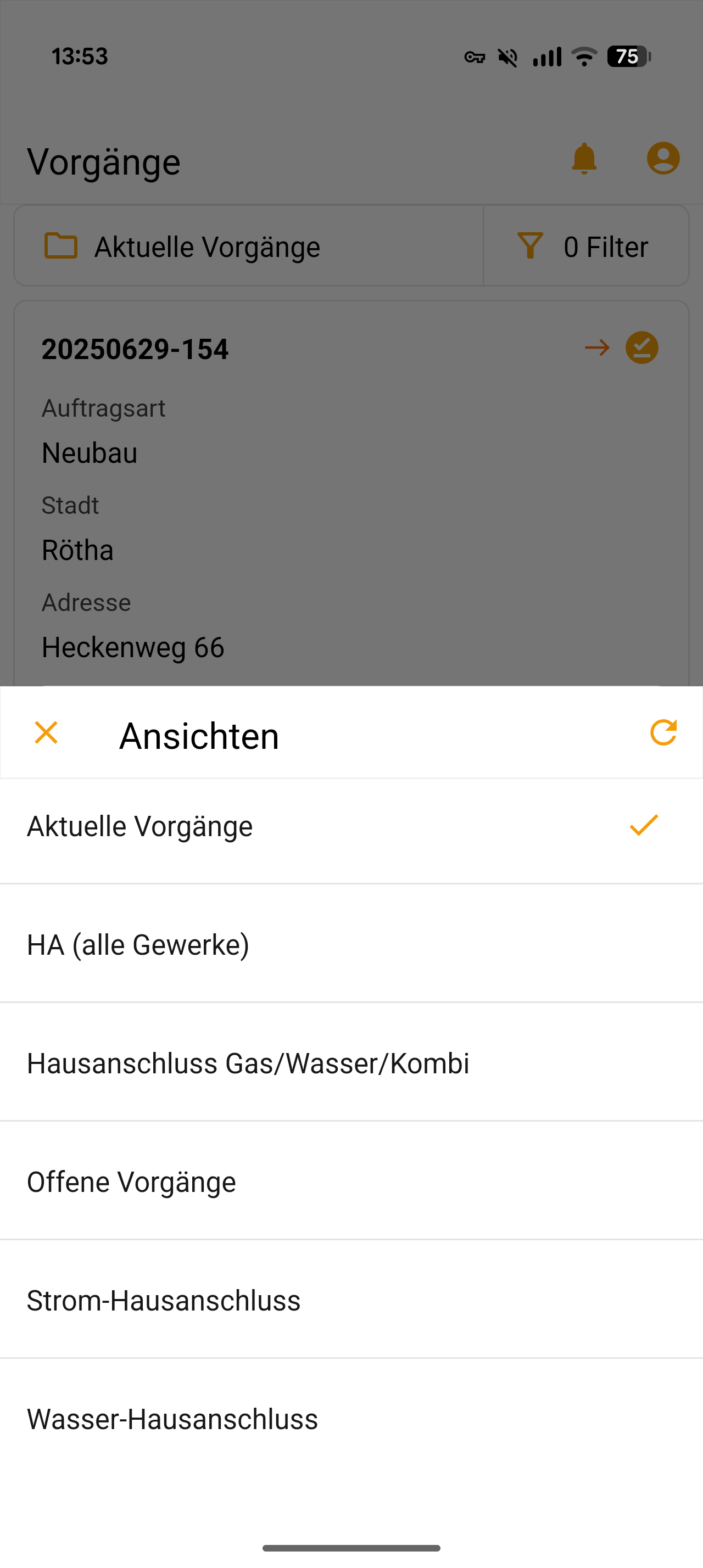
Es öffnet sich ein Popup-Menü von unten. Hier siehst du eine Liste aller Ansichten, die im Vaira Office für dich freigegeben wurden. Rechts an der aktuellen Ansicht siehst du ein Haken-Symbol.
-
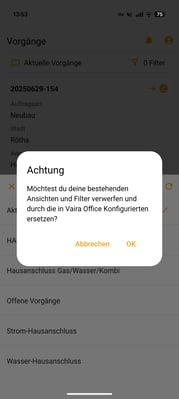
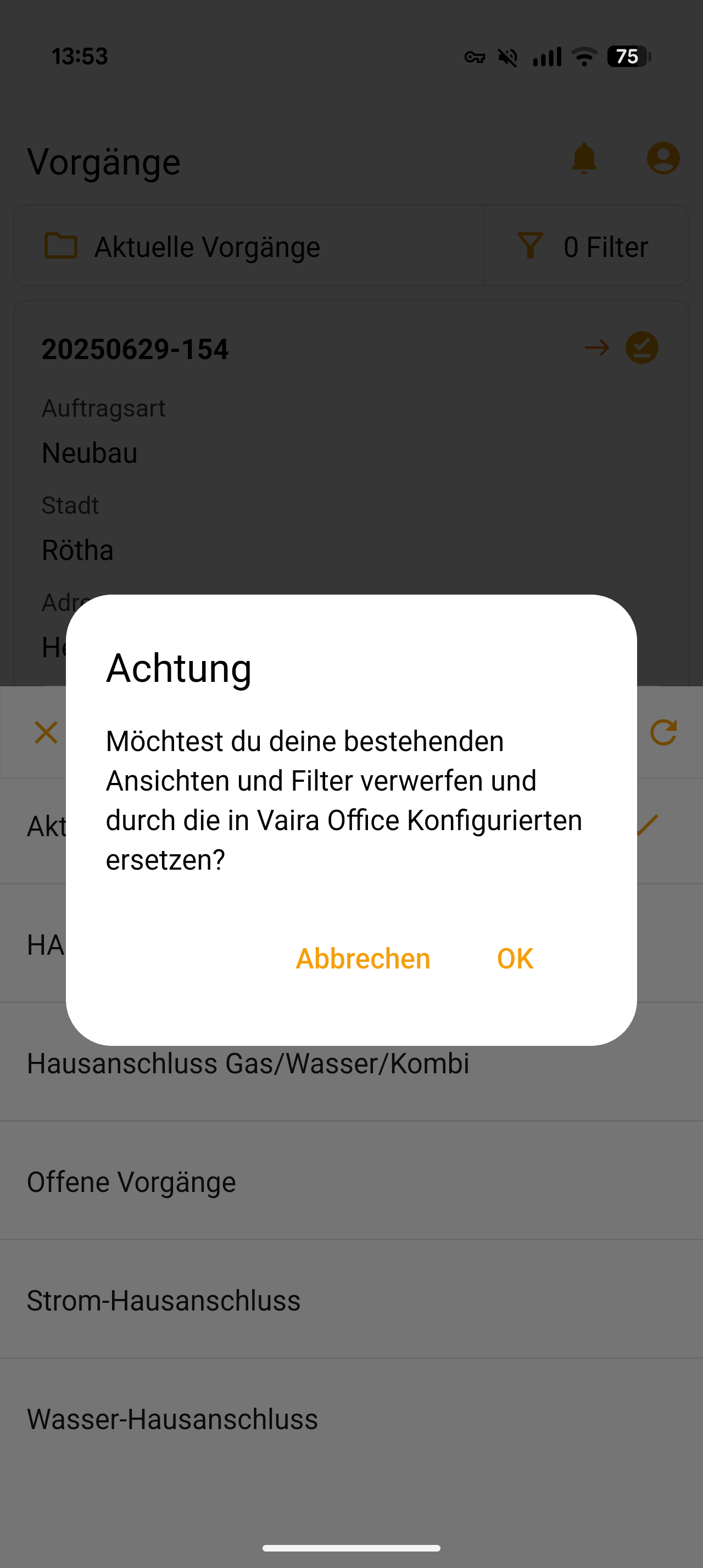
Oben rechts in diesem Menü siehst du außerdem einen Pfeil der einen Kreis bildet. Wenn du auf diesen klickst, werden alle Änderungen an deinen Ansichten und Filtern verworfen und du synchronisierst deine Einstellungen zurück auf die, die im Vaira Office für dich voreingestellt wurden. Ein Popup warnt dich davor und fragt dich zur Sicherheit noch einmal, bevor die Änderung durchgeführt wird.
-
-
Um die Ansicht zu wechseln, klicke auf eine beliebige andere Ansicht.
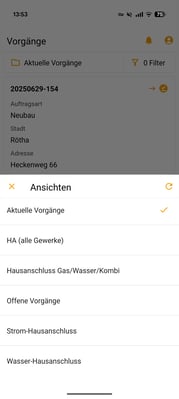
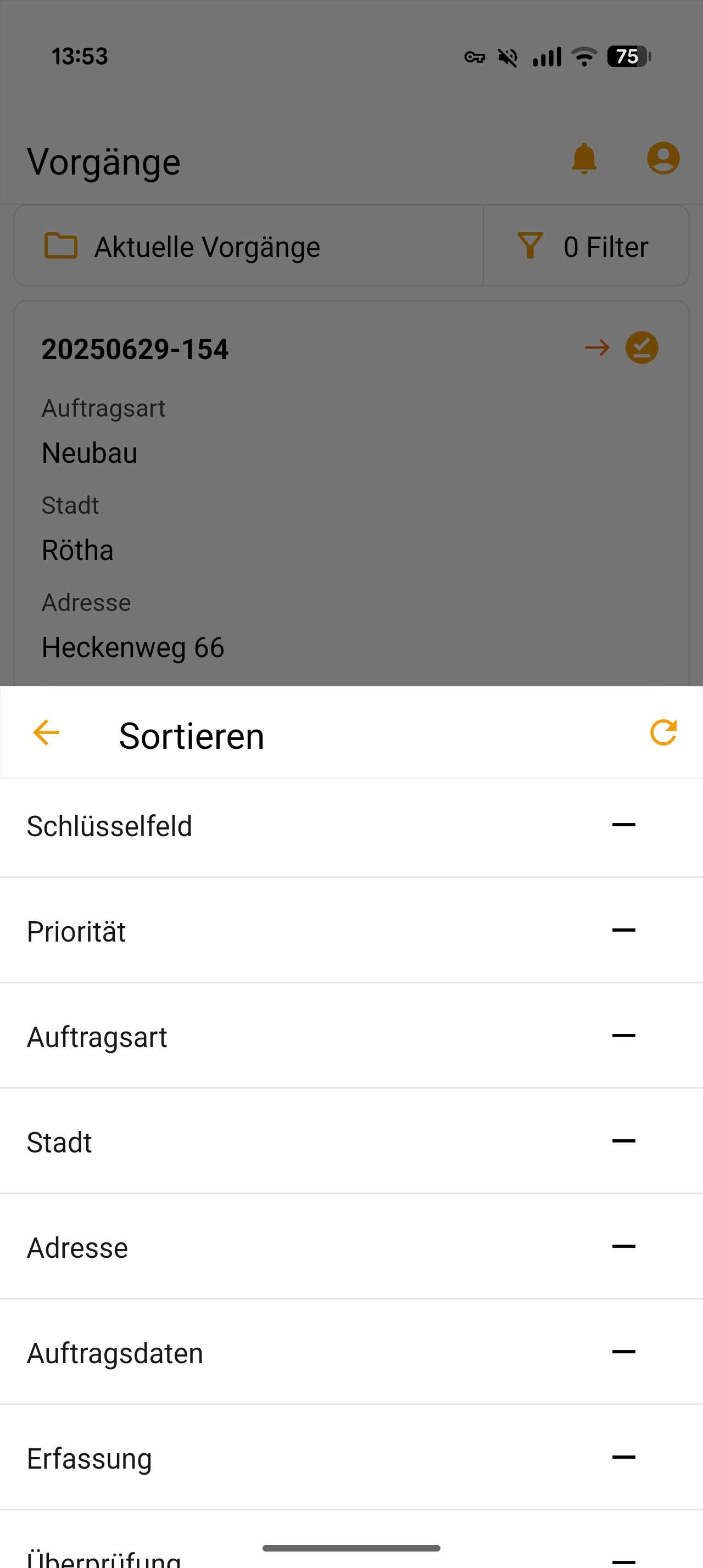
- Hier öffnet sich nun eine Übersicht aller Felder, die Teil dieser Ansicht sind. Da das deine individuell konfigurierten Workflow-Felder sind, werden sie anders als im Beispiel unten sein. Das Prinzip bleibt aber das gleiche.
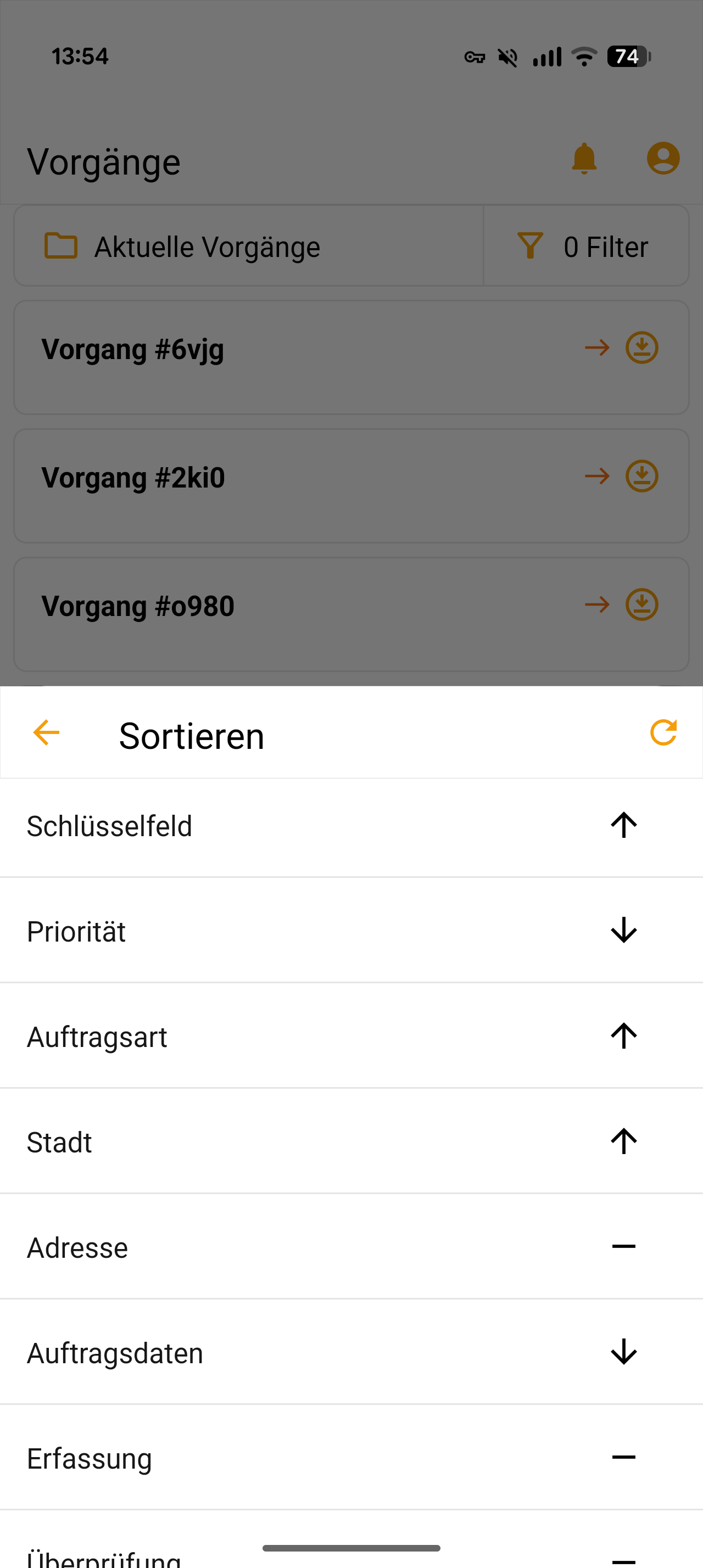
Rechts neben jedem der Felder siehst du im Beispiel einen grauen Strich. Das ist gleichbedeutend mit der Einstellung "neutral". Du kannst hier definieren, nach welchen Feldern deine Vorgänge sortiert werden sollen.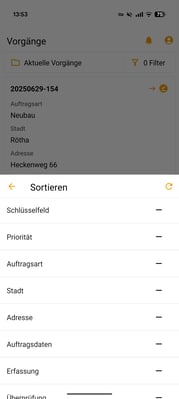
Ein Pfeil nach oben bedeutet aufsteigend (bspw. alphabetisch von A bis Z), ein Pfeil nach unten bedeutet absteigend (z.B. Aufträge aus Januar 2026, dann Dezember 2025, November 2025, ...). Du kannst auch mehrere Sortierungsparameter gleichzeitig auswählen, um deine Sortierung zu verfeinern.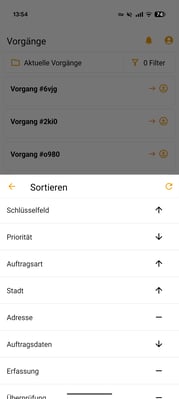
- Wenn du mit deinen Einstellungen zufrieden bist, kannst du über den Pfeil oben links wieder zurückgehen und anschließend über den X-Button oben links das Popup schließen.
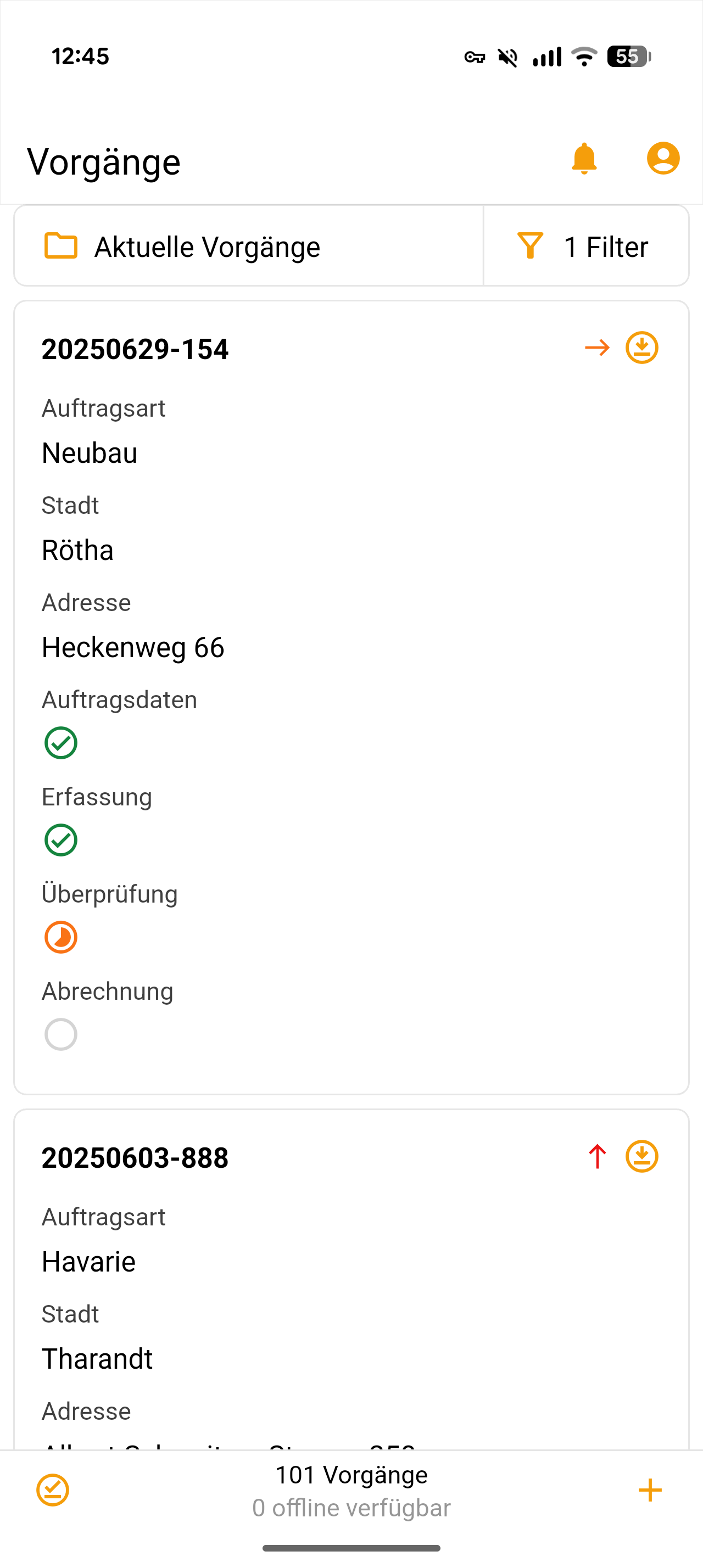
Deine Vorgangsliste wurde im Hintergrund bereits auf die neue Ansicht und alle Sortierungen hin angepasst. Fertig!