
Über Prioritäten kannst du deine Vorgänge in der Vorgangsliste im Vaira Office mit wenigen Klicks schnell sortieren und filtern. Wie du das machst erfährst du in dieser Anleitung.
Die Priorität eines Vorgangs einsehen
Jeder deiner Vorgänge kommt standardmäßig mit einem Systemfeld für die Priorität, das im Vorgang selbst nicht wie andere Felder geändert werden kann. Dieses Feld ist außerdem Bestandteil jeder Vorgangsliste und kann aus dieser nicht gelöscht werden. Um die Priorität deiner Vorgänge einzusehen, gehe wie folgt vor:
-
Öffne das Vaira Office und logge dich ein.
- Wähle links im Navigationsmenü den Punkt Vorgänge aus, um zu deiner Vorgangsliste zu gelangen.
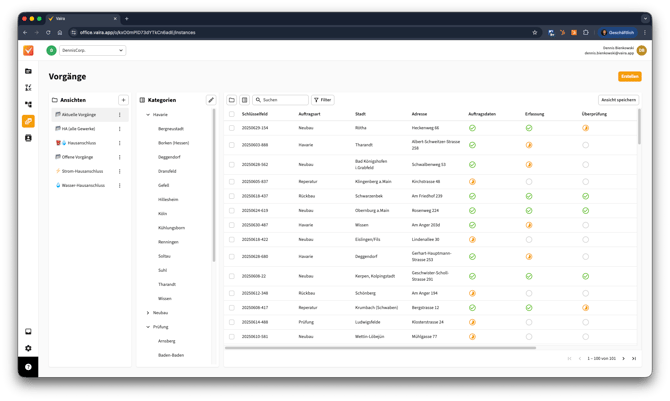
- Im Beispiel siehst du eine bereits eingerichtete Ansicht einer Vorgangsliste mit mehreren Spalten. Die Priorität-Spalte ist immer der vorletzte Punkt auf der rechten Seite. Scrolle in solchen Vorgangslisten nach rechts. Bei einer leeren Vorgangsliste hingegen siehst du die Priorität direkt.
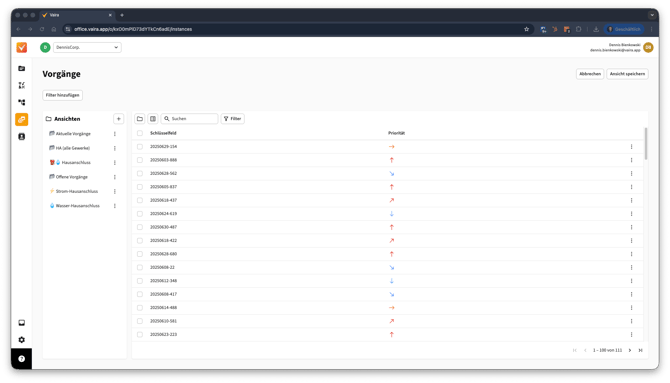
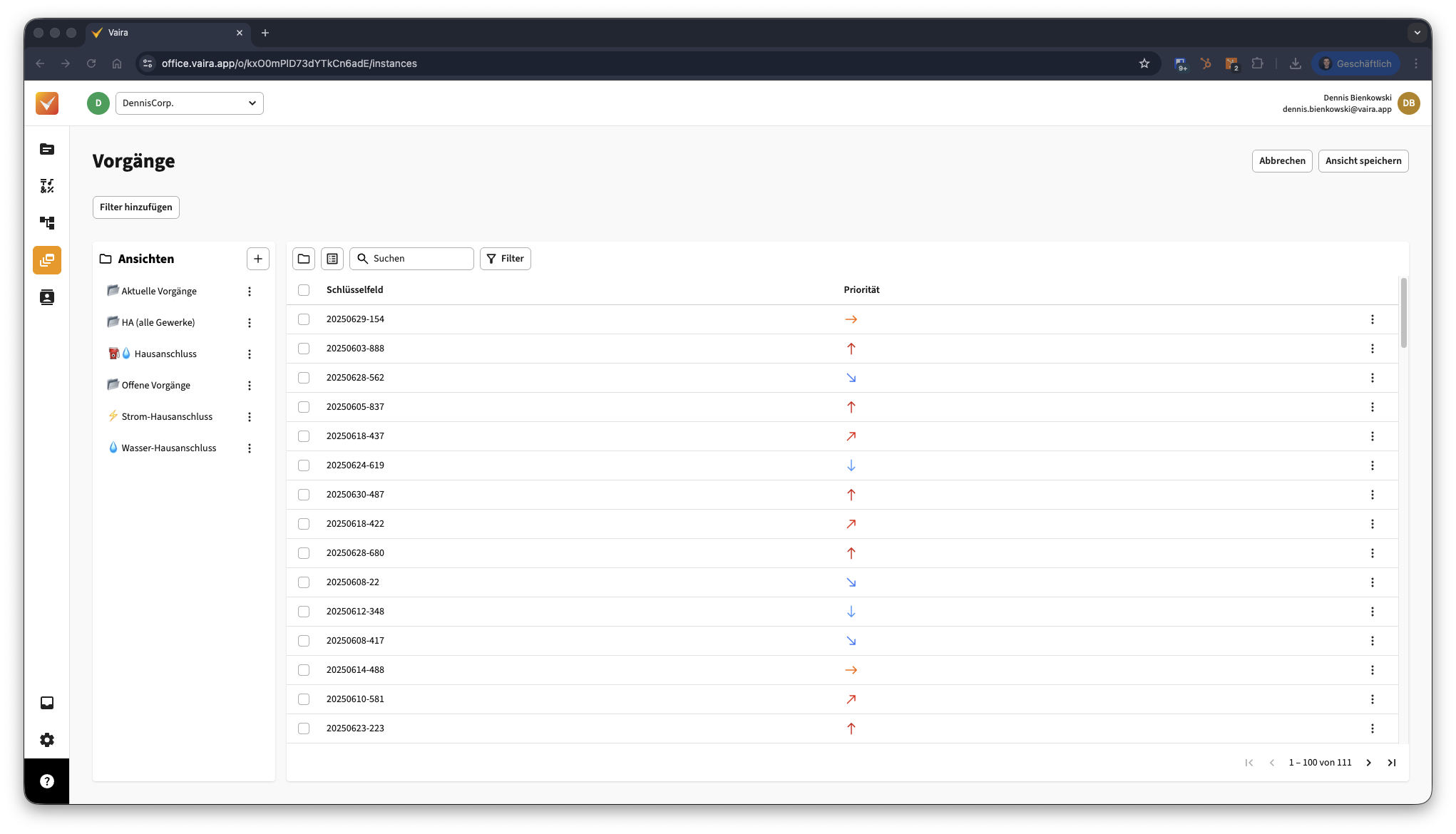
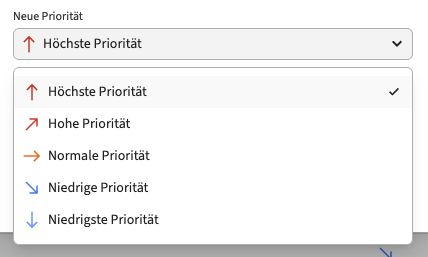
- Die Priorität deiner Vorgänge wird in Form eines farbigen Pfeils angezeigt, der fünf Positionen einnehmen kann:
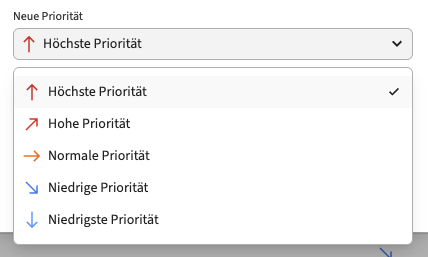
- Höchste Priorität – Roter Pfeil nach oben
- Hohe Priorität – Rötlicher Pfeil nach oben rechts
- Normale Priorität – Oranger Pfeil nach rechts
- Niedrige Priorität – Dunkelblauer Pfeil nach unten rechts
- Niedrigste Priorität – Hellblauer Pfeil nach unten

Die Priorität eines Vorgangs ändern
Du kannst die Vorgänge in deiner Vorgangsliste im Vaira Office ändern.
-
Öffne das Vaira Office und logge dich ein.
- Wähle links im Navigationsmenü den Punkt Vorgänge aus, um zu deiner Vorgangsliste zu gelangen.
- Klicke rechts beim Vorgang, dessen Priorität du ändern möchtest, auf den Drei-Punkte-Button um die Optionen zu öffnen und klicke hier auf Priorität ändern.
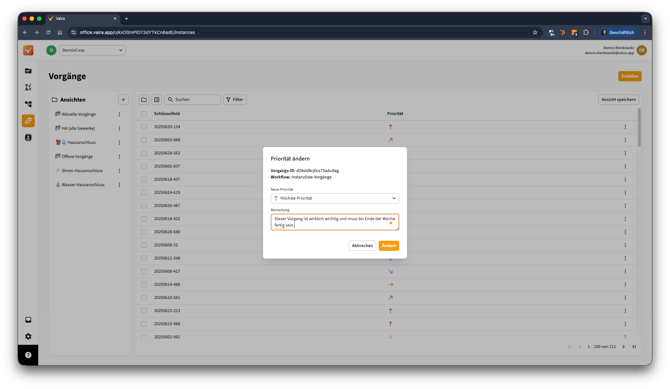
- In dem Popup siehst du oben die ID des entsprechenden Vorgangs und auf welchem Workflow dieser basiert. Im Dropdown kannst du unter Neue Priorität zwischen den Einstellungen für den Vorgang wechseln.
- Optional kannst du im Bemerkung-Feld auch noch einen Grund hinterlegen. Wenn andere Personen dieses Popup öffnen, können sie die Begründung sehen und ggf. besser nachvollziehen, warum der Vorgang so eingestuft wurde.
- Wenn du mit den Änderungen zufrieden bist, kannst du sie über den Ändern-Button unten rechts sichern.
Die Vorgänge nach Priorität sortieren
-
Um deine Vorgänge in der Vorgangsliste nach Priorität zu sortieren, öffne zunächst wieder deine Vorgangsliste.
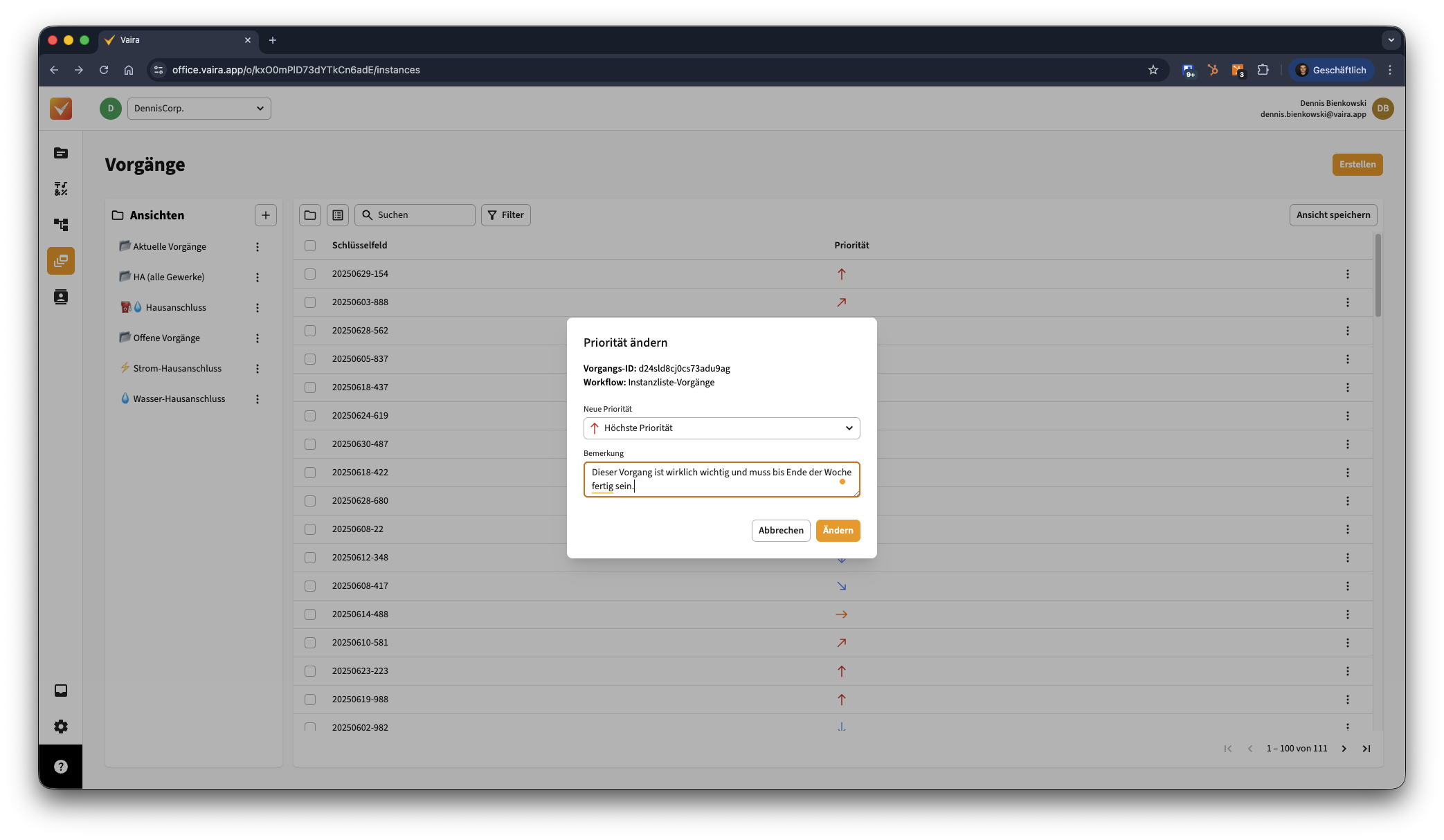
- Klicke in deiner Vorgangsliste in der Spalte Priorität auf die Priorität-Spaltenüberschrift. Dadurch sortierst du deine Vorgänge im ersten Schritt in aufsteigender Reihenfolge. Das erkennst du daran, dass neben der Spaltenüberschrift der Pfeil nach oben zeigt (aufsteigend ist). Jetzt sind die am niedrigsten priorisierten Vorgänge oben sortiert.
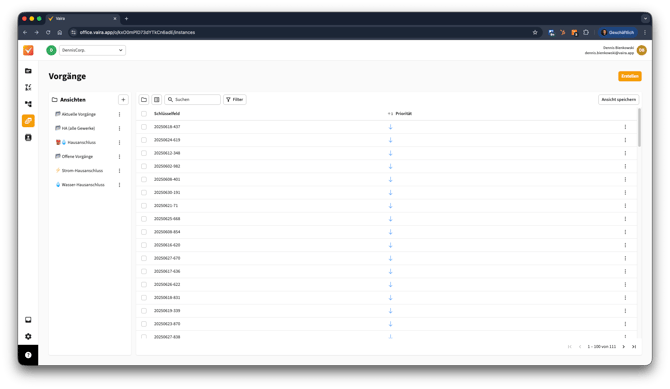
- Wenn du erneut auf die Spaltenüberschrift klickst, sortierst du in absteigender Reihenfolge. Das erkennst du daran, dass neben der Spaltenüberschrift der Pfeil nach unten zeigt (absteigend ist). Jetzt sind die am höchsten priorisierten Vorgänge oben sortiert.
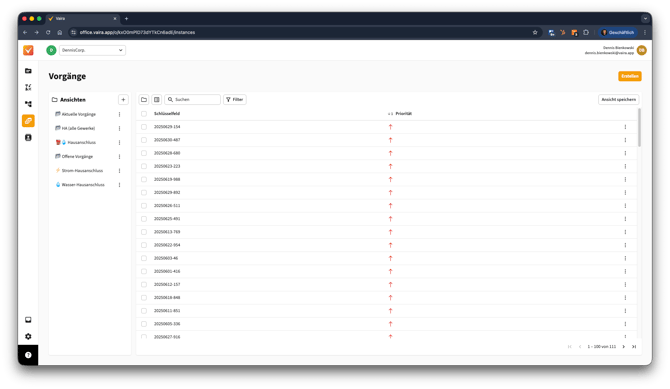
- Wenn du noch einmal auf die Spaltenüberschrift klickst, löst du die Sortierung wieder auf. Der Pfeil neben der Spaltenüberschrift verschwindet und es zählt wieder die sonstige Sortierung deiner Vorgänge – also ohne weitere Einstellungen nach neusten Vorgängen ganz oben.
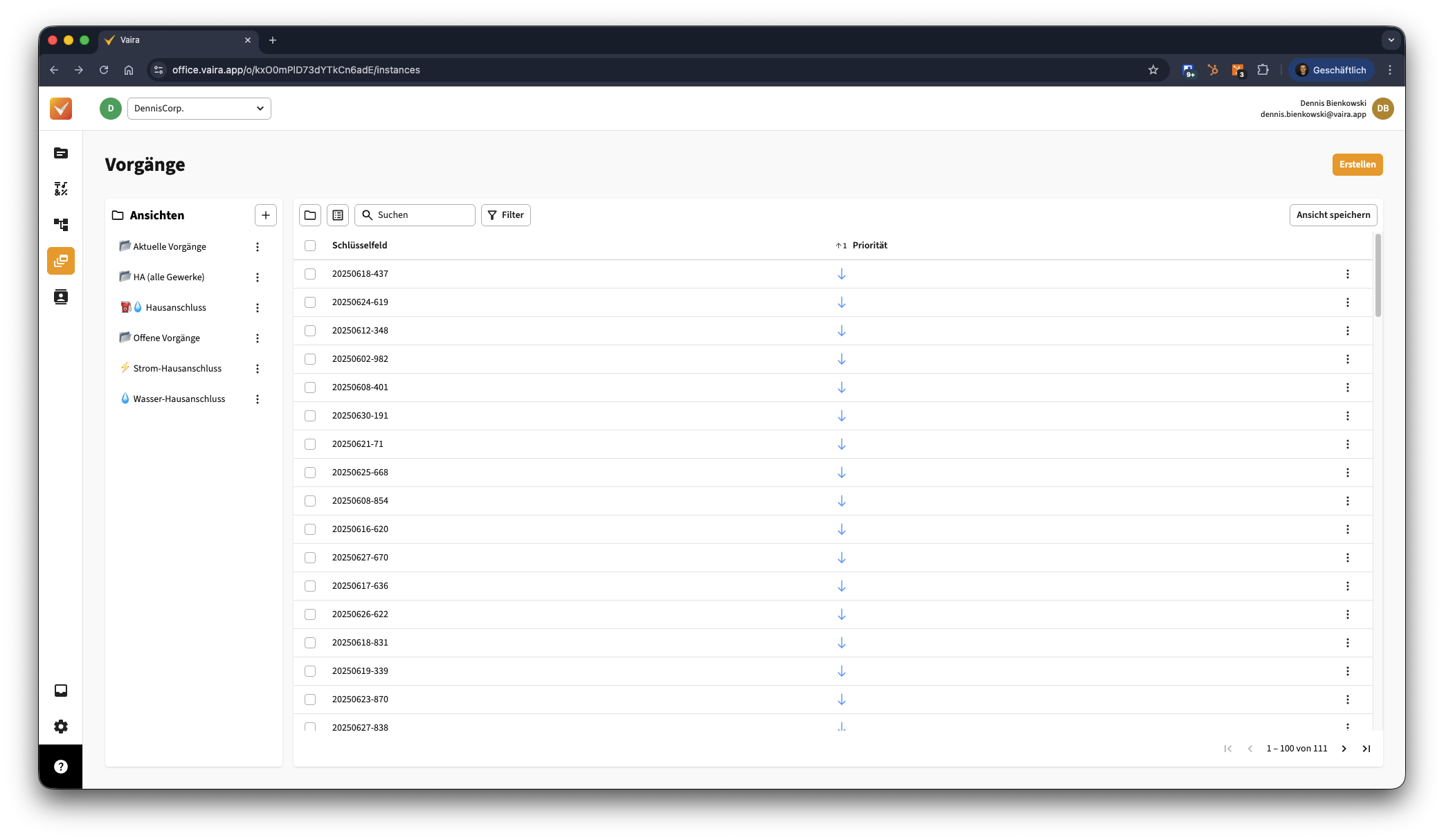
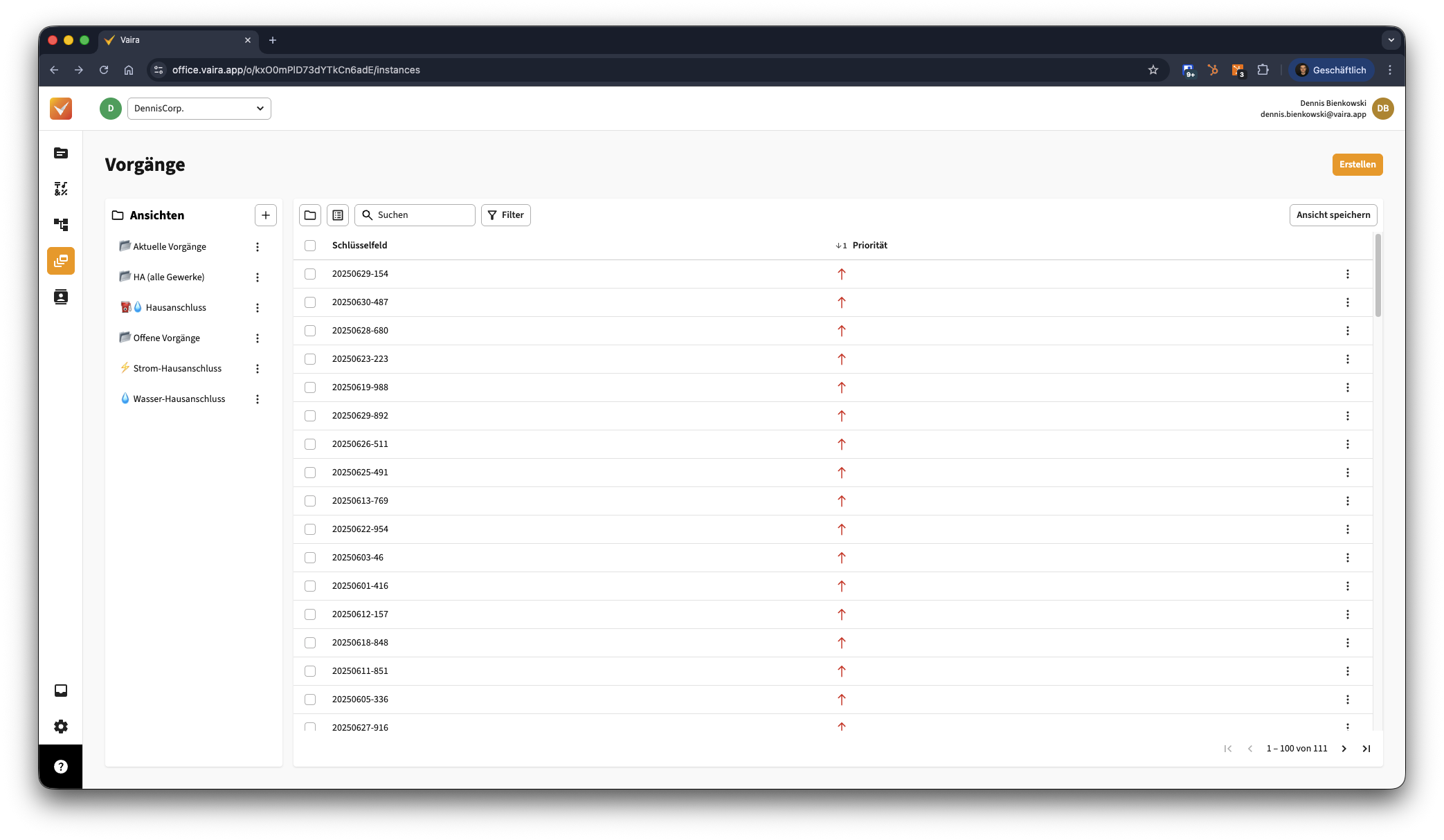
Gut zu wissen: Was bedeutet die kleine Zahl neben dem Sortierpfeil?
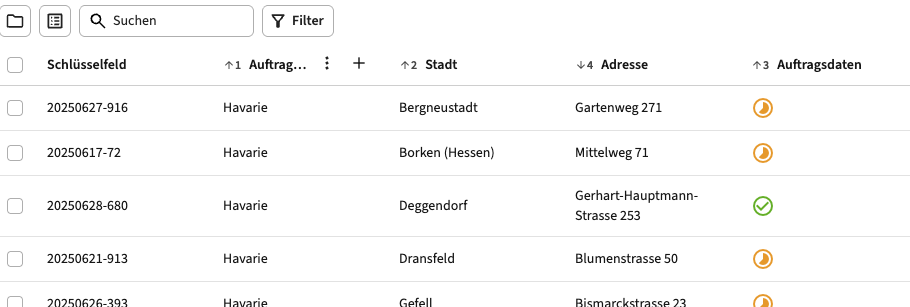
Du kannst in deiner Vorgangsliste nach mehreren Spalteneigenschaften sortieren. So kannst du im ersten Schritt z.B. alle Vorgänge mit "Priorität: Höchste" nach oben sortieren. Im zweiten Schritt könntest du dann z.B. noch nach einer Tabellenspalte wie "Adresse" sortieren, um innerhalb aller Vorgänge mit "Priorität: Höchste" im zweiten Schritt dann diesen Block noch untereinander alphabetisch nach Adresse zu sortieren.
Auf diese Weise kannst du beliebig viele Spaltensortierungen auch in unterschiedlichen Reihenfolgen miteinander kombinieren.