
Suchen und filtern kannst du in der Vaira App in deiner Vorgangsliste. Wenn du mit dem Grundaufbau der Vaira App vertraut bist, geht das Filtern mit nur wenigen Klicks. Öffne hierzu deine Vorgangsliste.
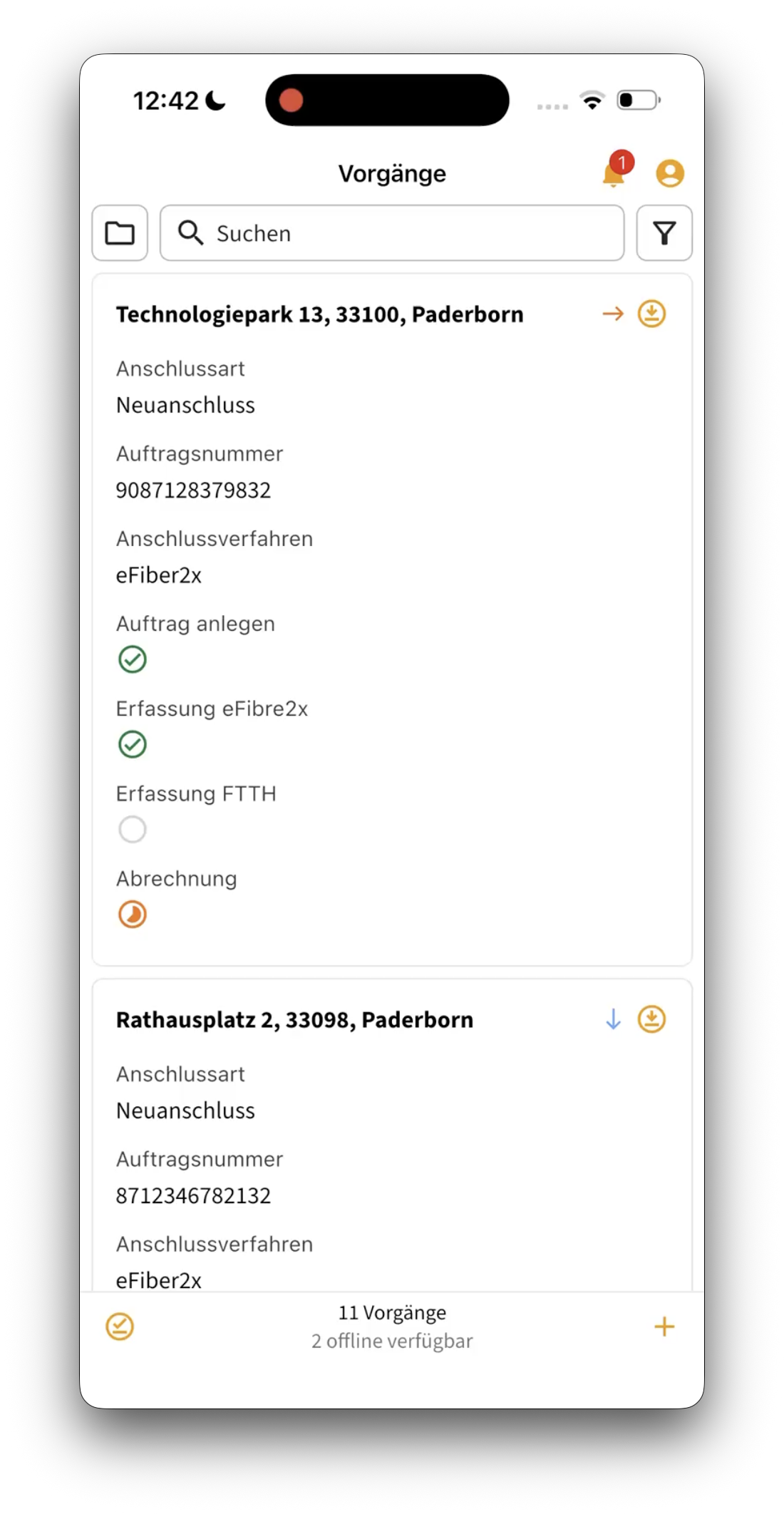
Oben, unterhalb der Kopfzeile, hast du eine Leiste zum Suchen und Filtern. Über den Ordner links hast du Zugriff auf alle Ansichten, die für dich freigegeben wurden. In der Suchen-Leiste kannst du beliebige Worte oder Wortteile nutzen, um alle Vorgänge und ihre Inhalte nach diesen Werten zu durchsuchen. Rechts daneben hast du außerdem noch einen Button zum Filtern (Trichter-Symbol) deiner Vorgänge nach bestimmten Kriterien. In diesem siehst du auch, wie viele Filter derzeit aktiviert sind. Um deine Filter zu bearbeiten, gehe wie folgt vor.
-
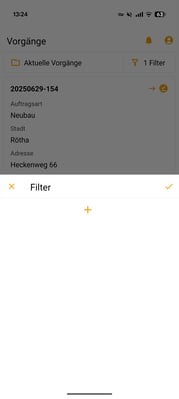
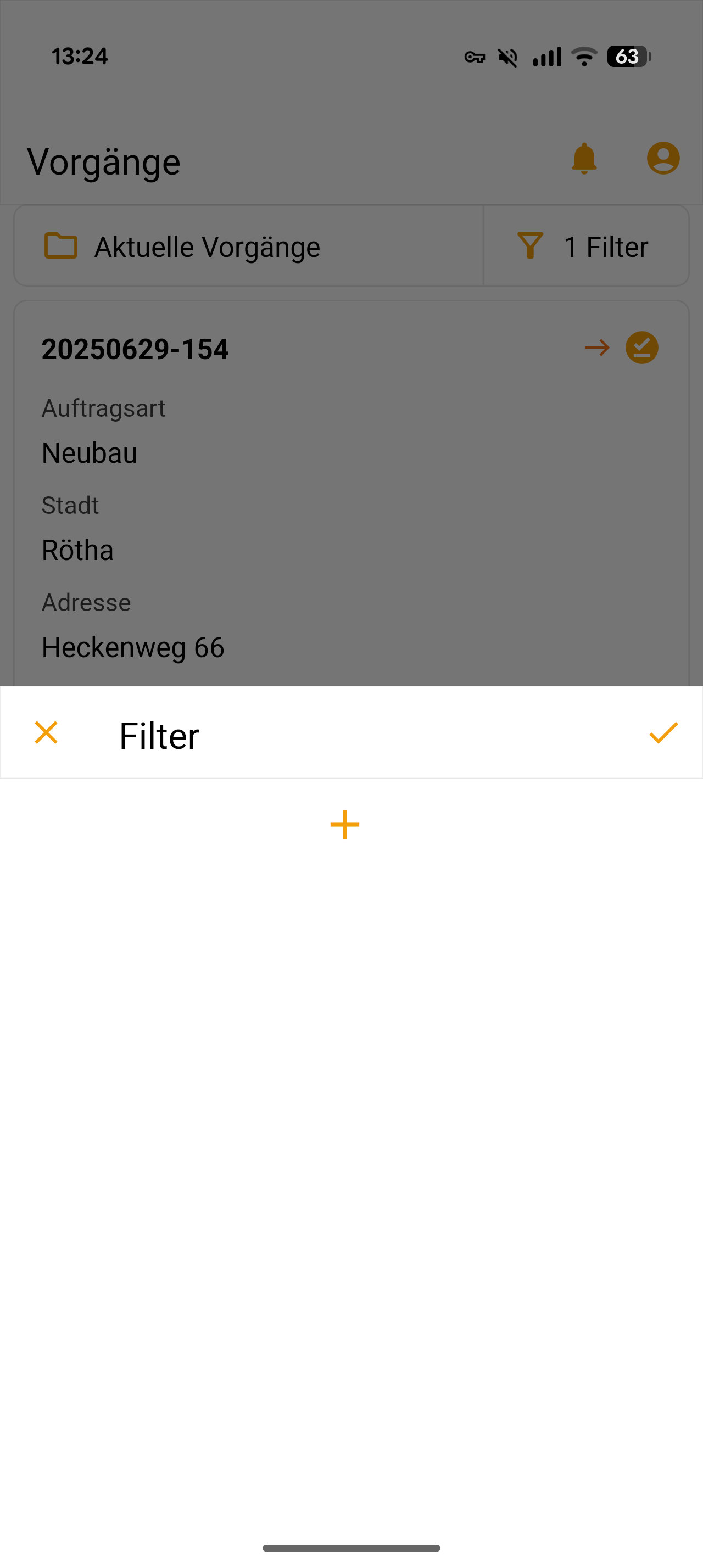
Klicke auf den Filter-Button. Es öffnet sich ein Popup von unten.
-
Klicke in diesem Popup auf den +-Button, um eine neue Filtereigenschaft hinzufügen.
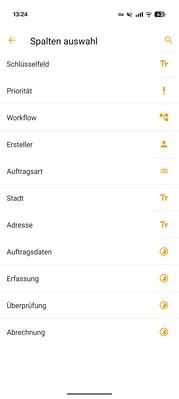
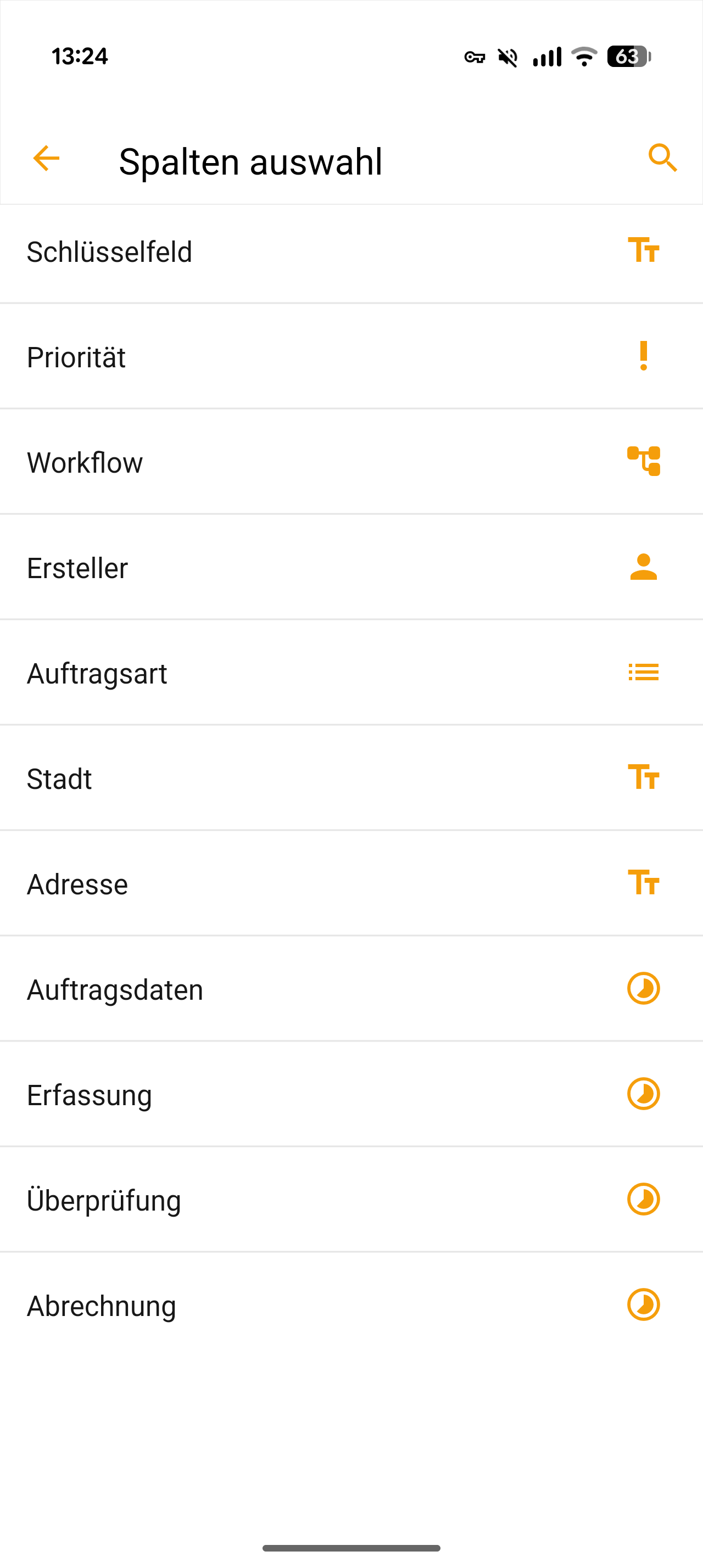
- Wähle im Menü anschließend die Spalten-Information aus, nach der du Filtern möchtest. Im Vaira Office wäre das gleichbedeutend mit einer Spalte in deiner Tabelle. Die hier angezeigten Namen und Feldtypen sind also abhängig von deiner individuellen Konfiguration.
Falls du dir dabei noch unsicher bist, hier einmal die Typen des Beispielscreenshots von oben nach unten:
-
Schlüsselfeld = Text
-
Priorität = Priorität
-
Workflow = Workflow-Dropdown
-
Ersteller = Benutzer
-
Auftragsart = Liste
-
Stadt = Text
-
Adresse = Text
-
Auftragsdaten = Status
-
Erfassung= Status
-
Überprüfung= Status
-
Abrechnung= Status
-
- Je nach Feldtyp musst du nun noch bestimmen, nach welchem Wert deine Vorgänge gefiltert werden sollen. Bei einem Feldtyp Datum wirst du z.B. zu einer Datumsauswahl geführt, ein Textfeld ermöglicht dir eine Texteingabe und ein Status-Feld wird dir die vordefinierten Status-Werte zur Auswahl geben. Im Beispiel unten haben wir unsere Vorgangsliste nach bestimmten Workflows (als Workflow-Dropdown-Feld) filtern wollen und haben "Instanzliste-Vorgänge" als den Workflow gewählt, dessen Vorgänge angezeigt werden sollen.
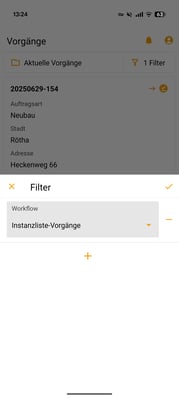
- Über den +-Button kannst du deine Filter so noch feiner über weitere Filterkriterien einstellen. Solltest du einen Filter entfernen wollen, machst du das über den –-Button rechts von jedem Filterkriterium.
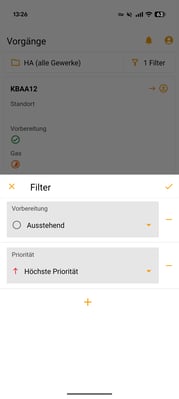
- Sobald du mit deinen Filtereinstellungen zufrieden bist, kannst du deine Änderungen über den Haken-Button oben rechts im Popup speichern.
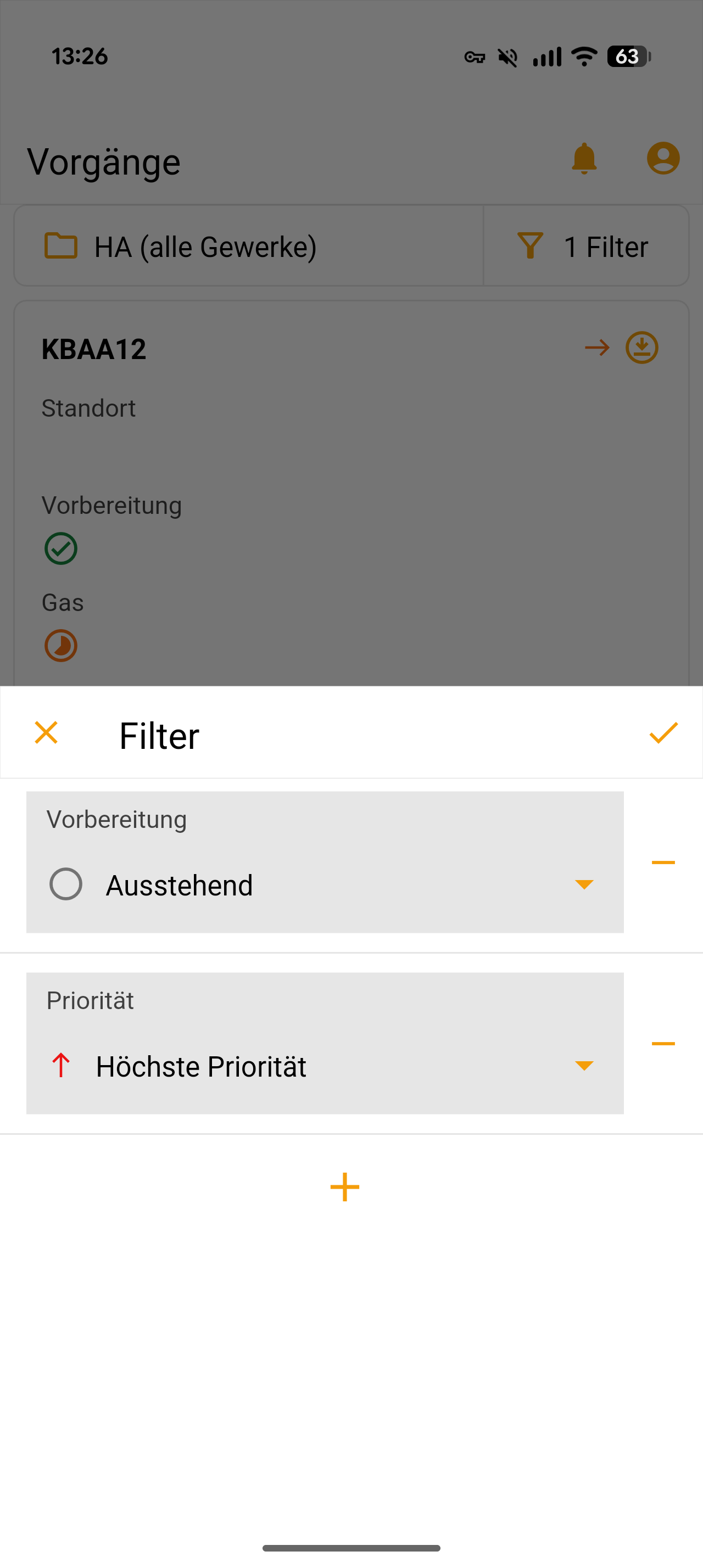
Die Vaira-App wendet diesen Filter nun automatisch auf deine Liste an und zeigt dir nur noch Vorgänge, die allen Kriterien entsprechen.
Gut zu wissen:
-
Filter löschen keine Vorgänge und verändern auch nichts an ihnen. Du kannst also nichts mit Filtern kaputt machen.
-
Wenn du mal einen Vorgang nicht finden kannst, stelle zuerst sicher, ob du vielleicht Filter aktiv hast. Überprüfe ggf. außerdem, ob du eine bestehende Internetverbindung hast.
Dieser Artikel war Teil des monatlichen Newsletters #Juli2026.