
Wenn du den allgemeinen Aufbau der Workflow-Engine verstanden hast und einen neuen Workflow erstellt hast, wird es Zeit, deinen Prozess digital abzubilden. Es folgt eine ganz grobe Schritt-für-Schritt-Anleitung. Über die verlinkten Artikel kannst du detailliertere Hilfe zu einzelnen Schritten erhalten.
-
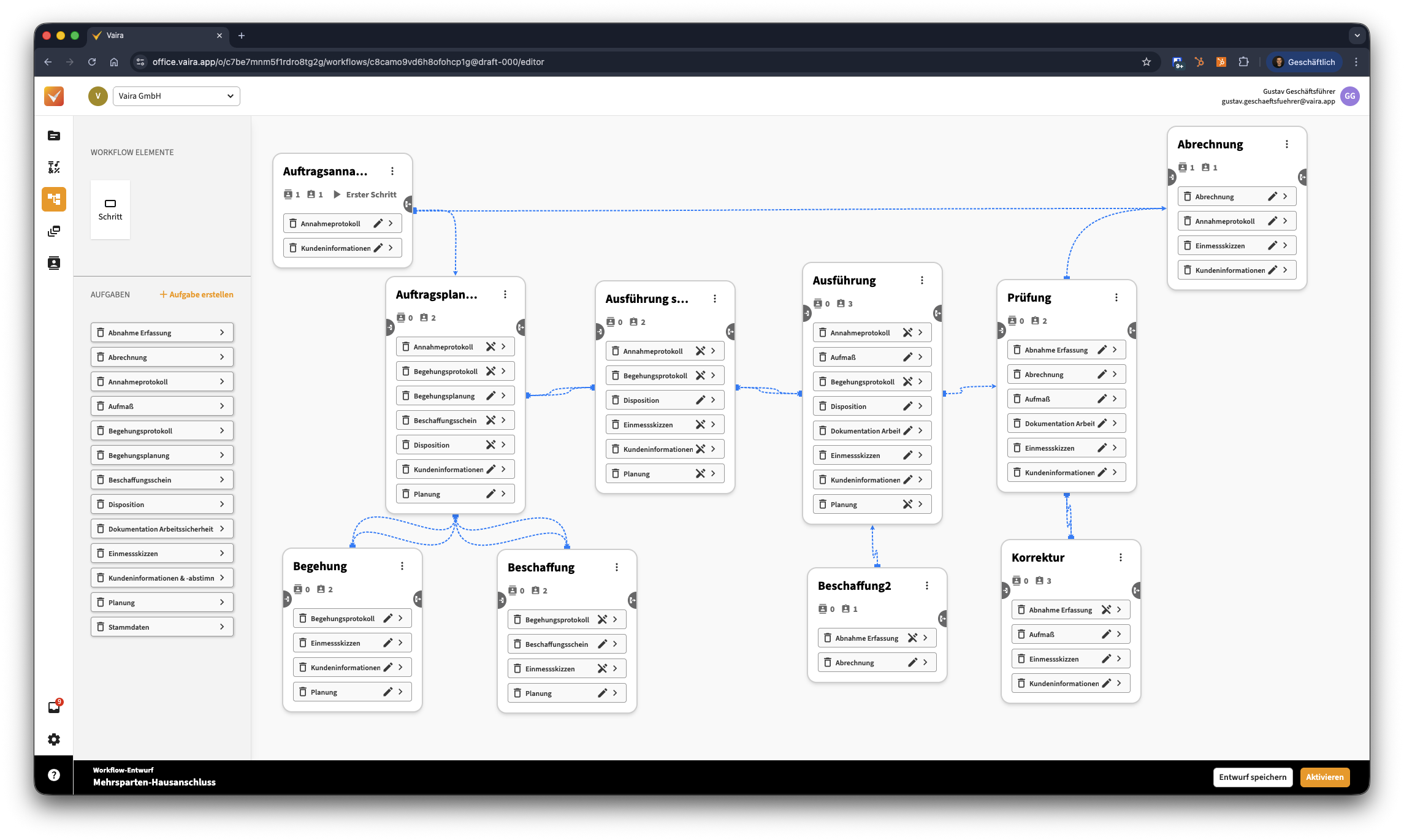
Um die allgemeine Struktur deines Prozesses nachzubilden, ziehe leere Schritte aus der Spalte links oben in die Workflow-Fläche. Du kannst mehrere Schritte hintereinander hineinziehen oder jeden Schritt erst komplett fertigstellen, bevor du den nächsten Schritt in die Fläche ziehst.
-
Konfiguriere die einzelnen Schritte über die drei Punkte oben rechts in jeder Schritt-Kachel. Gib den Schritten mindestens einen Anzeigenamen, eine Schritt-ID und weise ihnen mindestens eine Person, Gruppe oder Organisation zu.
-
Um deine Prozesskette abzubilden, verbinde die Schritte über den Halbkreis rechts an jedem Schritt untereinander, sodass es einen klaren Startschritt und einen klaren Endschritt gibt. Dazwischen können beliebig viele Schritte gemischt, parallel und seriell gestaltet werden.
-
Um den Schritten auch Bedeutung zu geben, erstelle globale Aufgaben. Diese kannst du anschließend in einem oder mehreren Schritten verwenden. So lassen sich auch Datensätze von einem Schritt zum nächsten übergeben.
-
Ziehe Formularfelder in deine neu erstellte Aufgabe. Deren Typ entscheidet, was am Ende mit ihnen gemacht werden kann. Von einfachen Feldern wie Text-, Zahlen- und Datumsfeldern bis hin zu Vermessungsfeldern oder Listenfeldern ist alles möglich.
-
Ziehe die fertigen Aufgaben in ihre jeweiligen Prozessschritte. Du kannst im Schritt über die Symbole an der Aufgabe einstellen, ob sie lediglich zur Ansicht oder auch zur Bearbeitung freigegeben sein soll.
-
Hast du alle Schritte erstellt und verbunden? Alle globalen Aufgaben erstellt, sie mit Feldern ausgestattet und die Aufgaben in die Schritte gezogen? Super! Dann kannst du den Workflow über den Aktivieren-Button unten rechts speichern und als neue Revision aktivieren.
-
Falls du die Änderungen noch nicht final ausrollen möchtest, kannst du den Workflow auch als Entwurf speichern.
Fertig! Damit ist dein Workflow bereit, um zahlreiche Vorgänge aus ihm zu erstellen und deinen Prozessablauf digital zu optimieren.