
Verzeichnisse sind das Gedächtnis deiner Organisation: Hier liegen alle Objekte, auf die du in deinen Vorgängen zugreifen willst. Das können Bauteilverzeichnisse mit Bauteilen sein, Leistungsverzeichnisse mit einzelnen Positionen oder vieles mehr. In diesem Artikel zeigen wir dir, wie ein Verzeichnis im Vaira Office aufgebaut ist und was du über das Menü oben rechts alles damit machen kannst.
Voraussetzungen: Du weißt, was ein Verzeichnis ist, und kennst Verzeichnisobjekte.
So sieht ein Verzeichnis aus
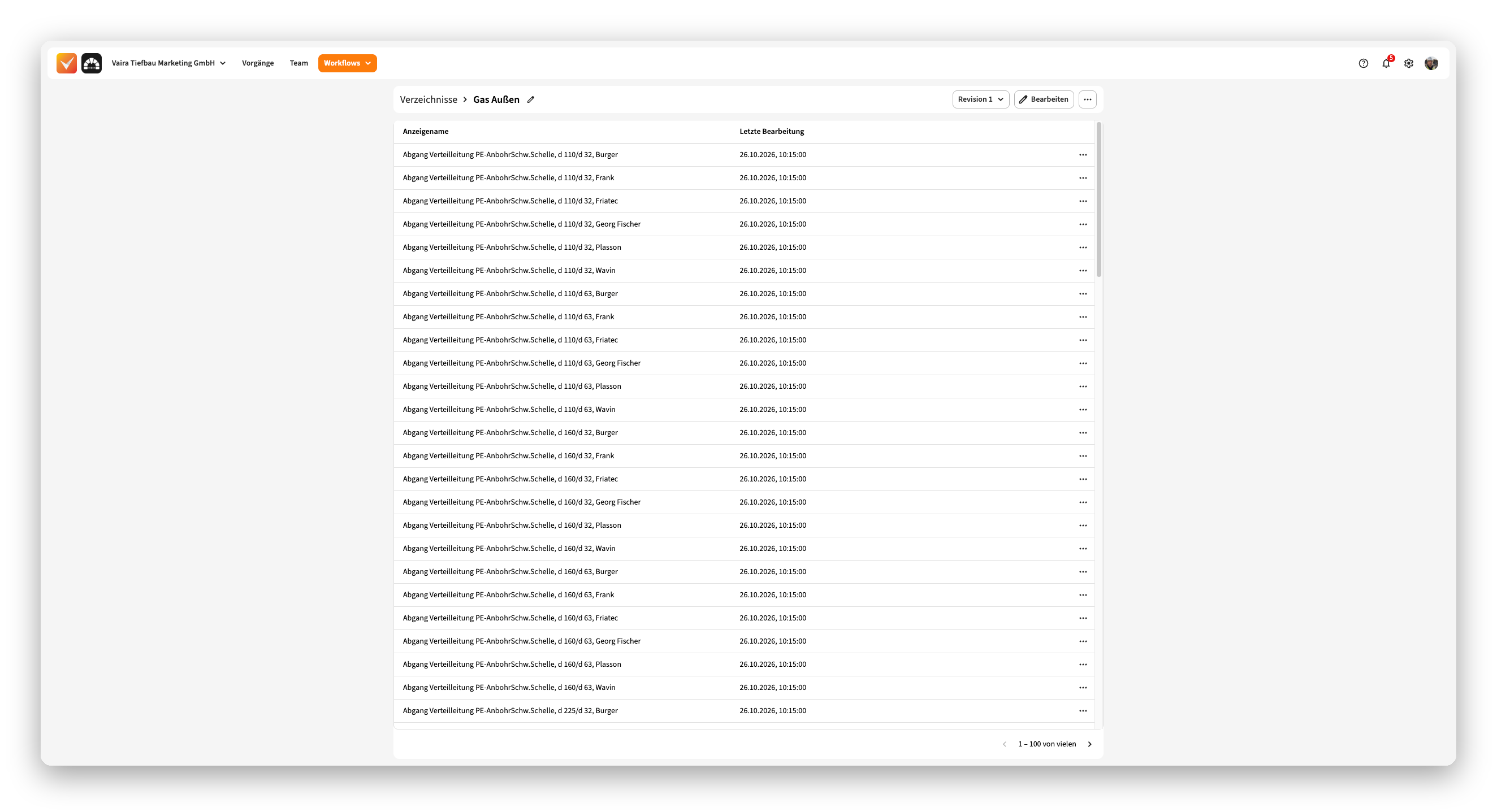
Öffnest du ein Verzeichnis, landest du zunächst im Ansichtsmodus. Oben links siehst du den Anzeigenamen des Verzeichnisses, darunter die Liste aller Objekte. Zu jedem Objekt zeigt dir die Tabelle den Anzeigenamen und den Zeitpunkt der letzten Bearbeitung. Ganz rechts in jeder Zeile findest du ein Drei-Punkte-Menü mit den Einträgen „Öffnen“ und – sofern du die nötige Berechtigung hast und dich im Bearbeitungsmodus befindest – „Löschen“. Ein Klick auf die Zeile öffnet das Objekt direkt.
Oben rechts findest du drei Bedienelemente: die Revisionsauswahl, den Button „Bearbeiten“ und das Drei-Punkte-Menü für weitere Funktionen.
Revisionen: Der Stand deines Verzeichnisses im Verlauf
Sobald du Änderungen an einem Verzeichnis veröffentlichst, entsteht eine neue Revision. So geht nichts verloren, und du kannst jederzeit nachvollziehen, wie dein Verzeichnis früher ausgesehen hat.
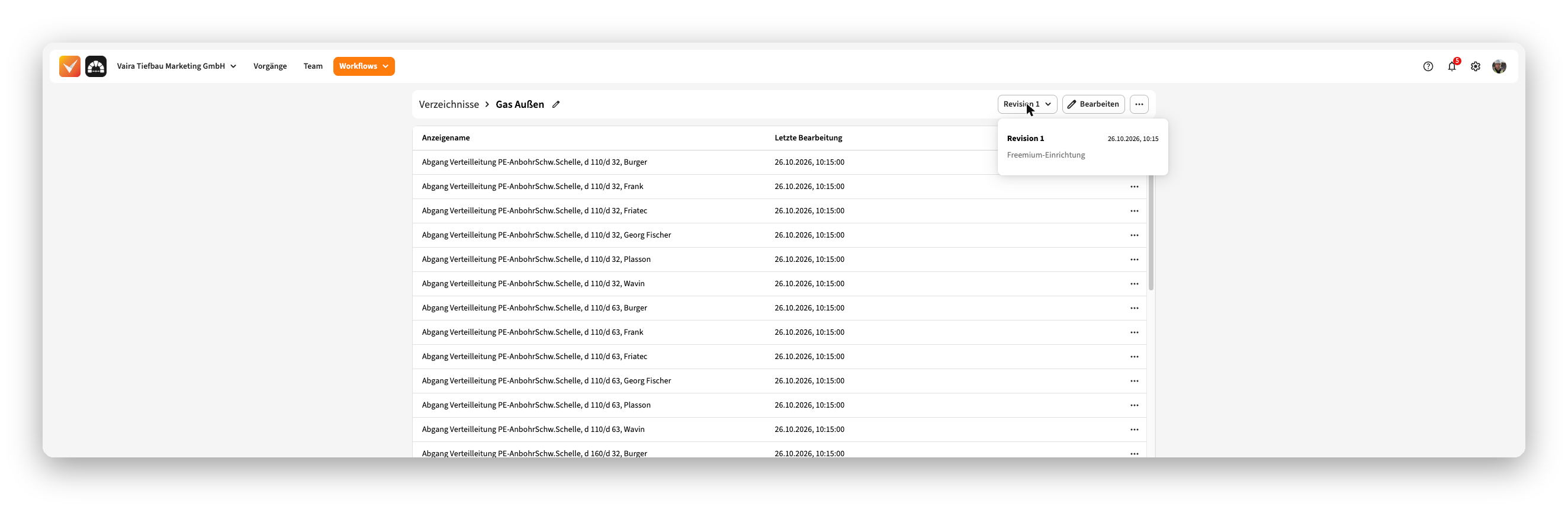
Über die Revisionsauswahl oben rechts (zum Beispiel „Revision 3“) öffnest du eine Liste aller bisherigen Revisionen. Jeder Eintrag zeigt dir die Revisionsnummer, Datum und Uhrzeit der Veröffentlichung sowie die Nachricht, die beim Veröffentlichen dazu eingegeben wurde. Wählst du eine ältere Revision aus, siehst du das Verzeichnis so, wie es damals war.
Gut zu wissen: Laufende Vorgänge arbeiten mit der Revision, die bei ihrem Start aktuell war. Neue Vorgänge verwenden automatisch die neueste Revision. Du kannst dein Verzeichnis also gefahrlos weiterentwickeln, ohne dass sich laufende Vorgänge plötzlich verändern.
Ein Verzeichnis bearbeiten und veröffentlichen
Um Änderungen vorzunehmen, klickst du oben rechts auf Bearbeiten. Dann wechselt die Revisionsauswahl auf „Unveröffentlichte Änderungen“, und du kannst mit „Objekt hinzufügen“ neue Objekte anlegen oder bestehende Objekte anpassen. Wenn du fertig bist, klickst du auf Veröffentlichen, gibst im Fenster „Verzeichnis veröffentlichen“ eine kurze Nachricht ein und speicherst. Dadurch entsteht die neue Revision. Der Button „Veröffentlichen“ erscheint nur, wenn du dafür berechtigt bist.
Tipp: Schreib in die Nachricht ein paar Worte dazu, was sich geändert hat. In der Revisionsauswahl findest du dich später so viel leichter zurecht.
Das Drei-Punkte-Menü oben rechts
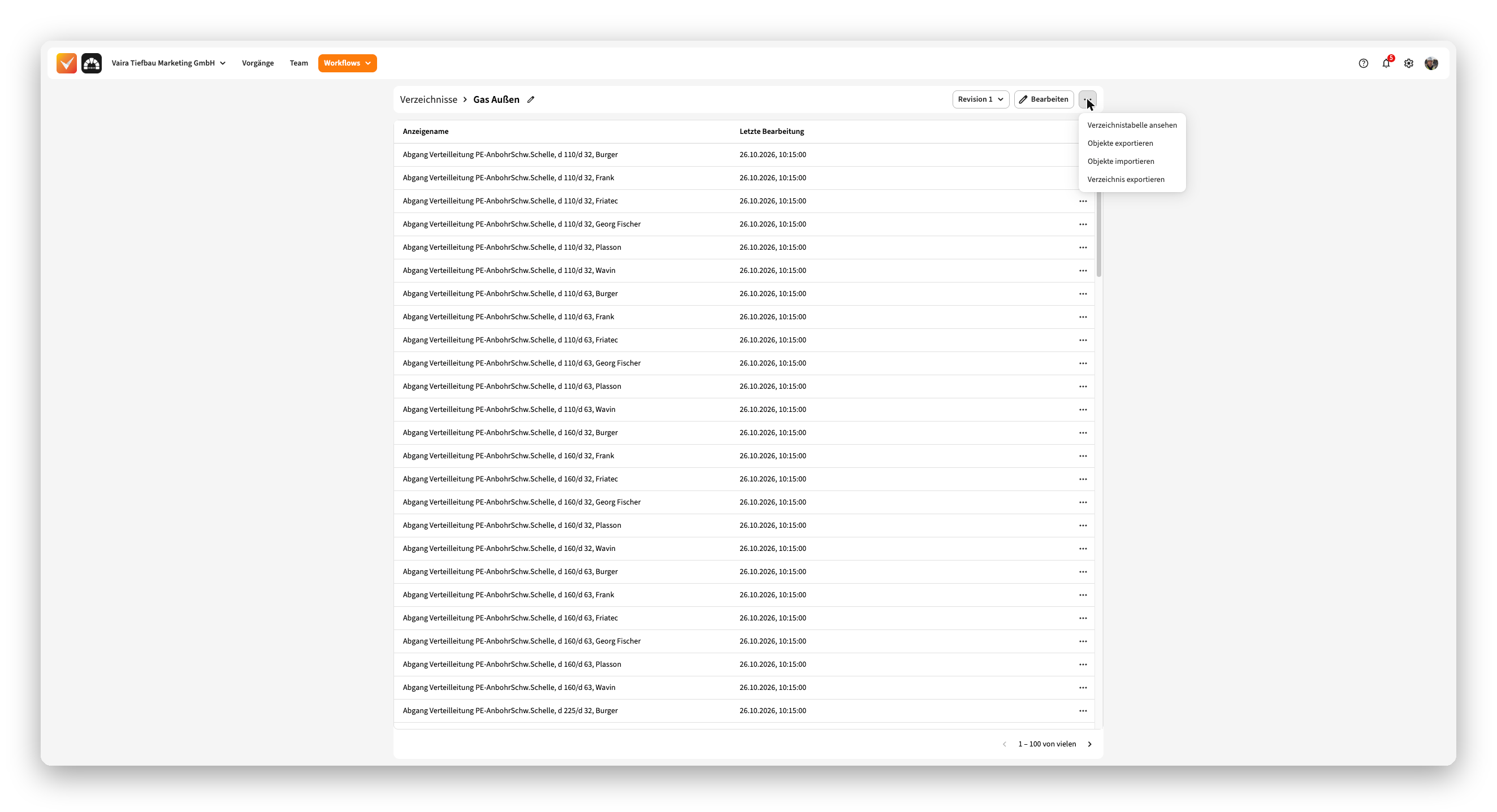
Hinter dem Drei-Punkte-Menü neben „Bearbeiten“ verbergen sich vier Funktionen: „Verzeichnistabelle ansehen“, „Objekte exportieren“, „Objekte importieren“ und „Verzeichnis exportieren“.
Verzeichnistabelle ansehen
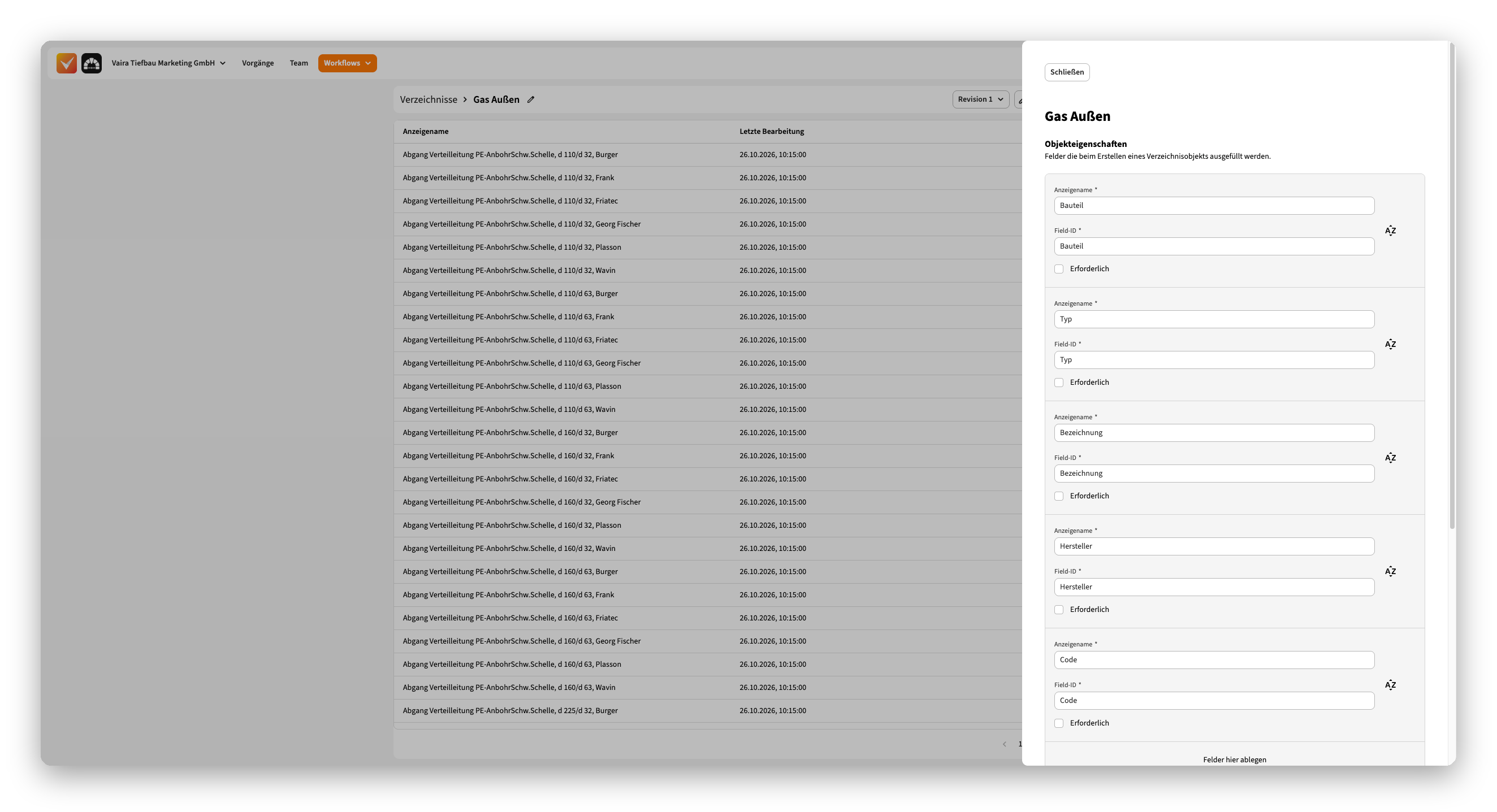
Hier siehst du, wie dein Verzeichnis aufgebaut ist. Die Verzeichnistabelle besteht aus zwei Bereichen:
Objekteigenschaften sind Felder, die beim Erstellen eines Verzeichnisobjekts ausgefüllt werden. Sie sind also im Verzeichnis voreingepflegt. Objektfelder sind Felder, die beim Verwenden eines Verzeichnisobjekts ausgefüllt werden, also individuell im Vorgang erfasst werden.
Zu jedem Eintrag siehst du unter anderem den Anzeigenamen, die Field-ID und ob das Feld erforderlich ist. In dieser Ansicht kannst du nichts verändern, du schaust nur nach. Mit „Schließen“ kommst du zurück zur Objektliste.
Gut zu wissen: Im Bearbeitungsmodus steht an dieser Stelle „Verzeichnistabelle bearbeiten“. Dort kannst du Eigenschaften und Felder anpassen. Wie das geht, erfährst du in unserem Artikel zu Eigenschaften und Feldern für deine Objekte.
Objekte exportieren
Mit „Objekte exportieren“ lädst du alle Objekte des Verzeichnisses als CSV-Datei herunter. Das ist praktisch, wenn du die Objekte in einer Tabellenkalkulation prüfen oder weiterverarbeiten möchtest.
Im Fenster wählst du zuerst das CSV-Begrenzungszeichen: Komma, Semikolon, Leerzeichen oder Tabulator. Danach klickst du auf „Herunterladen“.
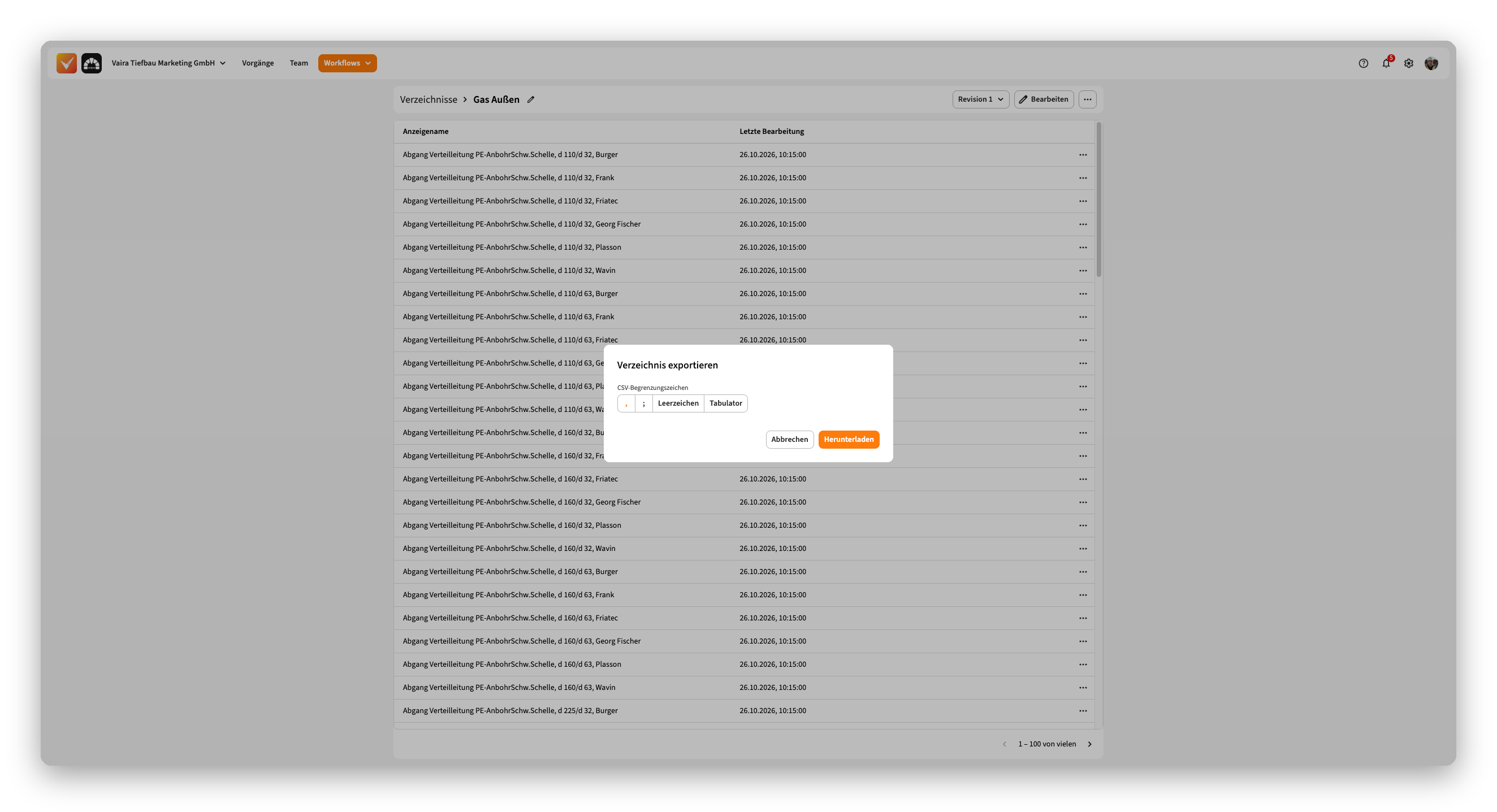
Nicht wundern: Die Überschrift des Fensters lautet „Verzeichnis exportieren“, auch wenn du „Objekte exportieren“ gewählt hast. Du bekommst trotzdem die CSV-Datei mit deinen Objekten.
Tipp: Öffnest du die CSV-Datei in Excel und die Spalten landen alle in einer Zelle, probier es mit einem anderen Begrenzungszeichen, meist hilft das Semikolon.
Objekte importieren
Mit „Objekte importieren“ legst du viele Objekte auf einmal an, statt sie einzeln einzugeben. Du lädst dazu eine CSV-Datei hoch.
Am einfachsten startest du mit der Vorlage: Klick im Fenster unten links auf „Vorlage herunterladen“. Du erhältst eine CSV-Datei, die schon die passenden Spalten für dein Verzeichnis enthält. Trag deine Objekte ein, speichere die Datei und klick im Fenster auf „CSV hochladen“. Das Begrenzungszeichen erkennt Vaira meist automatisch an deiner Datei, du kannst es aber jederzeit selbst anpassen. Mit „Importieren“ startest du den Import, und „Import erfolgreich“ bestätigt dir, dass alles geklappt hat.
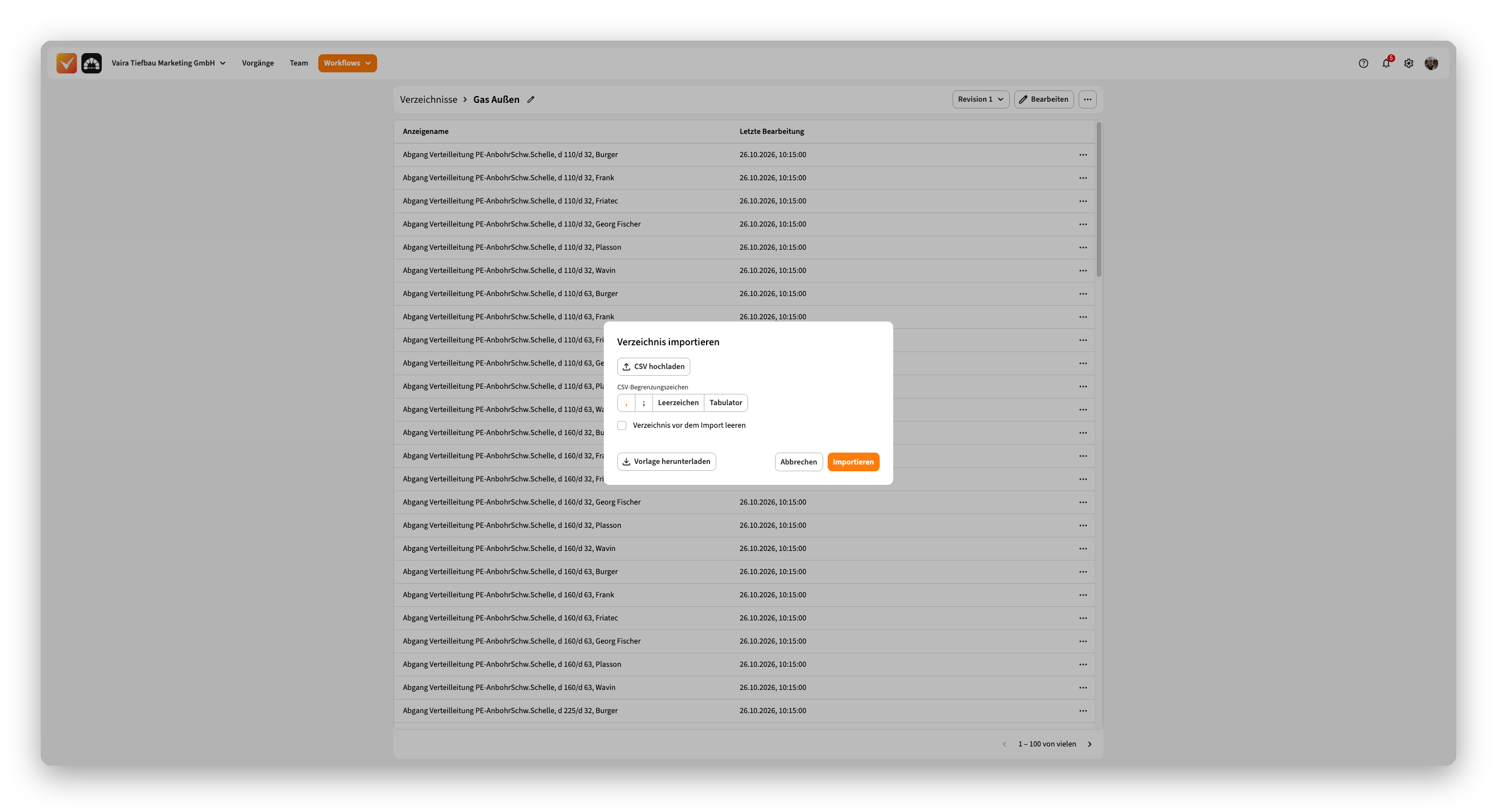
Wichtig: Wenn du „Verzeichnis vor dem Import leeren“ ankreuzt, werden alle vorhandenen Verzeichnisobjekte vor dem Import gelöscht. Vor dem Löschen fragt Vaira dich noch einmal zur Sicherheit, ob du das wirklich möchtest.
Verzeichnis exportieren
„Verzeichnis exportieren“ lädt das gesamte Verzeichnis als Datei herunter, also die Objekte samt der Struktur der Verzeichnistabelle. Das eignet sich als Sicherung und, um ein Verzeichnis in andere Organisationen zu übertragen.
Gut zu wissen: Hier gibt es kein Auswahlfenster. Der Download startet direkt, und die Datei trägt den Namen deines Verzeichnisses.
Objekte im Vorgang finden
Auch im Fenster zum Zuordnen von Objekten, zum Beispiel in einer Messung, gibt es eine Suche. Wie du Objekte in Verzeichnissen schnell findest, erklären wir dir im Artikel Wie kann ich im Vaira Office in Verzeichnissen nach Objekten suchen?
Geschafft!
Jetzt weißt du, wie ein Verzeichnis aufgebaut ist, wie du zwischen Revisionen wechselst und wie du Objekte und ganze Verzeichnisse exportierst und importierst. Als Nächstes lohnt sich ein Blick darauf, wie du in Verzeichnissen nach Objekten suchst, und darauf, wie du Eigenschaften und Felder für deine Objekte erstellst.
Noch kein Konto? Hier kannst du Vaira kostenlos testen.
Dieser Artikel war Teil des monatlichen Newsletters #Oktober 2026.