
Das Auditprotokoll hält fest, wer wann etwas in einem Vorgang verändert hat. Neu kannst du es direkt im Vorgang aufrufen und dort auch exportieren. Das Auditprotokoll für dein gesamtes Unternehmenskonto findest du weiterhin in den Einstellungen.
Voraussetzungen: Du bist im Vaira Office angemeldet (office.vaira.app) und hast die Berechtigung, Audit Logs einzusehen. Das Auditprotokoll für das gesamte Unternehmenskonto erfordert zusätzliche Berechtigungen. Falls dir eine Berechtigung fehlt, wende dich an die Administratoren in deinem Unternehmen.
Das Auditprotokoll eines Vorgangs öffnen
Öffne im Vaira Office über Vorgänge den Vorgang, dessen Protokoll du ansehen möchtest. In der Seitenleiste des Vorgangs findest du unter Vorgangsdetails den Menüpunkt Audit Logs. Klicke darauf.
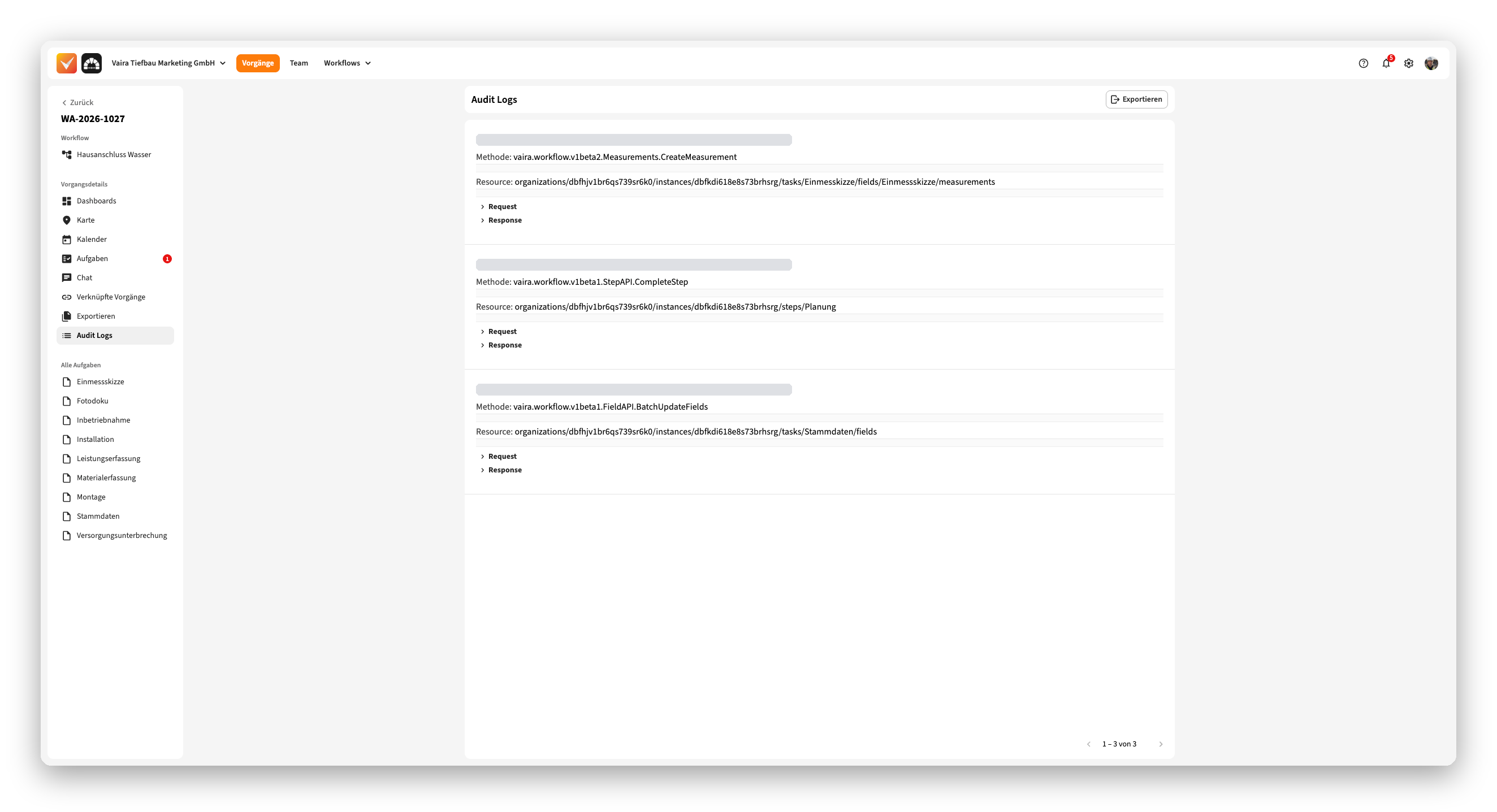
Das siehst du im Auditprotokoll
Jede Änderung im Vorgang steht als eigener Eintrag in der Liste, mit Angabe, wer sie wann vorgenommen hat. Zu jedem Eintrag siehst du außerdem:
- die Methode, also welche Art von Änderung ausgeführt wurde, zum Beispiel das Abschließen eines Schritts oder das Aktualisieren von Feldern,
- die Resource, also wo im Vorgang die Änderung stattgefunden hat, zum Beispiel in einer bestimmten Aufgabe oder einem bestimmten Feld.
Mit einem Klick auf Request oder Response klappst du die technischen Details des Eintrags auf. Unten rechts blätterst du durch die Seiten, wenn der Vorgang viele Einträge hat.
Das Auditprotokoll eines Vorgangs exportieren
Klicke oben rechts im Auditprotokoll auf Exportieren. Es öffnet sich ein Systemfenster, in dem du den Speicherort auswählst. Bestätige den Download abschließend.
Nicht wundern: Die Einträge sind technisch formuliert. Für den Überblick zählen vor allem die Person, der Zeitpunkt und der Ort der Änderung.
Das Auditprotokoll für dein ganzes Unternehmenskonto öffnen
Klicke im Vaira Office oben rechts auf das Zahnrad, um die Einstellungen zu öffnen, und wähle dann Audit Logs. Hier siehst du die Änderungen über alle Vorgänge hinweg. Mit der Filterfunktion behältst du den Überblick. Über den Export-Button lädst du eine .jsonl-Datei herunter, die du zum Beispiel in weiterführenden Systemen nutzen kannst.
Geschafft!
Du weißt jetzt, wo du nachvollziehen kannst, wer was in einem Vorgang geändert hat. Wie ein Vorgang aufgebaut ist, erfährst du in Wie sind einzelne Vorgänge im Vaira Office aufgebaut?
Noch kein Konto? Hier kannst du Vaira kostenlos testen.
Dieser Artikel war Teil des monatlichen Newsletters #Oktober 2026.