
Gehen wir einmal grob den Aufbau der Vermessungs-Ansicht durch. Die Ansicht teilt sich dabei in drei Bereiche:
-
Oben hast du ein Funktions- und Navigationsmenü,
-
der Großteil des restlichen Bildschirms besteht aus dem Kamera-Bereich,
-
unten findest du die Scan-Aktionen.
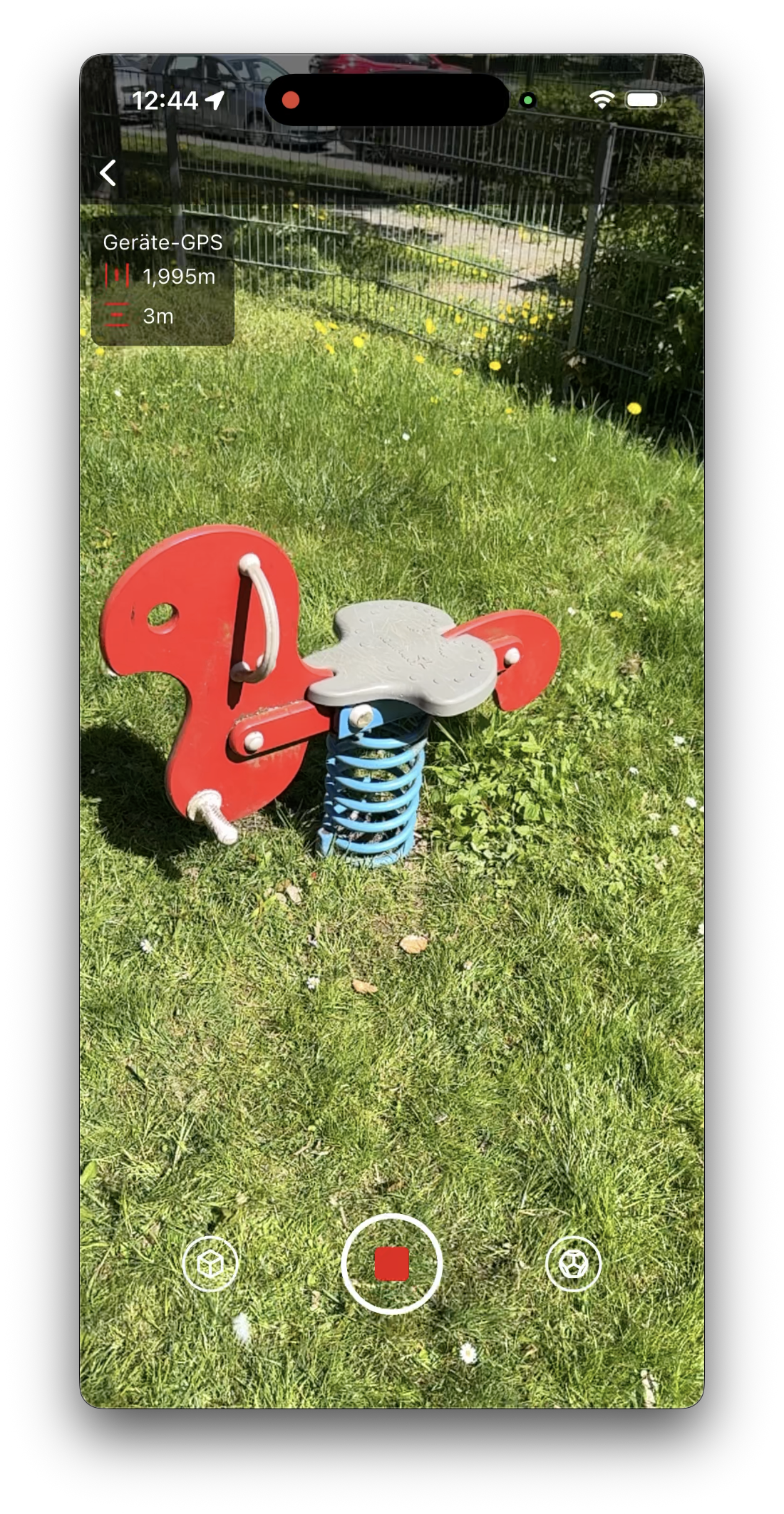
Funktions- und Navigationsmenü
Über das Funktions- und Navigationsmenü oben kannst du:
-
Links oben über den Pfeil wieder zurück zu deinen Aufgaben gehen und den 3D-Scan abbrechen.
3D-Kamerabereich
Im Kamerabereich findest du die Liveansicht deiner Kamera. Oben links findest du außerdem eine Info-Box, die je nach verbundenem GNSS-Gerät unterschiedliche Informationen wie Standardarbweichung, DOP-Werte, Akkuladestand und mehr anzeigen kann.
Scan-Aktionen
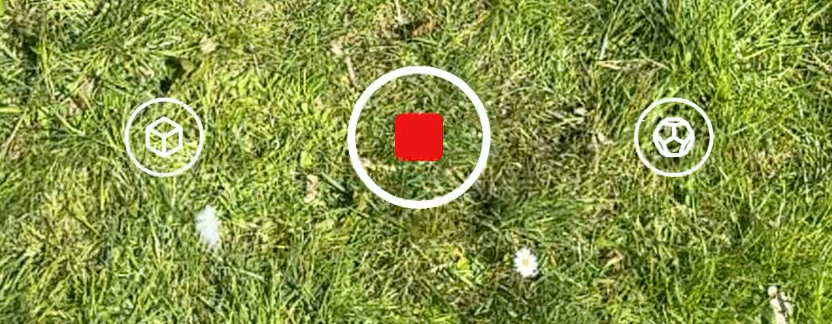
Unten hast du die Vermessungs-Aktionen.
-
Über den Würfel-Button links kannst du ein Vorschaufenster öffnen, das dir in einem kleinen Extrafenster live anzeigt, welche Teile des Messobjekts bereits erfolgreich gescannt wurden.
- Über den großen Button in der Mitte startest du den 3D-Scan und beendest ihn über diesen Button auch wieder.
-
Über den Polyeder-Button rechts kannst du das LiDAR-Netzgitter, zuschalten oder wegschalten, das dir zusätzlich anzeigt, welche Oberflächen per LiDAR erkannt werden konnten.