
Bevor du startest:
-
Die GNSS-Vermessung ist ab der Vaira Standard-Lizenz verfügbar.
-
Was du für deine GNSS-Vermessung benötigst, erfährst du in diesem Artikel: Was brauche ich, um mit der Vaira App per GNSS vermessen zu können?
- Wie du SAPOS/Ntrip-Dienste einbinden kannst, erfährst du hier: Wie kann ich SAPOS und andere Ntrip-Dienste als Korrekturdienste in meine GNSS-Vermessung einbinden?
Ein Vermessungs-Feld finden
Die Vermessung mit Vaira startest du, indem du in der Vaira App einen deiner Vorgänge öffnest und die entsprechende Aufgabe auswählst. Wenn das noch neu für dich ist, helfen dir unsere Anleitungen zum Aufbau der Vorgangsliste und die Anleitung zum Aufbau deiner Vorgänge in der Vaira App weiter. In dieser Anleitung gehen wir davon aus, dass du diese Grundfunktionen schon verstanden hast.
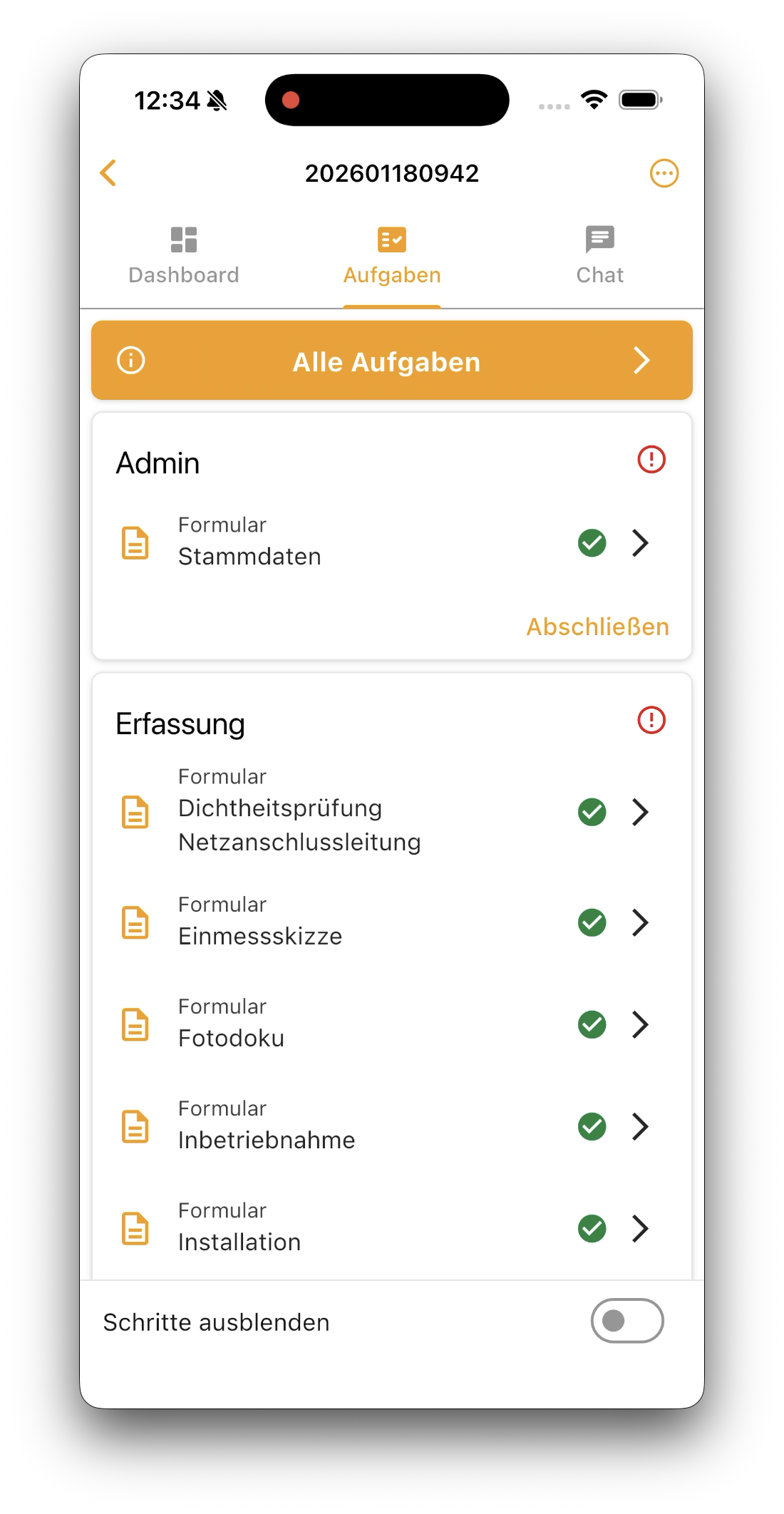
Finde in deiner Aufgabenliste eine Aufgabe, die ein Vermessungsfeld hat. In unserem Beispiel ist das an dritter Stelle die Aufgabe »Einmessskizze« vom Typ Formular.
Nicht wundern: Diese Liste wird bei dir komplett anders aussehen. Der Aufbau und auch die Benennung von Feldern und Aufgaben wird durch die Auftragsvorbereitung geregelt. Entweder Bürokräfte deines Bauunternehmens oder Bürokräfte des auftraggebenden Versorgers haben diese Liste so zusammengestellt, dass du sie nur noch abarbeiten musst, ohne selbst Einstellungen vorzunehmen.
Falls du dich für dieses Thema interessierst, findest du hier Artikel zum Vaira Office, zu Workflows und dazu, wie du eigene Prozesse im Vaira Office bauen kannst.
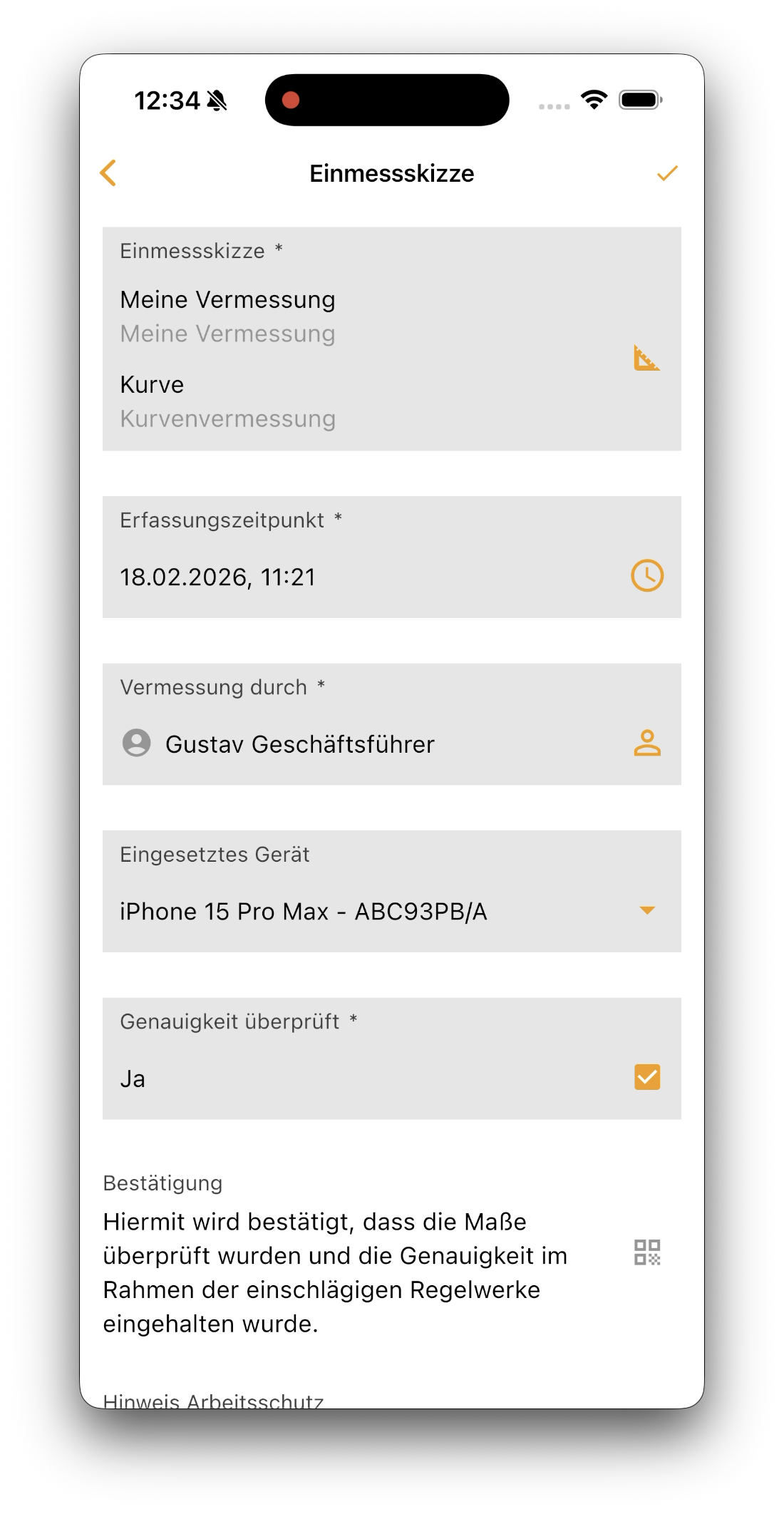
In der Beispiel-Aufgabe finden wir gleich mehrere Felder. Am Geodreieck-Symbol rechts erkennen wir auf Anhieb, dass das erste Feld für unsere Vermessungen gedacht ist. Hier siehst du sogar schon "Meine Vermessung" und "Kurve" als bereits erstellte Vermessungen.
Darunter findest du noch Felder für einen Zeitstempel, für den Benutzer, der die Vermessung durchgeführt hat, für eine Dropdownliste mit eingesetzten Geräten und eine Checkbox, in der man angeben kann, dass man die Genauigkeit überprüft hat. Darunter gibt es noch einen Text, der nicht veränderbar ist.
Die Vermessung starten
Um eine neue Vermessung zu starten, klicke auf das Geodreieck in einem der Felder. Es öffnet sich unten eine Liste von Vermessungsmöglichkeiten.
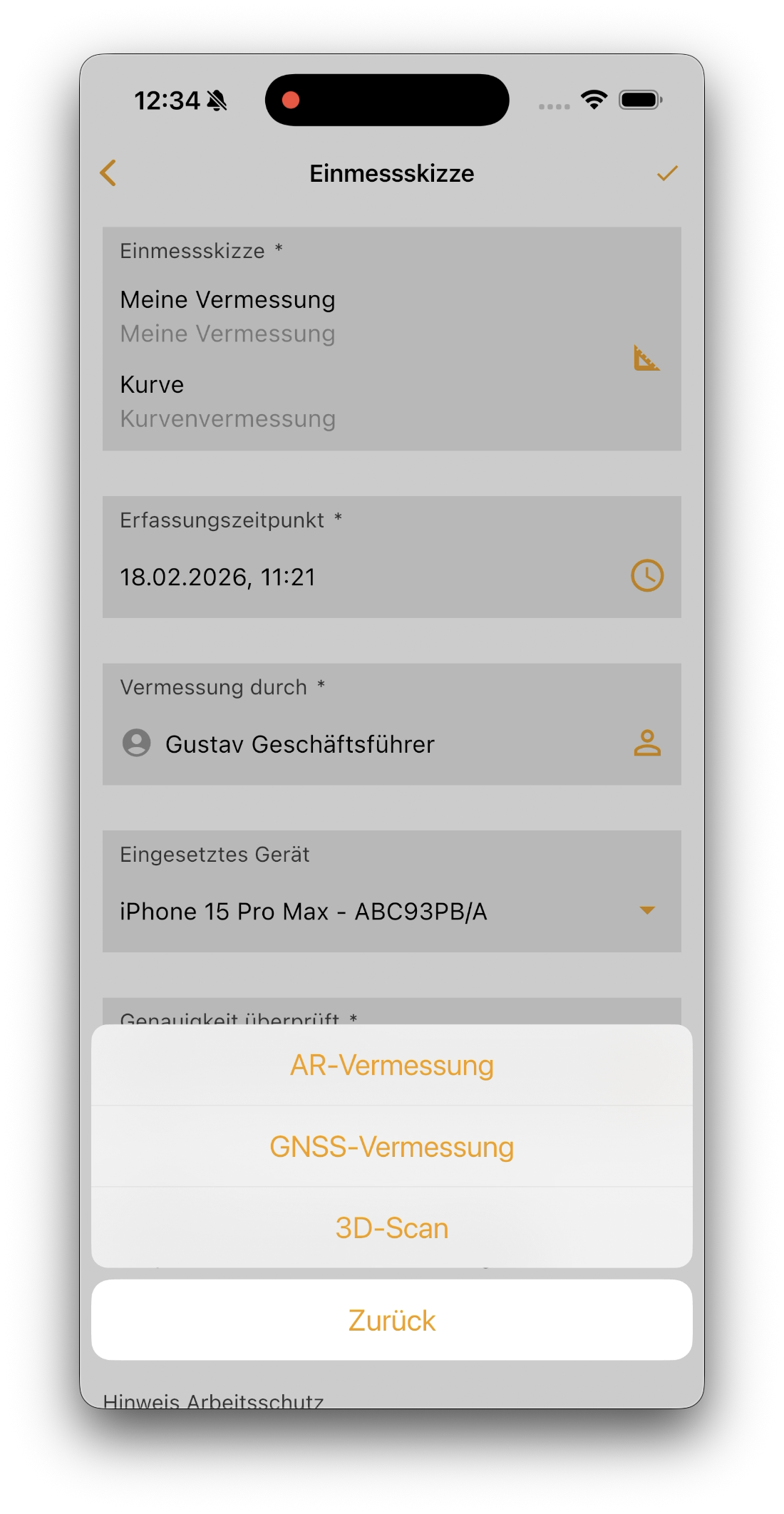
Je nach Lizenz stehen dir hier unterschiedliche Vermessungsmöglichkeiten zur Verfügung. Im Beispiel findest du alle drei Möglichkeiten:
- AR-Vermessung
- GNSS-Vermessung
- 3D-Scan
Mehr zu den Lizenzen findest du auf unserer Preise-Seite.
Das klappt nicht? Um die Kamera zu aktivieren, benötigt Vaira die Berechtigung deines Geräts. Normalerweise fragt dich dein Smartphone bei der ersten Kamera-Nutzung durch Vaira, ob du die Erlaubnis geben möchtest. Falls du das nicht gemacht hast, kann es sein, dass du später nicht wieder gefragt wirst und es zu Problemen mit der App kommt. Wie du die Berechtigung auch nachträglich noch geben kannst, erfährst du in unserem Artikel zu Problemen mit der Vaira App und wie du sie lösen kannst.
Deine GNSS-Hardware auswählen
Wenn du eine GNSS-Vermessung startest, gelangst du zunächst noch in einen Auswahlbildschirm für deine GNSS-Hardware bzw. -Methode.
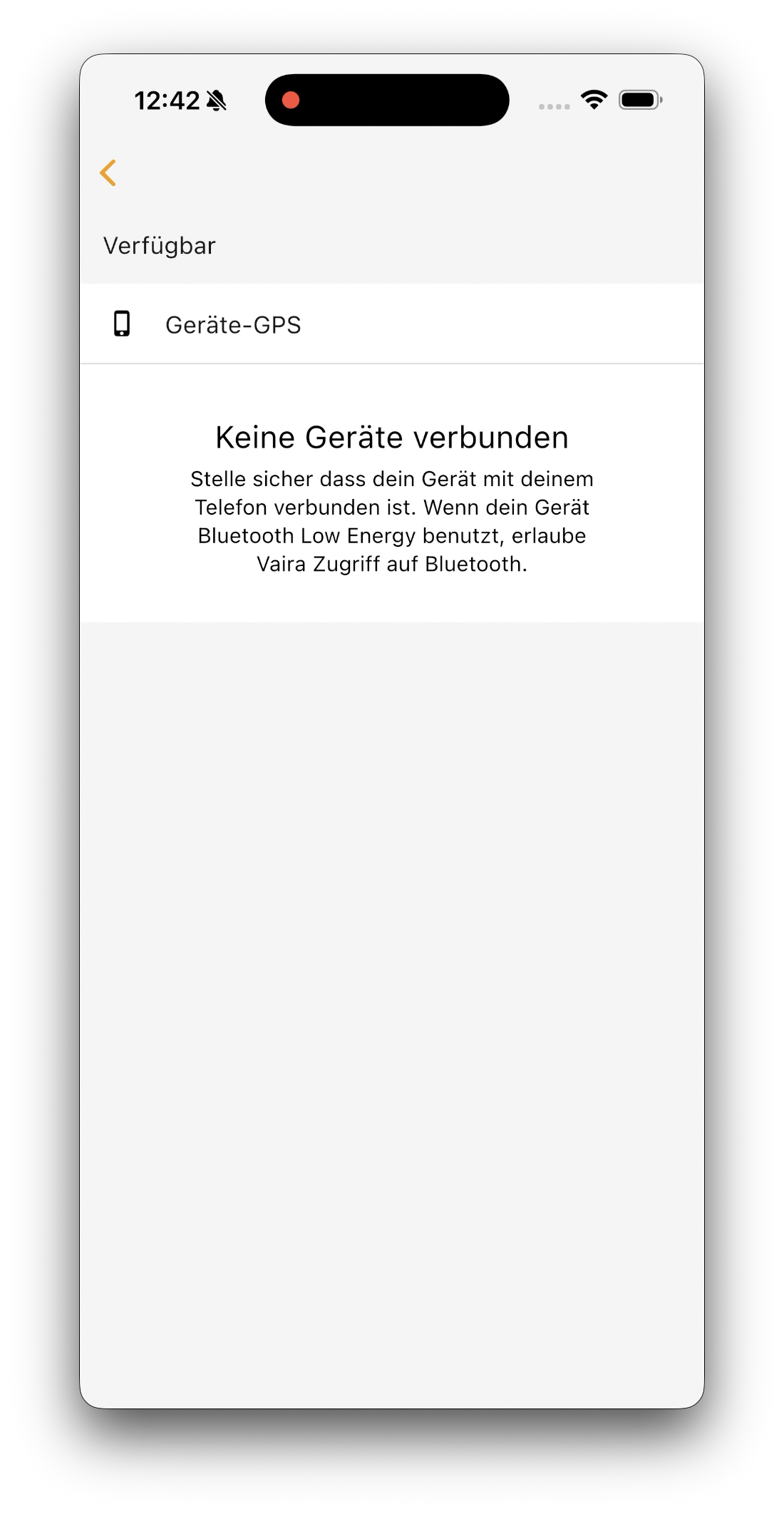
Wähle hier einen externen RTK-Receiver aus oder nutze das Geräte-GNSS. Mehr zu den möglichen externen Antennen erfährst du in diesem Artikel: Was brauche ich, um mit der Vaira App per GNSS vermessen zu können?
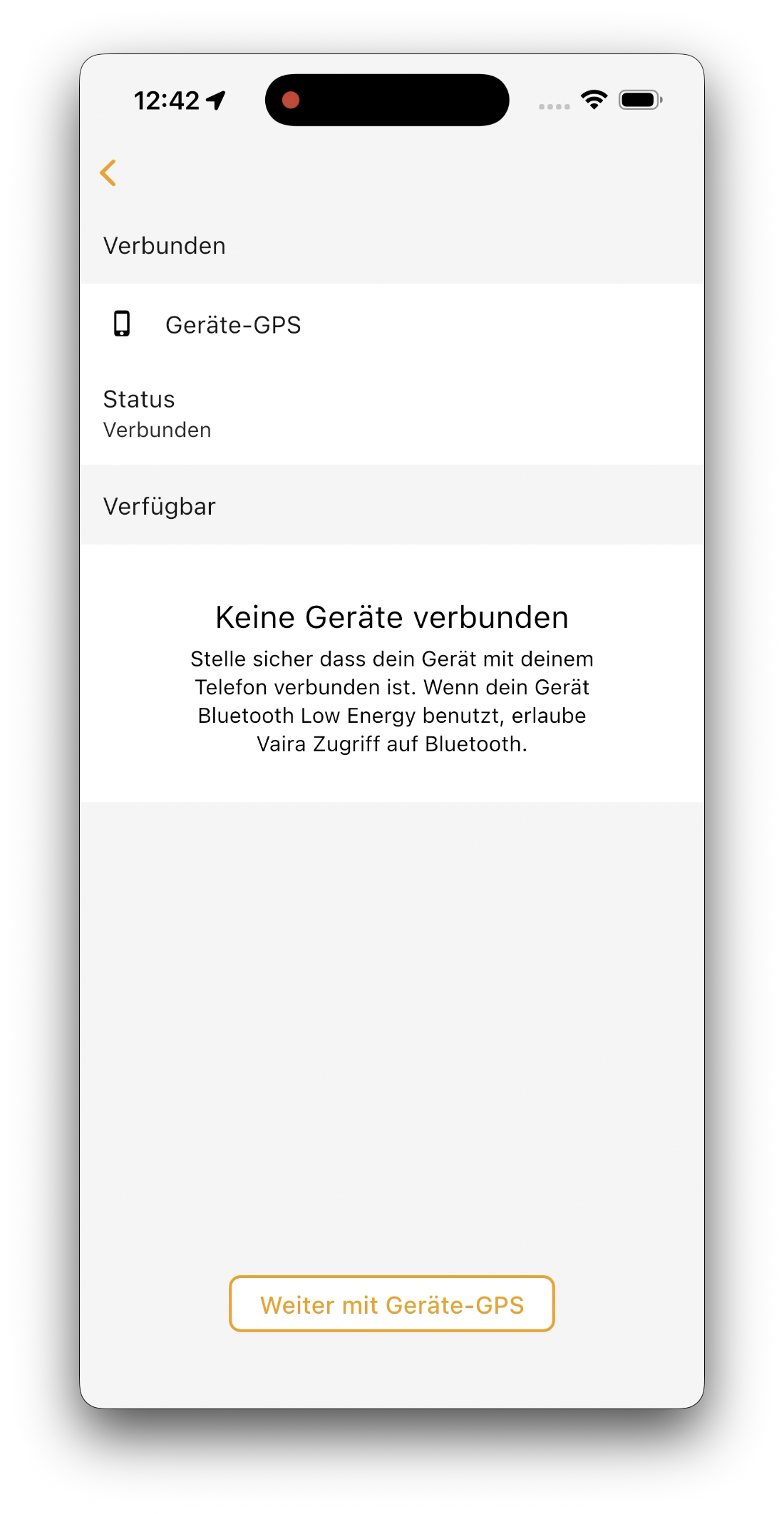
Sobald du eine Hardware ausgewählt hast, erhältst du ggf. weitere Informationen zum Gerät und eine Info, dass die Verbindung erfolgreich besteht. Klicke dann unten auf Weiter mit und dem entsprechenden Gerät, um die GNSS-Vermessung zu starten.
Wichtig: Die Geräte-GNSS-Vermessung ist sehr ungenau. Hier können die Ergebnisse auch 10 Meter daneben liegen. Bitte verlass dich bei dieser Methode nicht auf genaue Ergebnisse und nutze sie maximal für Testzwecke der allgemeinen Funktion der GNSS-Vermessung.