
Bevor du startest: Falls du den allgemeinen Aufbau der App noch nicht kennst, lohnt sich dieser Artikel für dich: Wie ist die Vorgangsliste in der Vaira App aufgebaut?
Sobald du einen Vorgang aus der Vorgangsliste in der Vaira App angeklickt hast, gelangst du zu den Vorgangsdetails. Diese können unterschiedlich aufbereitet sein. Falls du Dashboards eingerichtet hast, wird das deine erste Kachel und Menüoption sein. Falls nicht, fehlt dieser Punkt im Menü und du gelangst direkt in deine Aufgaben.
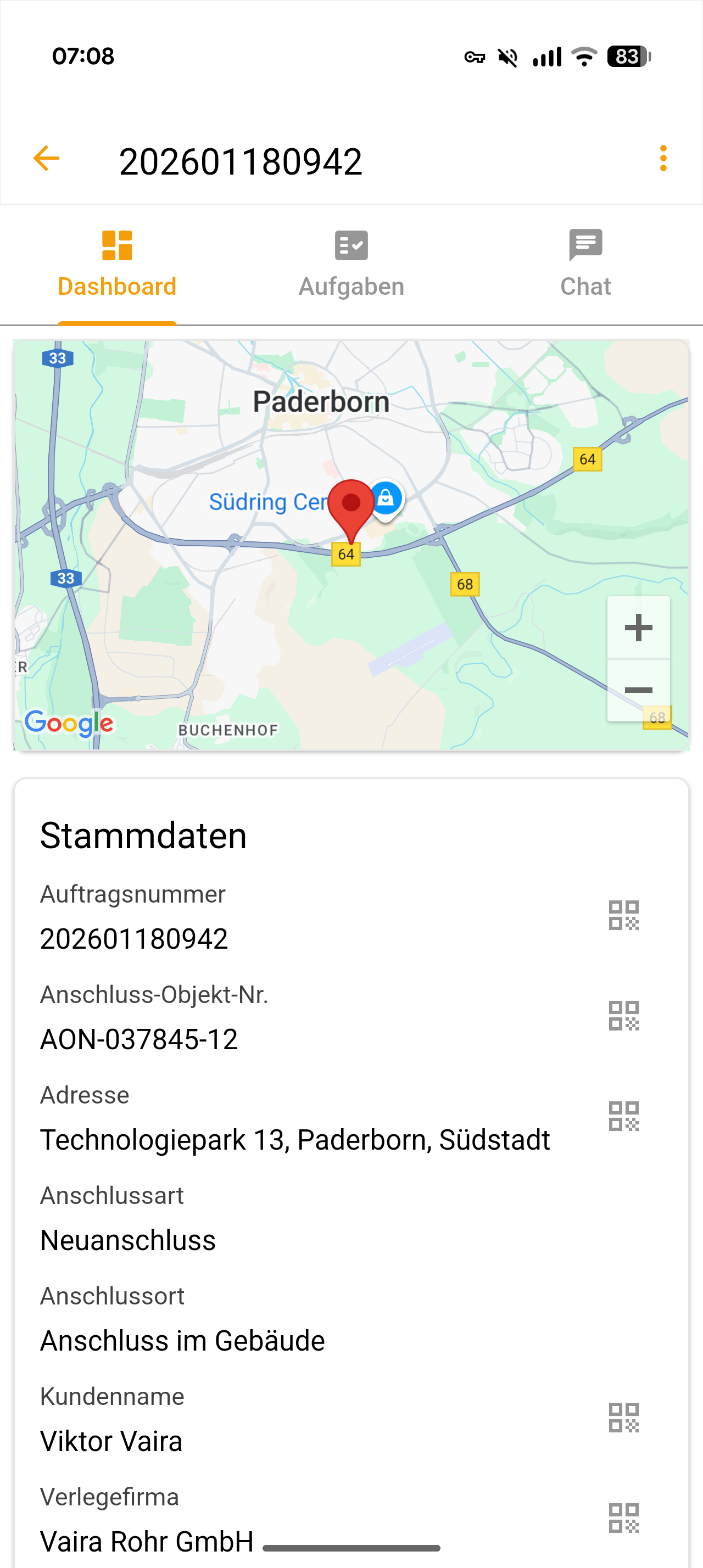
Die Navigation
Oben in der Kopfzeile gelangst du über den Pfeil nach links wieder zurück zur Vorgangsliste. Neben dem Pfeil wird dir angezeigt, in welchem Vorgang du dich gerade befindest. Rechts in dieser Zeile findest du Drei-Punkte-Button, der weitere Optionen öffnet.
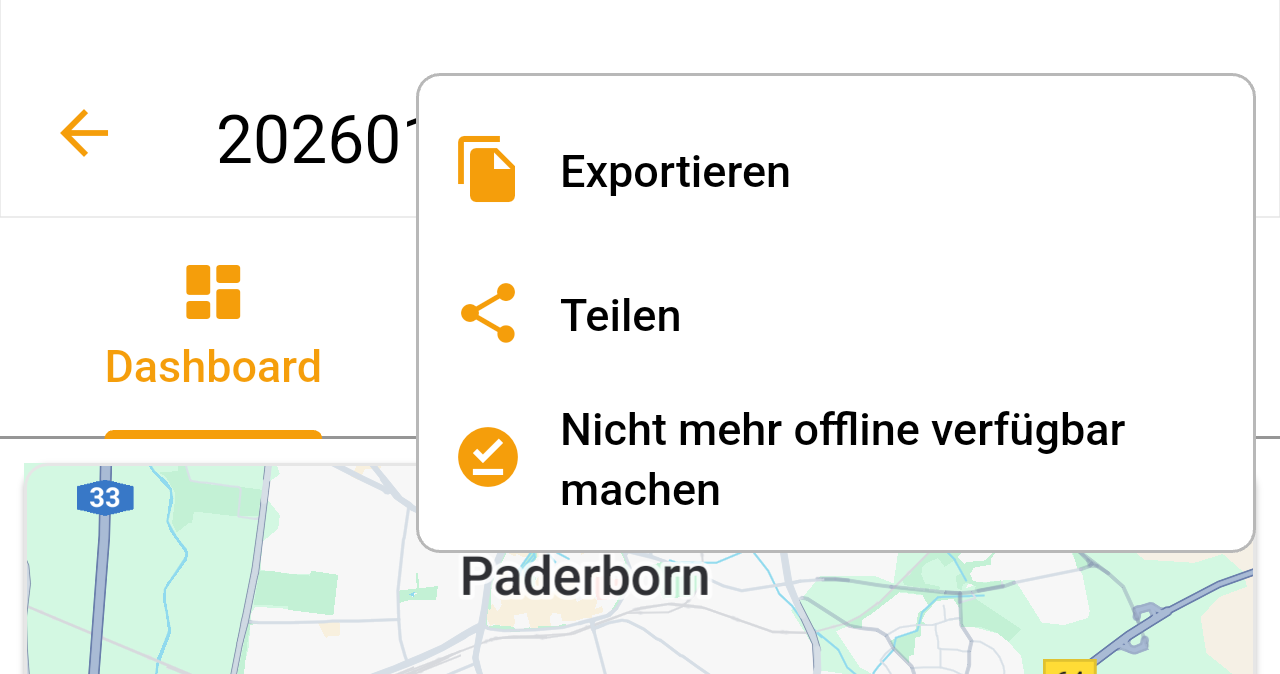
Mit einem Klick auf den Exportieren-Button kannst du deine Auftragsdaten gemäß deiner Berechtigungen und basierend auf voreingestellten Exportvorlagen als PDF auf dein Smartphone herunterladen oder direkt mit anderen teilen. Mehr dazu erfährst du im entsprechenden Artikel: Wie kann ich Auftragsdaten aus der Vaira App heraus als PDF exportieren?
Wenn du auf Teilen klickst, dann öffnet sich je nach Smartphone und Betriebssystem ein leicht unterschiedliches Menü. Die Vaira App erstellt hier einen Direktlink zu deinem Vorgang und du kannst ihn per Mail, Messanger wie WhatsApp oder Ähnlichem mit anderen Personen teilen. Falls diese Personen einen Vaira-Account haben und in diesem die Berechtigung, den Vorgang zu sehen, können sie durch einen Klick auf den Link direkt zu dem Vorgang gelangen – egal ob mit der Vaira App oder im Vaira Office.
Die dritte Option ist das Offline verfügbar machen. Im Beispiel ist der Vorgang bereits offline verfügbar und ein weiterer Klick auf den Button würde die Offline-Kopie wieder entfernen. Wie und wofür du Vorgänge offline verfügbar machst, erfährst du in diesem Artikel: Wie kann ich einen Vorgang in der Vaira App offline verfügbar machen?
Unter der Kopfzeile findest du die Navigation. Hier hast du die Wahl zwischen Dashboard, Aufgaben und Chat. Die Navigation ändert, was dir im Bereich darunter angezeigt wird.
Optional: Dashboards
Das Dashboard dient optional als Übersicht aller Daten, die du in der Dokumentation einsehen darfst. Solltest du keine Dashboards vorliegen haben, wird dir der Punkt in der Navigation nicht angezeigt.
Das Dashboard ist hochinidividuell und basiert darauf, welche Vorgangsbestandteile für dich zusammengestellt wurden.
Sollte es mehrere Dashboards geben, siehst du zwischen Navigation und erster Kachel noch einen großen orange-farbenen Button, der ein Dropdown öffnet. Hier siehst du alle verfügbaren Dashboards. So können dir z.B. reine Informations-Dashboards mit Formulardaten gebaut werden und gleichzeitig Dashboards, die nur den Prozessfortschritt anzeigen.
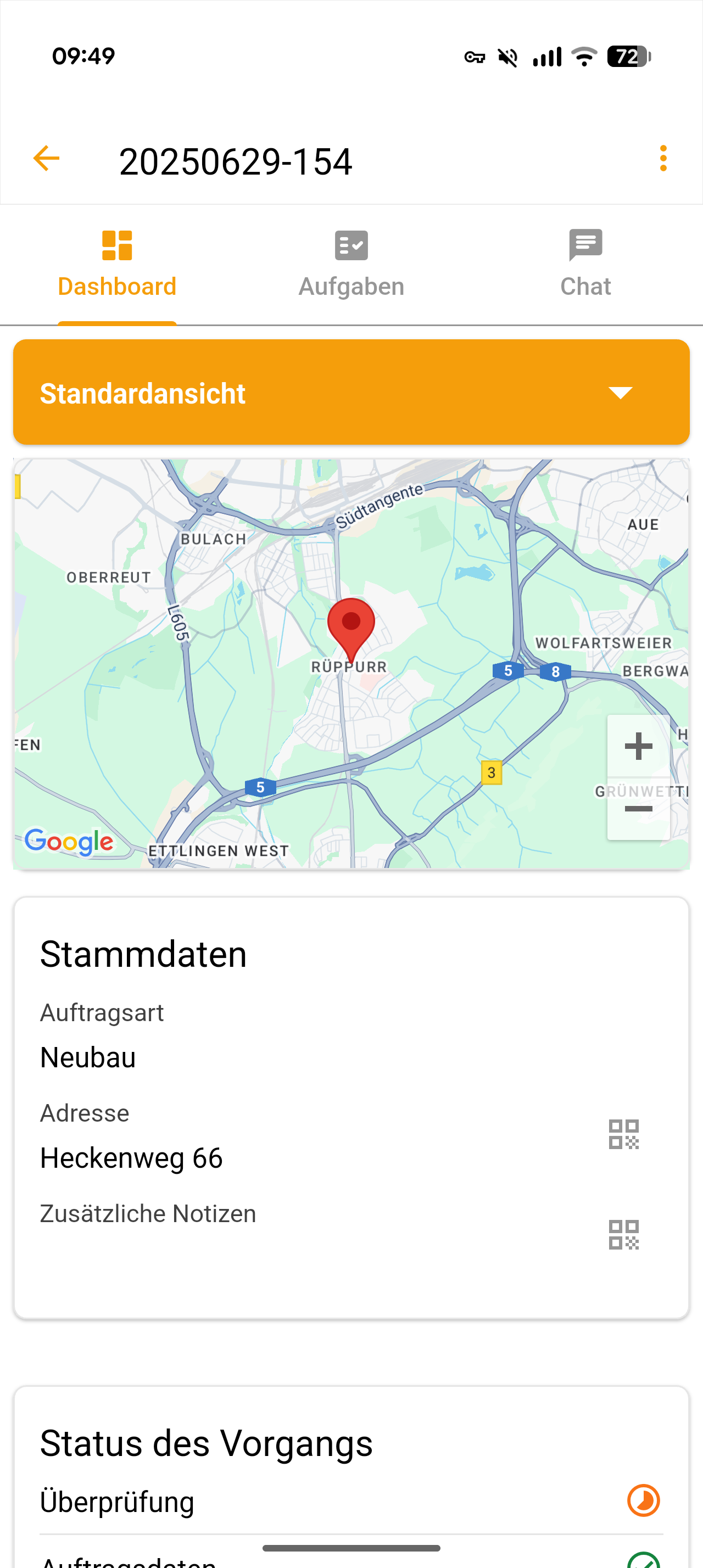
Gut zu wissen: Der Button mit dem Namen des aktuellen Dashboards (im Screenshot: "Standardansicht") ist nur sichtbar, wenn du mehr als ein Dashboard zur Auswahl hast.
Dashboards können im Vaira Office erstellt werden. Sie stellen ein, welche Informationen des Vorgangs dir hier in diesem Fenster angezeigt werden sollen. Welche Felder sind relevant für die Bearbeitung? Soll eine Karte angezeigt werden und wenn ja, ganz oben oder erst, wenn man scrollt? Soll es Fortschrittsanzeigen geben? Erfahre hier, wie du ein Dashboard im Vaira Office erstellen kannst.
Die einzelnen Widgets und Kacheln deines Vorgangs
Unterhalb der Navigation bzw. unterhalb des Dashboard-Buttons folgen dann die Vorgangsinformationen auf Basis des Dashboards. Im Vaira Office sind das die Widgets bzw. die Kacheln in diesen. Widgets können Karten mit Positionsmarker sein, Formulardaten oder auch Fortschrittsanzeigen. Alle Daten hier dienen nur der Ansicht und Information. Du siehst hier auch nicht unbedingt alle Informationen des Auftrags, sondern eben nur die, die im Dashboard definiert wurden.
Deine Aufgaben in der Vaira App
Um am Vorgang zu arbeiten, klicke in der Navigation auf Aufgaben. So gelangst du zur Aufgabenübersicht.
Die Kopfzeile und die Navigation bleiben wie gehabt. Darunter findest du einen großen orange-farbenen Button. Wenn du ihn klickst, gelangst du zu einer Übersicht alle Aufgaben des Vorgangs. Im Normalfall wirst du diesen Button aber nicht benötigen, da alle Aufgaben, die du jetzt bearbeiten musst, bereits unterhalb angezeigt werden.
Schritte, Aufgaben lesen und Aufgaben bearbeiten
Deine Aufgaben werden aufgeteilt nach Schritten angezeigt. Den Namen des Schritts siehst du oben links in jeder Kachel. Darunter ist dann eine Liste einzelner Aufgaben. Das können einfache Formularfelder sein, Vermessungen, Fotogalerien und mehr. Bei den Aufgaben, die ein orange-farbenes Icon haben, hast du die Berechtigung, Änderungen vorzunehmen. Die Aufgaben mit grauen Icons kannst du nicht bearbeiten, sondern nur einsehen.
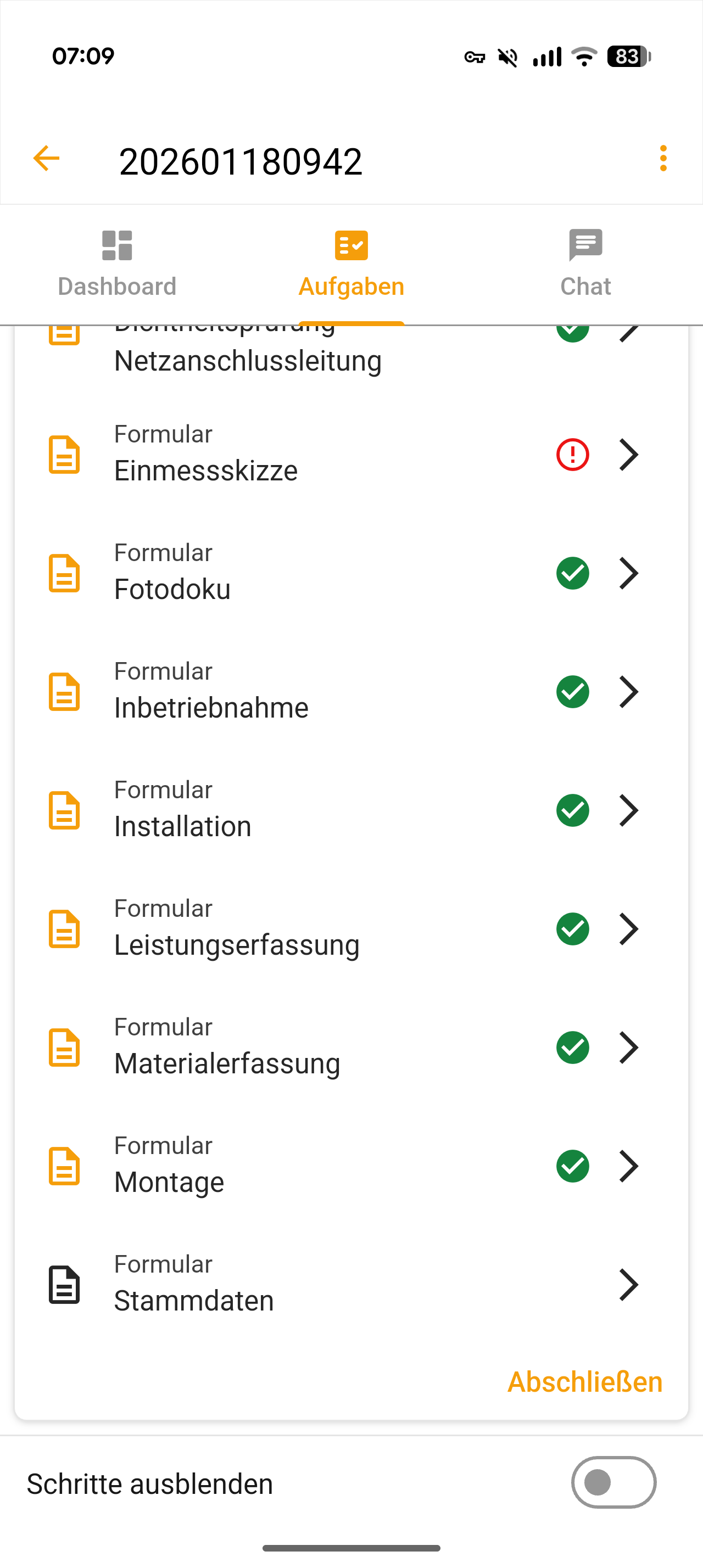
Gut zu wissen: Die Aufgabe "Stammdaten" ganz unten ist grau. Das heißt, dass du sie nicht bearbeiten kannst in diesem Schritt, sondern du kannst sie dir nur ansehen. Wenn du im Beispiel oben die Aufgabe anklickst, erhältst du zum Beispiel diese Übersicht: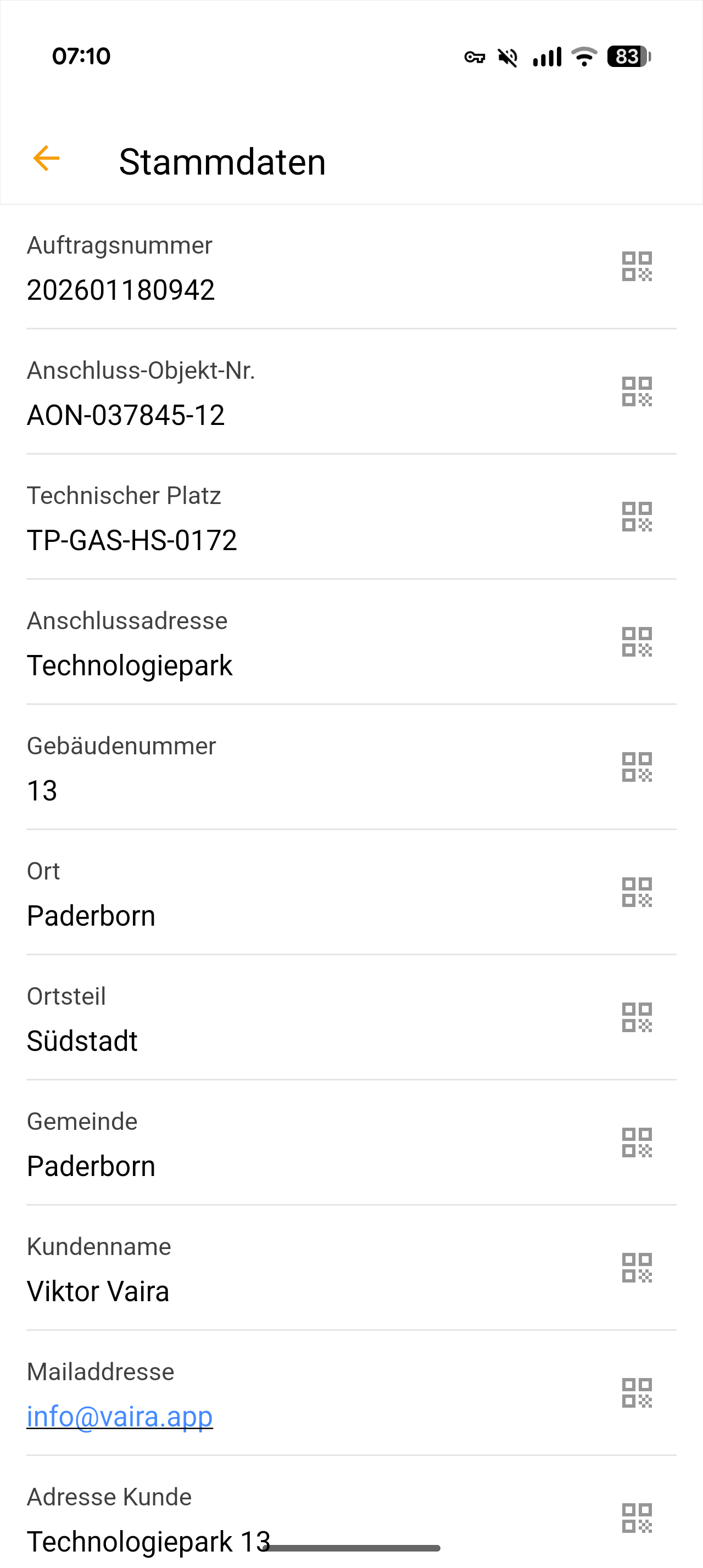
In solchen Aufgaben kannst du nichts ändern. Dafür steht dir rechts aber ein Button zur Verfügung, über den du die Formularinhalte als QR-Code oder als Barcode anzeigen kannst, um sie z.B. anderen leicht zu übertragen.
Die Darstellung deiner Aufgaben ändern
Sollten im Vorgang mehrere Schritte gleichzeitig aktiv sein, in denen du Aufgaben erledigen musst, werden dir diese Schritte hier untereinander angezeigt.
Im Beispiel siehst du den Schritt Admin mit der Aufgabe Stammdaten als eine Kachel. Darunter ist die Kachel mit dem Schritt Erfassung mit Aufgaben wie Dichtheitsprüfung, Einmessskizze und Fotodoku.
Du kannst diese Anzeige auch ändern, indem du ganz unten den Schieberegeln Schritte ausblenden betätigst.
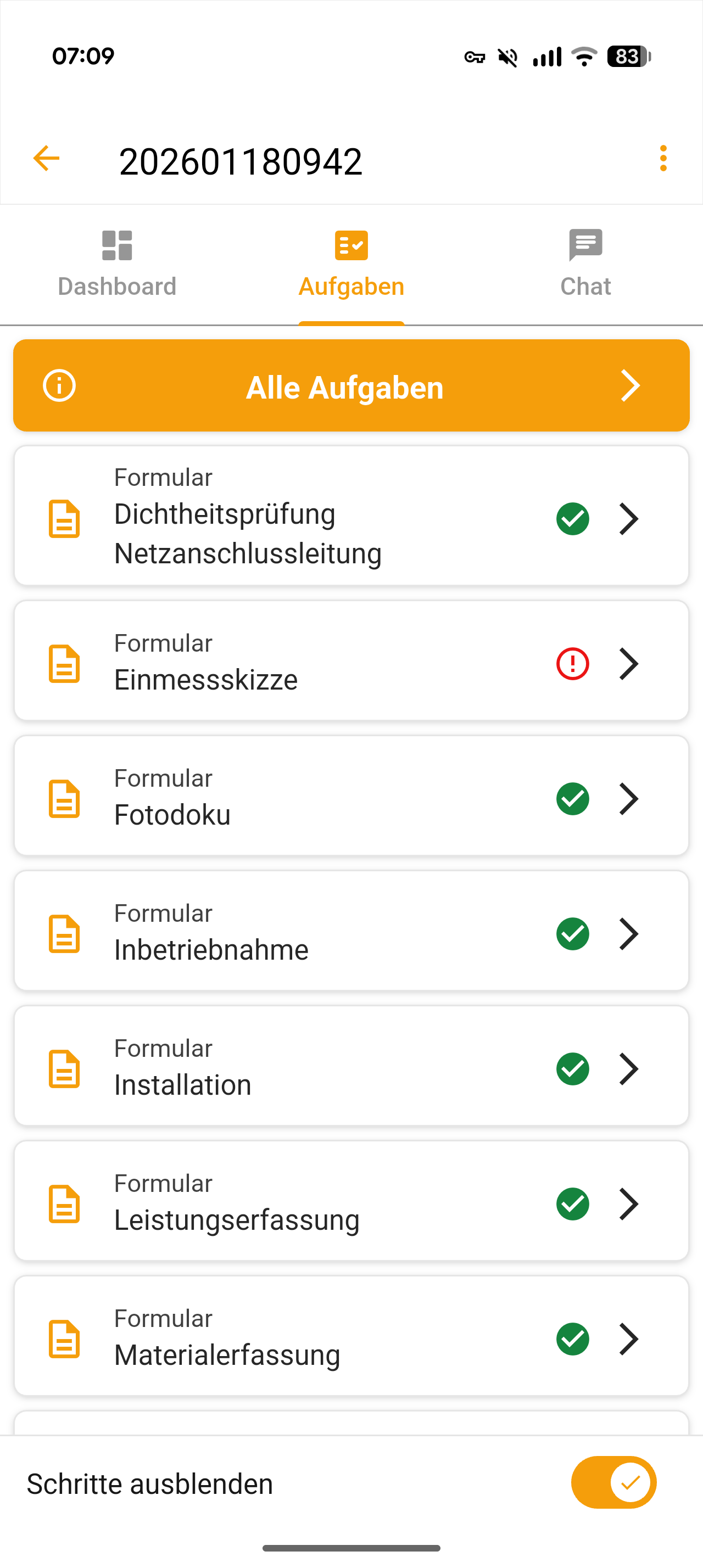
Dadurch wird die Aufteilung nach Schritten aufgehoben und du siehst die Aufgaben einzeln.
Egal in welcher Ansicht, ob mit schritten oder ohne: Wenn du auf eine Aufgabe klickst, kannst du diese Aufgabe bearbeiten. Wie du das machst, erfährst du in diesem Artikel: Wie kann ich Aufgaben in der Vaira App erledigen?
In der Vaira App chatten
Klicke in der Navigation auf Chat, um zum Chat zu gelangen. Dieses Fenster ist wie ein normales Chatfenster in anderen Chatprogrammen aufgebaut.
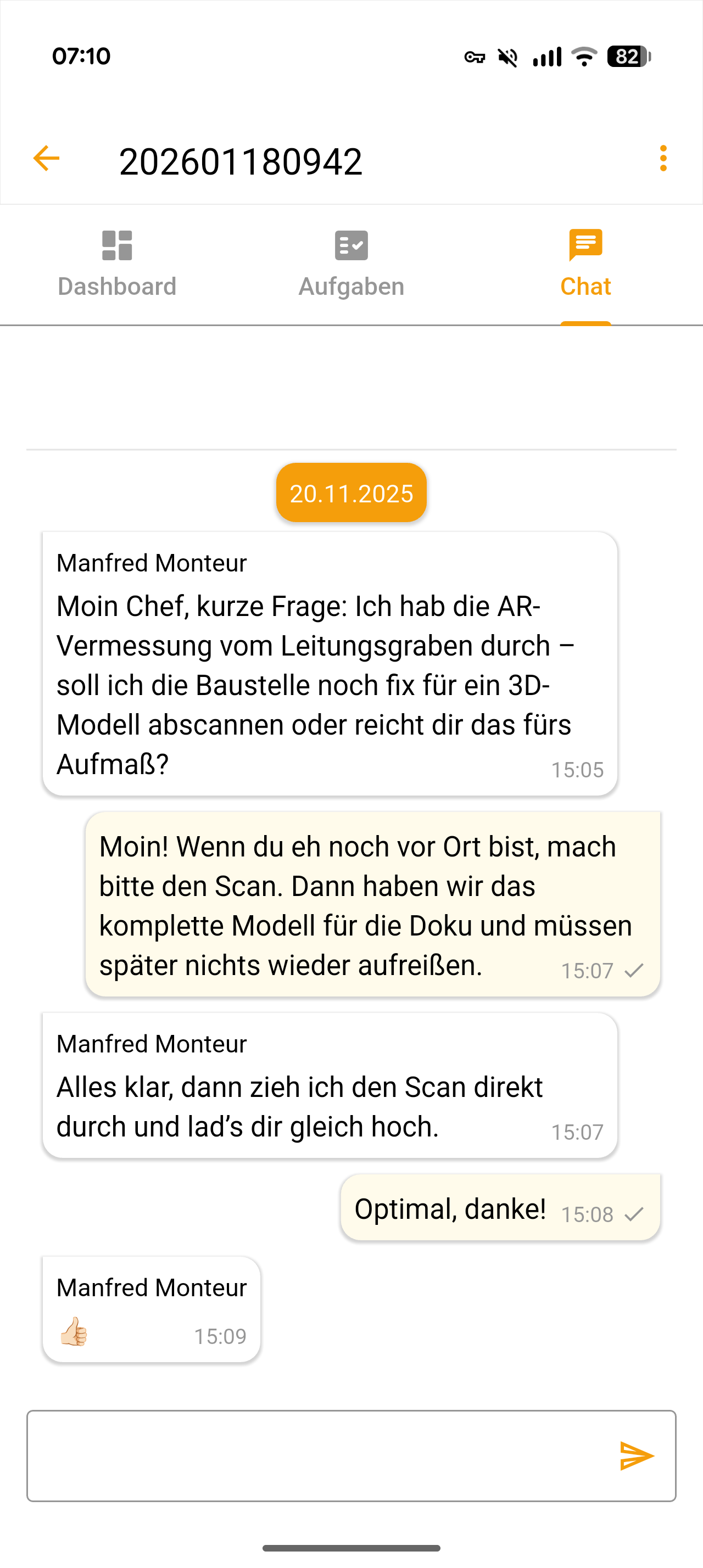
Gib unten deine Nachricht ein und klicke rechts auf den Papierflieger, um die Nachricht abzuschicken. In diesem Artikel erfährst du mehr zum Chatten mit Vaira: Wie kann in der Vaira App chatten?