
Bevor du startest: Diese Anleitung geht davon aus, dass du bereits weißt, wie du eine GNSS-Vermessung in der Vaira App starten kannst. Falls du das noch nicht weißt, findest du mehr dazu in diesem Artikel: Wie kann ich eine GNSS-Vermessung in der Vaira App starten?
Gehen wir einmal grob den Aufbau der Vermessungs-Ansicht durch. Die Ansicht teilt sich dabei in drei Bereiche:
-
Oben hast du ein Funktions- und Navigationsmenü,
-
in der Mitte findest du den GNSS-Vermessungs-Bereich, der neben einigen GNSS-Informationen vor allem aus einer großen georeferenzierten Livekarte deines Standorts besteht,
-
unten findest du die Vermessungs-Aktionen.
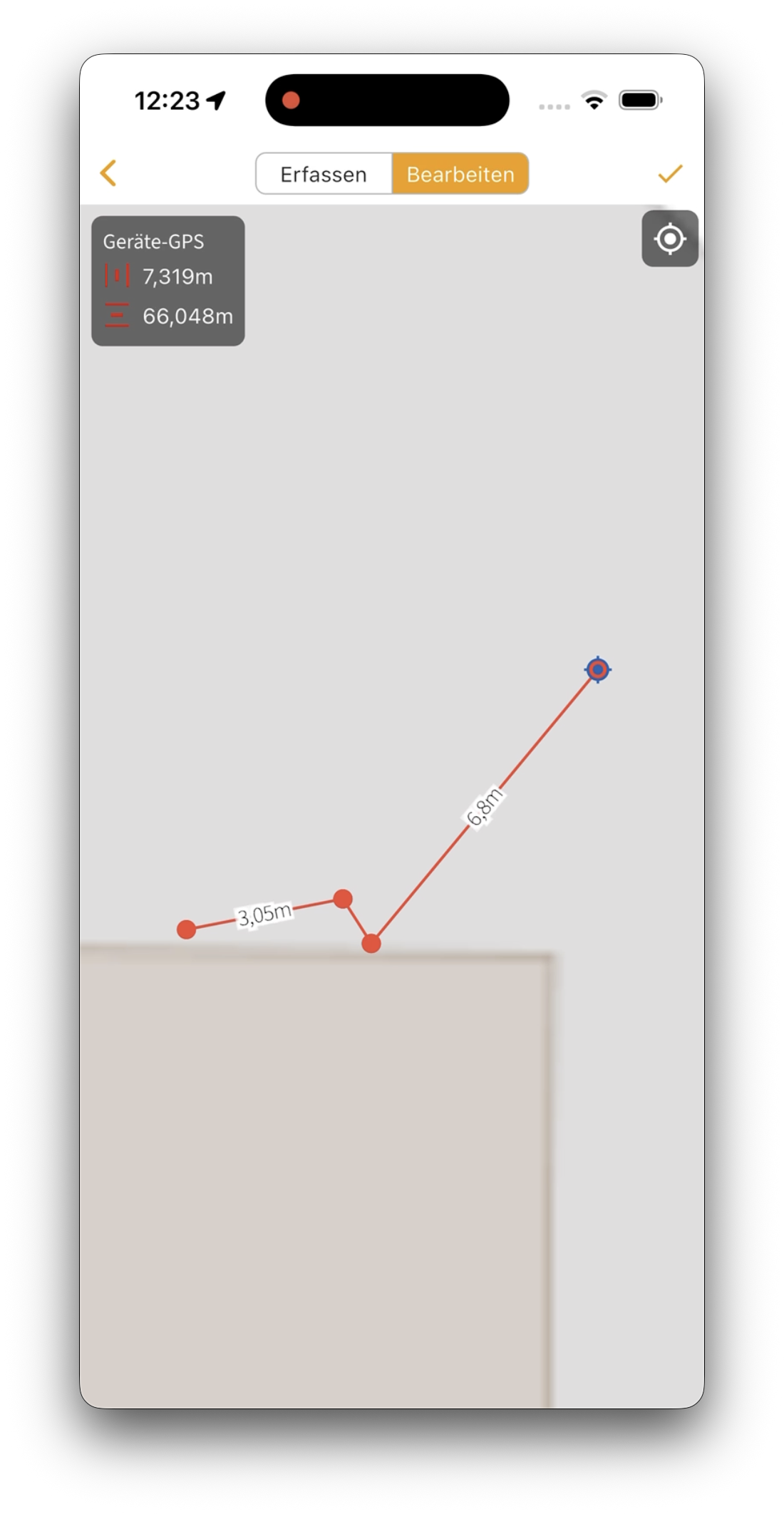
Funktions- und Navigationsmenü
Über das Funktions- und Navigationsmenü oben kannst du:
-
Links oben über den Pfeil wieder zurück zu deinen Aufgaben gehen und die Vermessung abbrechen,
- über die beiden Buttons in der Mitte wechselst du zwischen dem Erfassen-Modus und dem Bearbeiten-Modus.
-
über den Haken deine Vermessung bestätigen und speichern, um anschließend zur digitalen Skizze zu gelangen.
GNSS-Vermessungsbereich
Im GNSS-Vermessungsbereich findest du die große Kartenansicht.
-
Deine aktuelle Position wird über einen kleinen Punkt im Fadenkreuz dargestellt, der sich live entsprechend deiner GNSS-Position auf der Karte bewegt.
-
Du kannst mit Ziehen und Streichen die Karte zoomen oder den Ausschnitt der Karte verändern.
-
Über den Button oben rechts zentrierst du deine Ansicht wieder auf deinen Standort.
- Oben links siehst du eine Info-Box, die je nach verbundenem GNSS-Gerät unterschiedliche Informationen wie Standardarbweichung, DOP-Werte, Akkuladestand und mehr anzeigen kann.
Vermessungs-Aktionen
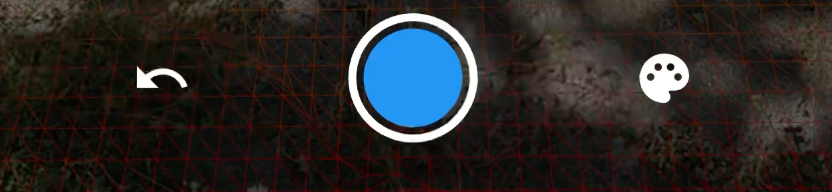
Unten hast du die Vermessungs-Aktionen.
-
Über den Pfeil links kannst du die letzte Aktion rückgängig machen,
-
über den (hier blauen) großen Button in der Mitte kannst du einen (hier blauen) Messpunkt erzeugen und
-
über die Farbpalette rechts kannst du die Farbe des großen Buttons ändern, um ein neues Messobjekt in einer anderen Farbe zu erstellen. Ein einfacher Klick wechselt zur nächsten Farbe, wenn du länger auf den Button klickst, öffnet sich eine Farbauswahl.
Dieser Artikel war Teil des monatlichen Newsletters #Juni2026.