
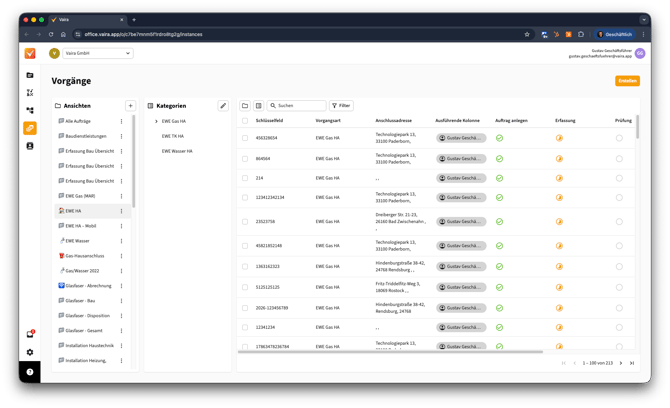
Wenn du dich im Vaira Office mit deinem Nutzerkonto einloggst, wirst du zunächst in deine Vorgangsliste geleitet. DIe ist natürlich am Anfang noch leer – im Beispiel siehst du bereits eine organisierte Vorgangsliste. Grundsätzlich besteht das Vaira Office aus drei großen Bereichen:
Die obere Leiste
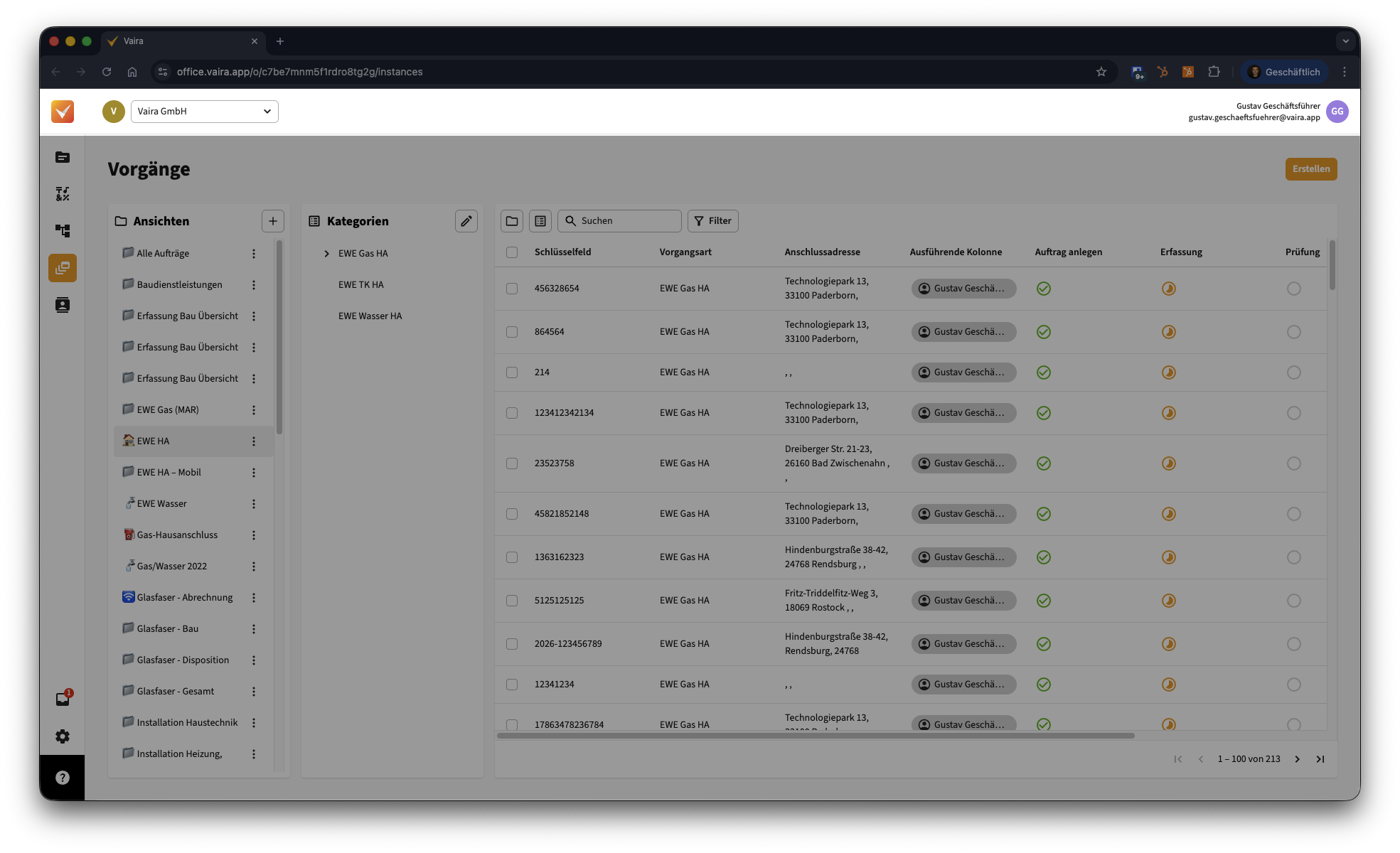
Diese Leiste bleibt immer an Ort und Stelle. Sie enthält von links nach rechts:
-
das Vaira-Logo, über das du immer zurück zur Startseite deines Vaira Office navigieren kannst,
-
dein Unternehmenssymbol (meist der Anfangsbuchstabe in einem farbigen Kreis) und daneben ein Dropdown-Feld, in dem du die aktive Organisation auswählen kannst. Dieses Feld ist vor allem wichtig, wenn dein Nutzerkonto zu verschiedenen Unternehmen zugewiesen ist,
-
persönliche Informationen zu deinem Konto, damit du weißt, mit welchem Account du gerade eingeloggt bist; dazu zählen dein Vor- und Nachname sowie deine E-Mail-Adresse,
-
deine Initialen in einem farbigen Kreis als Profilbutton, über den du auch zu weiteren Einstellungen zu deinem Profil oder zum Ausloggen gelangen oder auch dein Passwort ändern kannst.
Die linke Navigation
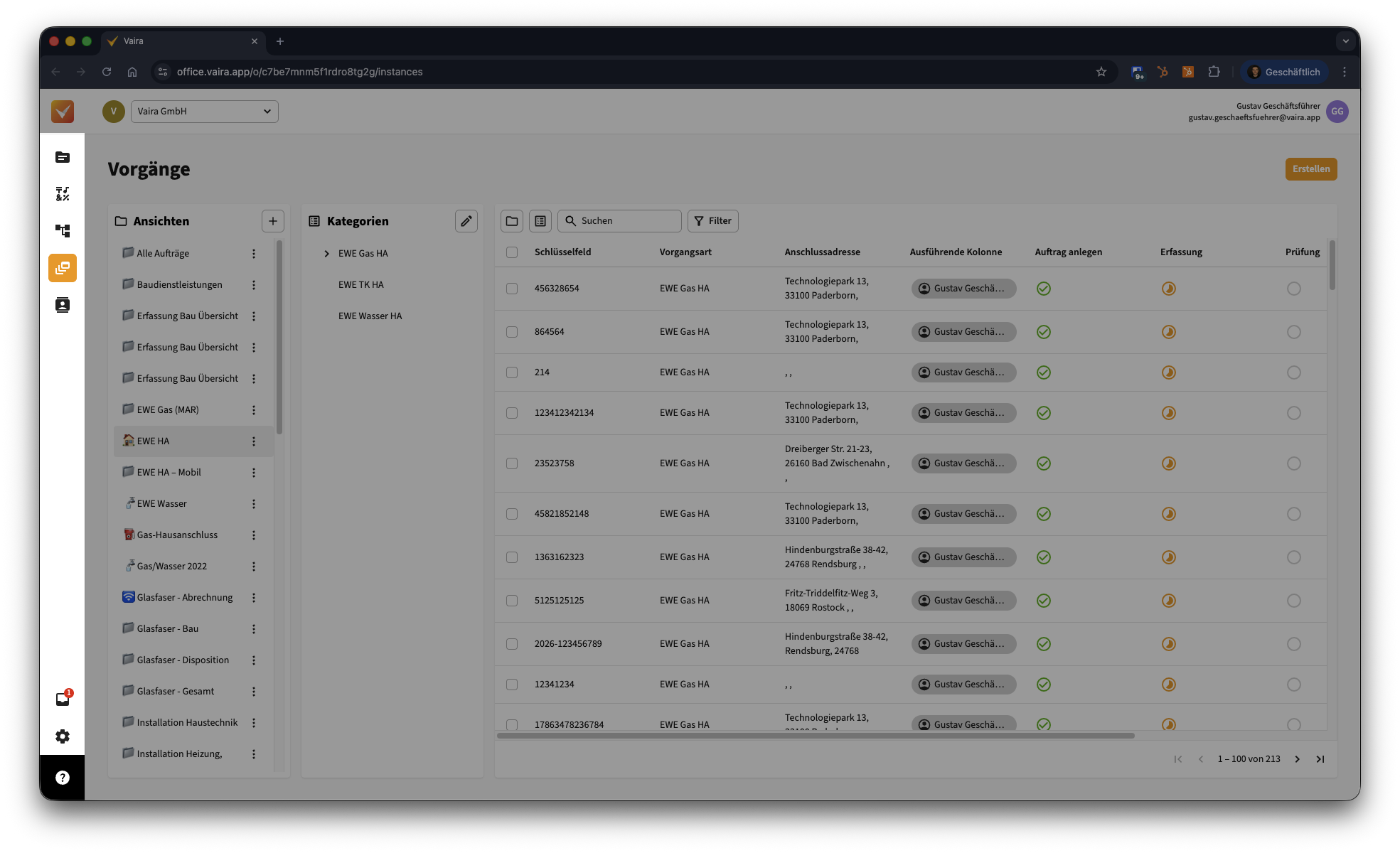
Auch diese Leiste verändert sich im Laufe deiner Arbeit nicht. Sie dient der Navigation durch die einzelnen Bereiche von von Vaira. Je nach Berechtigung kann es sein, dass dir davon nicht alle angezeigt werden. Sollte dir mal ein Bereich fehlen, den du aber brauchst, wende dich bitte an den Vaira-Administrator in eurem Unternehmen. Von oben nach unten findest du in der Navigationsleiste:
-
Verzeichnisse
Verzeichnisse sind die Datengrundlage, um später in Vaira Listen beliebig bestücken zu können. Du kannst flexibel und individuell erstellen, was du als Verzeichnis brauchst: Bauteilverzeichnisse, Leistungspositionen, Kundendaten und mehr. Hier definierst du auch, welche Daten zum jeweiligen Verzeichnisobjekt immer direkt mitgeliefert werden sollen und welche noch im Laufe des Prozesses ausgefüllt werden müssen.
Mehr zu Verzeichnissen erfährst du unter anderem hier. -
Symbole
In diesem Bereich kannst du Symboldatensätze erstellen und einzelne Symbole verwalten. Symbole sind besonders im Kontext der Vermessung wichtig. Symboldatensätze, die du hier erstellst, können in deinen Workflows mit deinen Verzeichnissen verbunden werden. So kannst du z.B. Symbole für bestimmte Bauteile hinterlegen, die dann automatisch auf deiner digitalen Skizze auftauchen, sobald du einem Messpunkt dieses Bauteil zuweist.
Mehr zu Symbolen erfährst du unter andere hier. -
Workflows
Workflows sind das Herzstück deiner digitalen Dokumentation. Du kannst beliebig viele eigene Workflows (oder auch Arbeitsprozesse) nachbauen, um deine Arbeit digital abzubilden. Workflows sind dabei die Grundlage – aus jedem Workflow kannst du anschließend beliebig viele Vorgänge nach dem vorgefertigten Muster erstellen, um Abläufe zu vereinheitlichen, zu beschleunigen und Fehler in der Prozesskette zu vermeiden. Du definierst hier, wann welcher Arbeitsschritt passieren soll, welche Daten wann und wo erfasst oder nur eingesehen können werden sollen, wer an den Aufgaben jeweils beteiligt ist, wer benachrichtigt werden soll über Fortschritte und vieles mehr.
Mehr zu Workflows erfährst du unter anderem hier. -
Vorgänge
Vorgänge sind zum einen die digitalen Versionen deiner Bauakten. Sie sind gleichzeitig aber durch ihren Ursprung aus einem Workflow heraus auch komplexe Prozesselemente mit eigenen Logiken, die die Arbeit erleichtern. Anders als eine analoge Bauakte "weiß" dein Vorgang durch die Prozessstruktur, wann er an welchem Ort bei welcher Person sein muss. Die Echtzeitsynchronisation sorgt dafür, dass alle Prozessbeteiligten immer am selben Datensatz arbeiten und alle Dokumentationsdaten schon Sekunden nach der Erfassung auch auf ihrem Gerät einsehen können. Vorgänge sind durch Berechtigungsstrukturen außerdem so entworfen, dass nicht alle jede Seite der Dokumentation sehen können – du hast in der Hand, wer welche Daten einsehen, bearbeiten oder sogar löschen darf.
Mehr zu Vorgängen erfährst du unter anderem hier. -
Benutzer & Gruppen
In diesem Menü organisierst du die Personen, Gruppen und Subunternehmen, die mit deinen Vaira-Daten arbeiten dürfen. Hier kannst du zentral Berechtigungen für alle Beteiligten vergeben, neue Leute zu deinem Konto hinzufügen oder entfernen und deine personelle Unternehmensstruktur individuell nachbilden. Das sorgt für optimalen Überblick und trägt durch feine Berechtigungsmöglichkeiten zur Datensicherheit bei.
Mehr zu Benutzer & Gruppen erfährst du unter anderem hier. -
Benachrichtigungen
Ein kleiner roter Kreis mit einer Zahl darin weist dich darauf hin, dass du eine neue Benachrichtigung hast. Benachrichtigungen dienen vor allem der Information über Prozessfortschritte. Du erfährst hier je nach Einstellung, wenn neue Prozessschritte gestartet wurden, wenn Rekonstruktionen von 3D-Modellen fertiggestellt sind oder wenn du eine neue Chatnachricht in einem deiner Vorgänge hast. -
Einstellungen
Unter diesem Menüpunkt findest du zahlreiche Kerneinstellungen zu deinem Vaira-Konto. Du kannst hier deinen Unternehmensnamen oder dein Kürzel ändern, dein Unternehmenskonto bei Vaira löschen, Berechtigungen und Rollen vordefinieren, API-Zugriffs-Tokens für deine eigenen Softwarelösungen zur Anbindung erzeugen und alle Arbeitsschritte und Datenänderungen im Audit Log nachvollziehen. -
Hilfe
Dieser Button führt dich in die Vaira Wissensdatenbank, in der du gerade auch diesen Artikel liest. Es ist uns wichtig, dir nicht nur eine Software vor die Füße zu werfen, sondern dich bestmöglich dabei zu unterstützen, deine Arbeit eigenständig durchführen zu können. Unsere Anleitungen sollen dir dabei helfen, dich möglichst einfach in Vaira einarbeiten zu können. Falls Fragen aufkommen, sollte diese Seite hier (immer erreichbar auch unter https://support.vaira.app) deine erste Anlaufstelle sein. Sollte sich eine Frage nicht klären lassen, kannst du dich natürlich auch per Ticket bei Problemen oder per Website-Chat oder Kontaktformular bei uns melden.
Der Arbeitsbereich
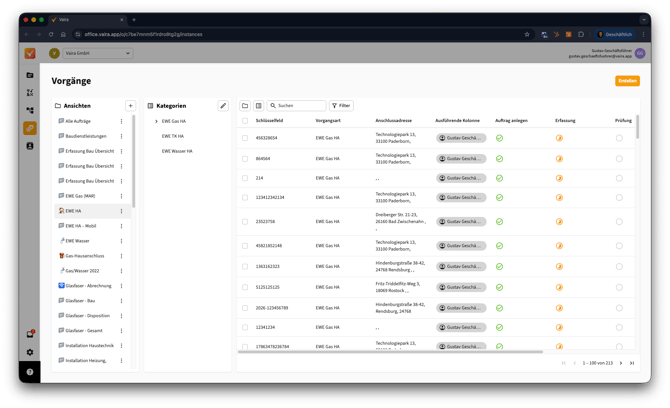
Der Arbeitsbereich des Vaira Office ist der große Bereich zwischen oberer und linker Leiste. Hier passiert alles, was du in den Menüs auswählst. Dieser Bereich ändert sich also dynamisch. Wenn du dich frisch eingeloggt hast, landest du auf deiner Vorgangsliste. Über die Navigation links kannst du anschließend durch alle Menüs navigieren.
Die Unternavigation
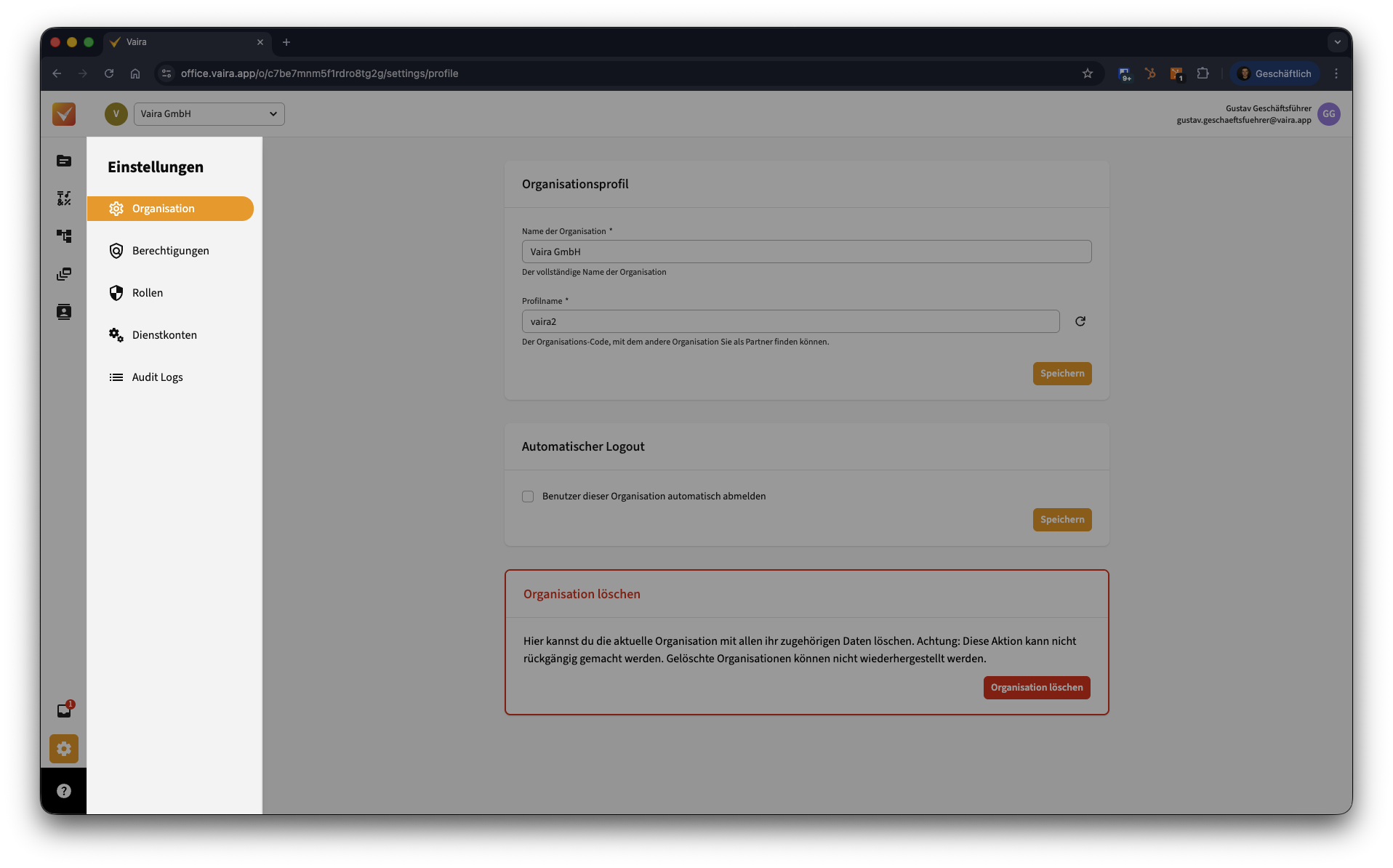
Einige unserer Hauptmenüs haben noch ein Untermenü. In Anleitungen wirst du auf Begriffe wie Untermenü, Unternavigation, Subnavigation oder Submenü stoßen. Diese Unternavigation verfeinert deine Menüauswahl und macht den Arbeitsbereich etwas kleiner, bleibt innerhalb dieses Hauptmenü-Abschnitts aber immer gleich.