
Bevor du startest: Du solltest mit dem Grundaufbau des Vaira Office vertraut sein. Falls du noch nicht weißt, was Verzeichnisse sind und wozu sie genutzt werden, findest du eine Erklärung in dieser Anleitung: Verzeichnisse.
Der Aufbau von Verzeichnissen im Ansichtsmodus
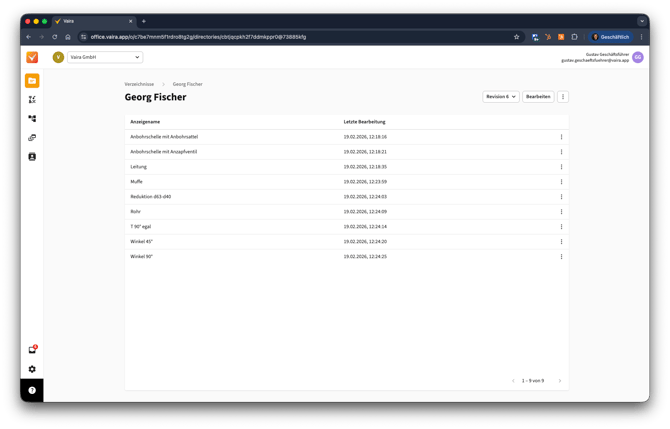
Im Screenshot siehst du ein Verzeichnis. Die Bestandteile sind:
-
Oben über der Liste siehst du nochmal den Anzeigename des Verzeichnisses, in diesem Fall "Georg Fischer".
-
In diesem befinden sich einige Bauteile, die wir auf der Baustelle nutzen können, als ordentliche Liste untereinander in der Verzeichnistabelle. Dieses Beispiel-Verzeichnis hat bereits neun Objekte in sich.
-
Jedes Bauteil hat eine eigene Zeile in der Tabelle, eine Info, wann es zuletzt bearbeitet wurde und ein Drei-Punkte-Icon ganz rechts, über das du weitere Optionen aufrufen kannst.
-
Oben rechts über der Verzeichnistabelle hast du drei weitere Optionen bzw. Buttons:
-
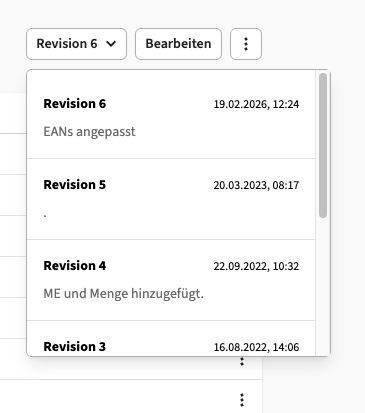
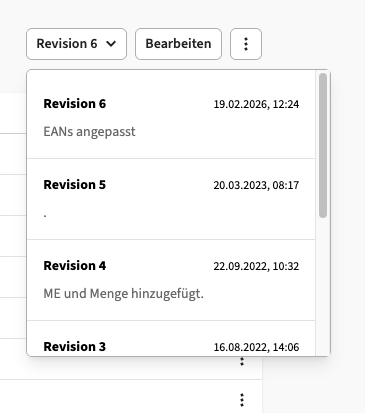
im Beispiel siehst du "Revision 6" in einem Dropdown-Feld. Hier kannst du alle vergangenen Revisionen deines Verzeichnisses ansehen und auf Wunsch zu alten Revisionen zurückwechseln. Unter den Revisionsnamen siehst du außerdem noch den Kommentar, der beim Abspeichern einer neuen Revision hinterlegt wurde. So kannst du nachvollziehen, wie sich die Revisionen unterscheiden.
-
der Button Bearbeiten startet den Bearbeiten-Modus deines Verzeichnisses. Mehr dazu erfährst du weiter unten.
-
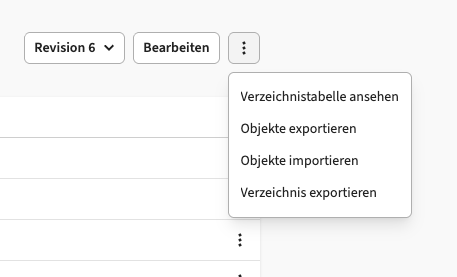
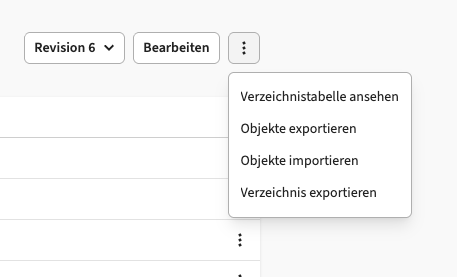
über den Drei-Punkte-Button kannst du außerdem weitere Einstellungen vornehmen, nämlich:
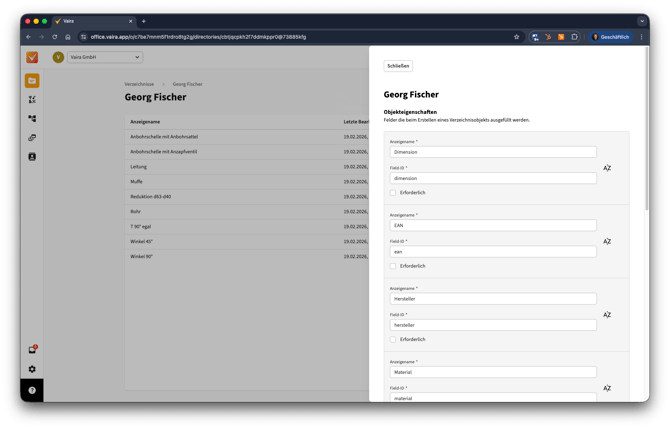
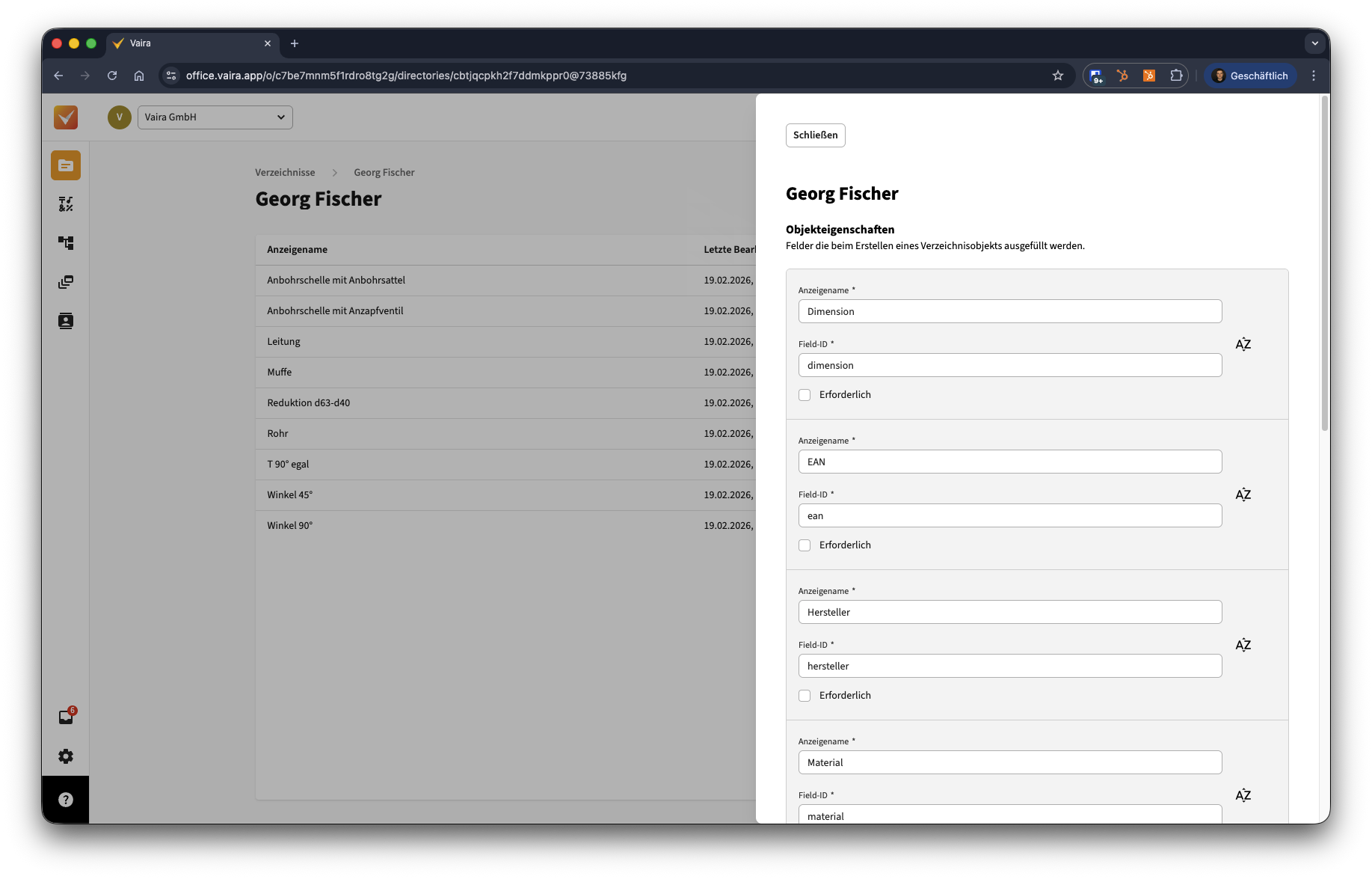
- Verzeichnistabelle ansehen: Hier kannst du den Aufbau deiner Verzeichnistabelle ansehen. Du kannst dir dein Verzeichnis wie eine große Excel-Tabelle vorstellen. Jedes Objekt in deinem Verzeichnis ist dabei eine Zeile. Das Verzeichnis selbst baust du mit verschiedenen "Spalten" wie in einer Tabelle – und du entscheidest, welche Inhalte voreingepflegt sein sollen (die Objekteigenschaften) und welche Informationen für jedes Bauteil individuell erfasst werden müssen (die Objektfelder). Im Ansichtsmodus kannst du keine Änderungen an diesen Eigenschaften und Feldern vornehmen.
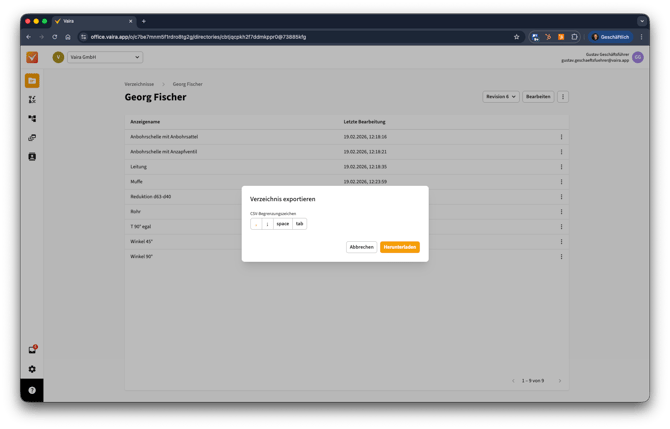
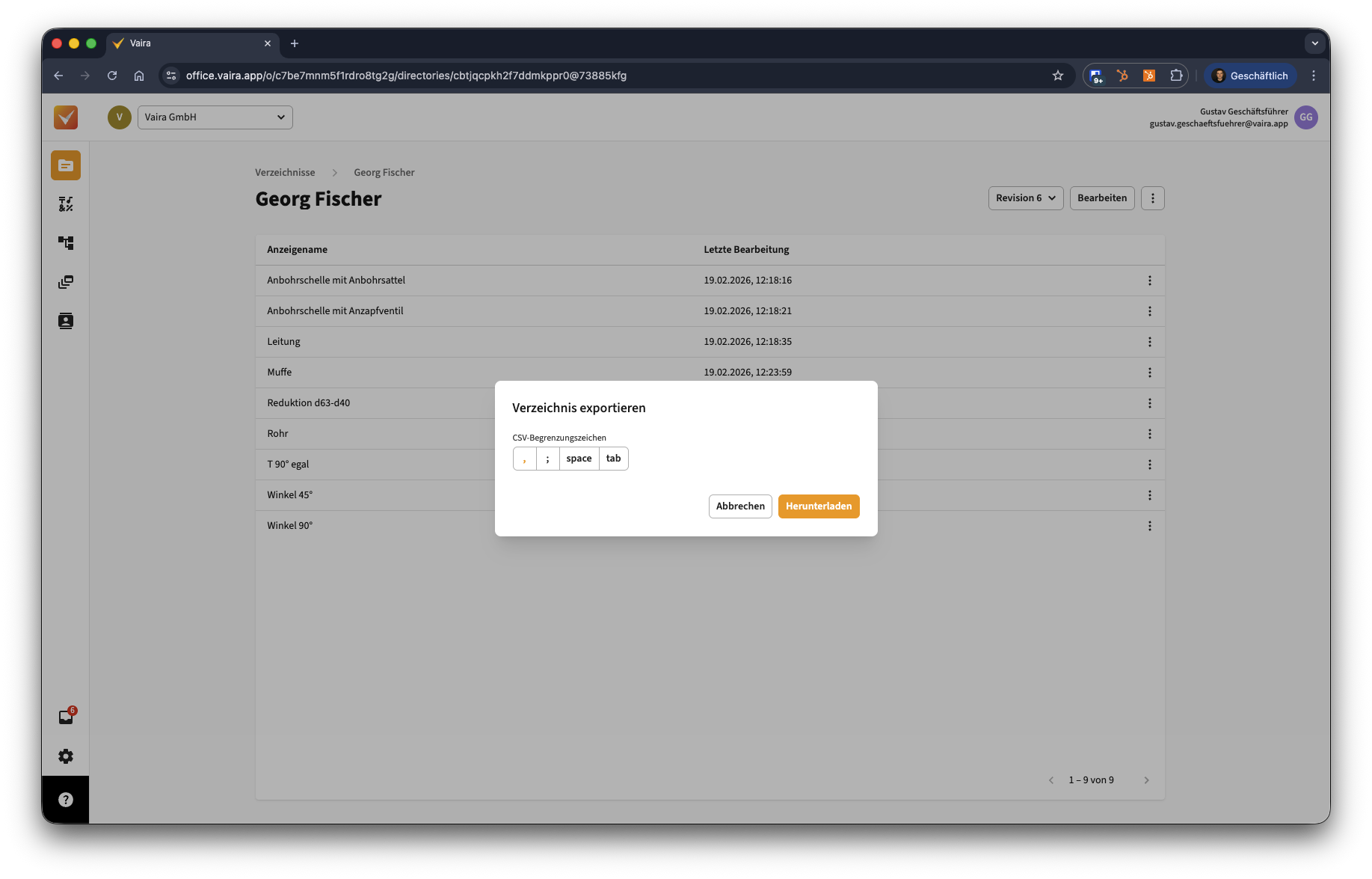
- Objekte exportieren: Exportiere alle Objekte dieses Verzeichnisses als CSV mit einem beliebigen Trennzeichen.
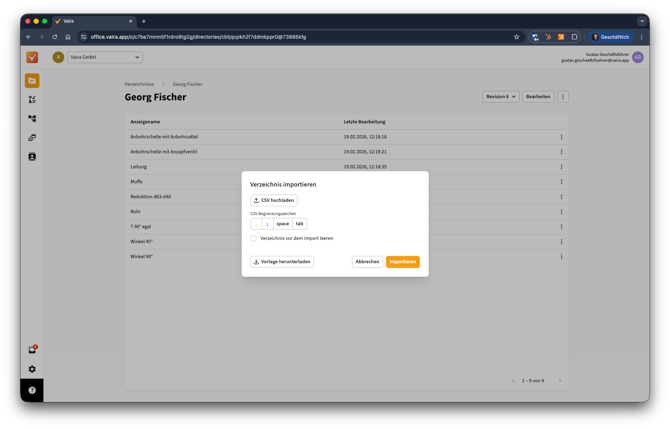
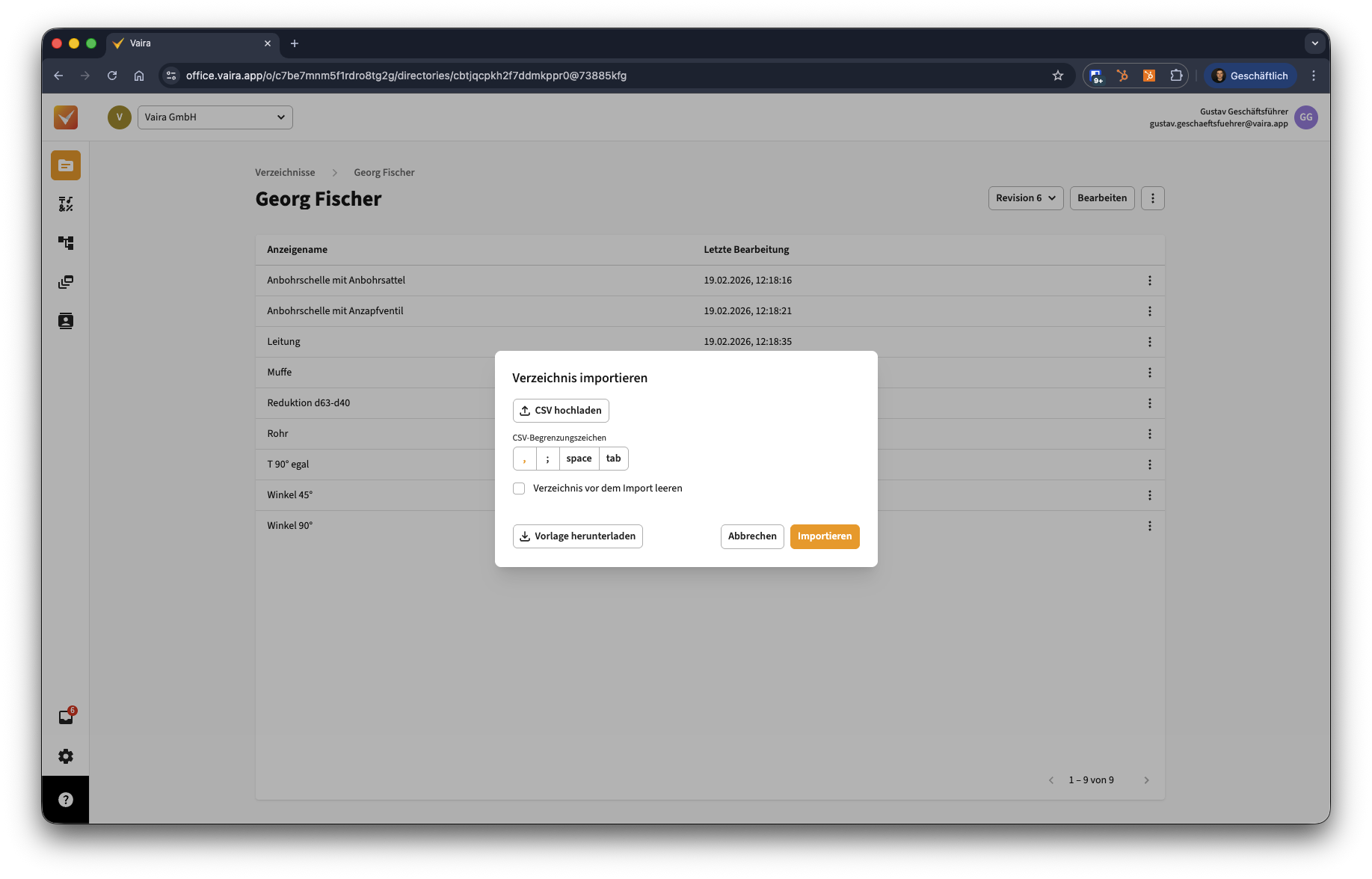
- Objekte importieren: Importiere Verzeichnisobjekte als CSV mit dem von dir präferierten Seperator. Du kannst dir in diesem Menü außerdem über Vorlage herunterladen die Struktur deines aktuellen Verzeichnisses herunterladen, um deine Objekte z.B. in Excel direkt in die korrekte Struktur einzupflegen und am Ende nur die Datei importieren brauchst.
- Verzeichnistabelle ansehen: Hier kannst du den Aufbau deiner Verzeichnistabelle ansehen. Du kannst dir dein Verzeichnis wie eine große Excel-Tabelle vorstellen. Jedes Objekt in deinem Verzeichnis ist dabei eine Zeile. Das Verzeichnis selbst baust du mit verschiedenen "Spalten" wie in einer Tabelle – und du entscheidest, welche Inhalte voreingepflegt sein sollen (die Objekteigenschaften) und welche Informationen für jedes Bauteil individuell erfasst werden müssen (die Objektfelder). Im Ansichtsmodus kannst du keine Änderungen an diesen Eigenschaften und Feldern vornehmen.
-
-
Verzeichnis exportieren: Exportiert alle Verzeichnisobjekte inklusive der aktuellen Tabellenstruktur in einer kompakten Datei. Das kann für manuelle Backups oder für ein Importieren in andere Organisationen sinnvoll sein.
-
Gut zu wissen: durch die Änderung bereits veröffentlichter Verzeichnisse erstellst du eine nicht-disruptive neue Revision. Bereits erstellte Vorgänge arbeiten weiterhin mit dem alten Verzeichnis, neue Vorgänge greifen immer auf die neusten Revisionen der Verzeichnisse zurück.
Erfahre in anderen Artikeln, wie du ein Verzeichnis erstellen, die Struktur deiner Verzeichnistabelle bearbeiten oder ein Verzeichnis um neue Objekte erweitern kannst.