
Du hast ein großes Verzeichnis mit Bauteilen oder Leistungspositionen und suchst genau einen Eintrag? Dann hilft dir die Suche im Vaira Office. Neu: Sie sucht jetzt nicht mehr nur im Namen eines Objekts, sondern auch in dessen Texteigenschaften, zum Beispiel in Artikelnummern, Herstellerangaben oder Stichwörtern. So findest du Einträge auch dann, wenn du den genauen Namen gerade nicht im Kopf hast.
Voraussetzungen: In dieser Anleitung gehen wir davon aus, dass du schon ein Verzeichnis mit Verzeichnisobjekten angelegt hast und dass es in einem Workflow eingebunden ist, den du in einem Vorgang nutzt. Wie du Objekte einer Vermessung zuordnest, erfährst du hier: Wie kann ich im Vaira Office ein Objekt zu Messpunkten meiner Vermessungsskizze hinzufügen und sie georefenzieren?
Die Suche öffnen
Die Suche findest du dort, wo du Objekte aus einem Verzeichnis auswählst: im Fenster zum Zuordnen von Objekten im Skizzen-Editor.
- Öffne im Vaira Office deinen Vorgang und die Vermessung, in der du Objekte zuordnen möchtest.
- Klicke in der Skizze auf einen Punkt, eine Linie oder eine Fläche.
- Klicke im Seitenfenster auf den Button Objekte zuordnen.
- Wähle oben im Dropdown die Liste aus, mit der du arbeiten möchtest.
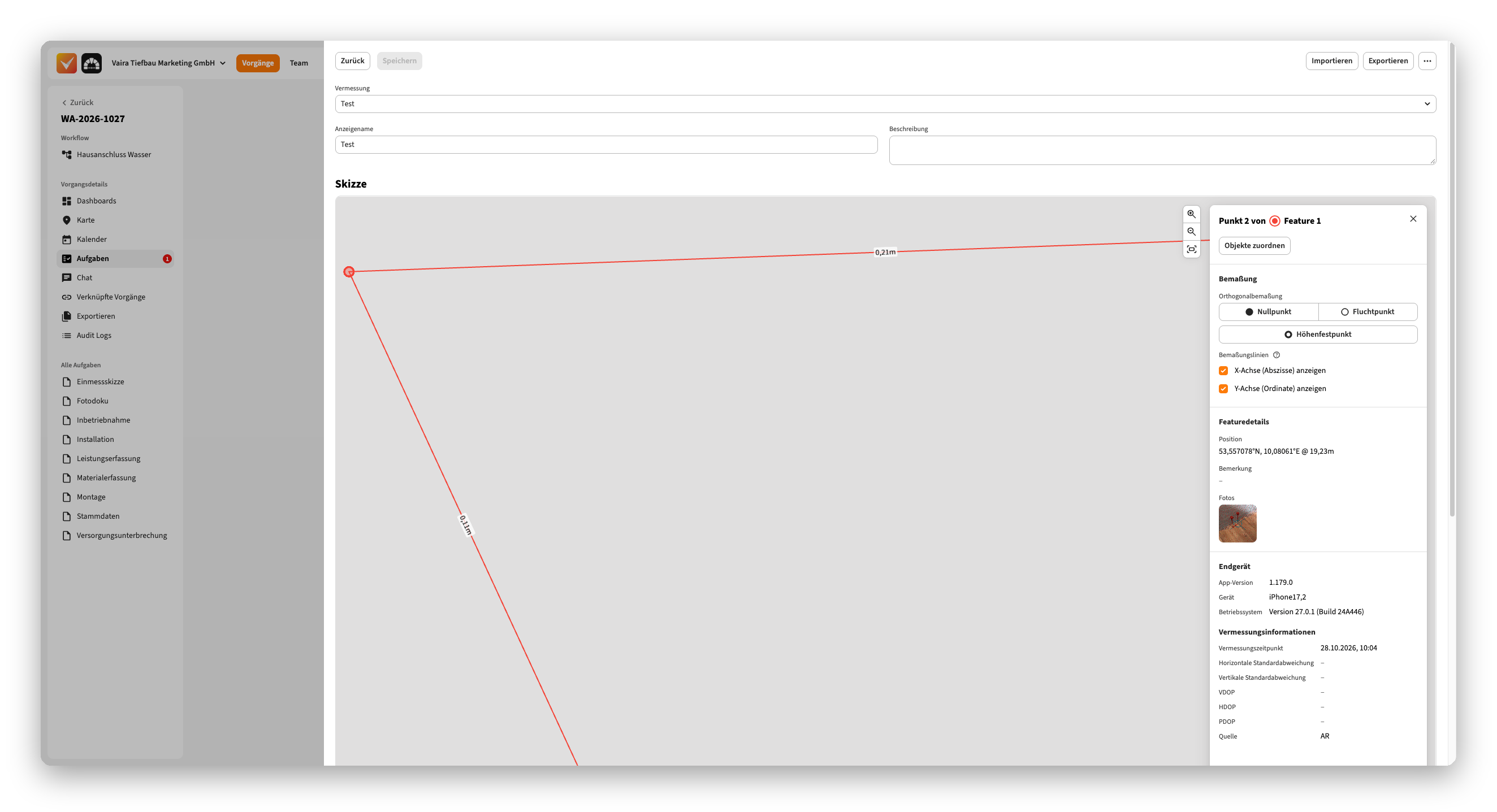
Unterhalb deiner Liste siehst du nun die Objekte des zugehörigen Verzeichnisses. Ganz oben in diesem Bereich liegt das Suchfeld mit dem Platzhalter Suchen.
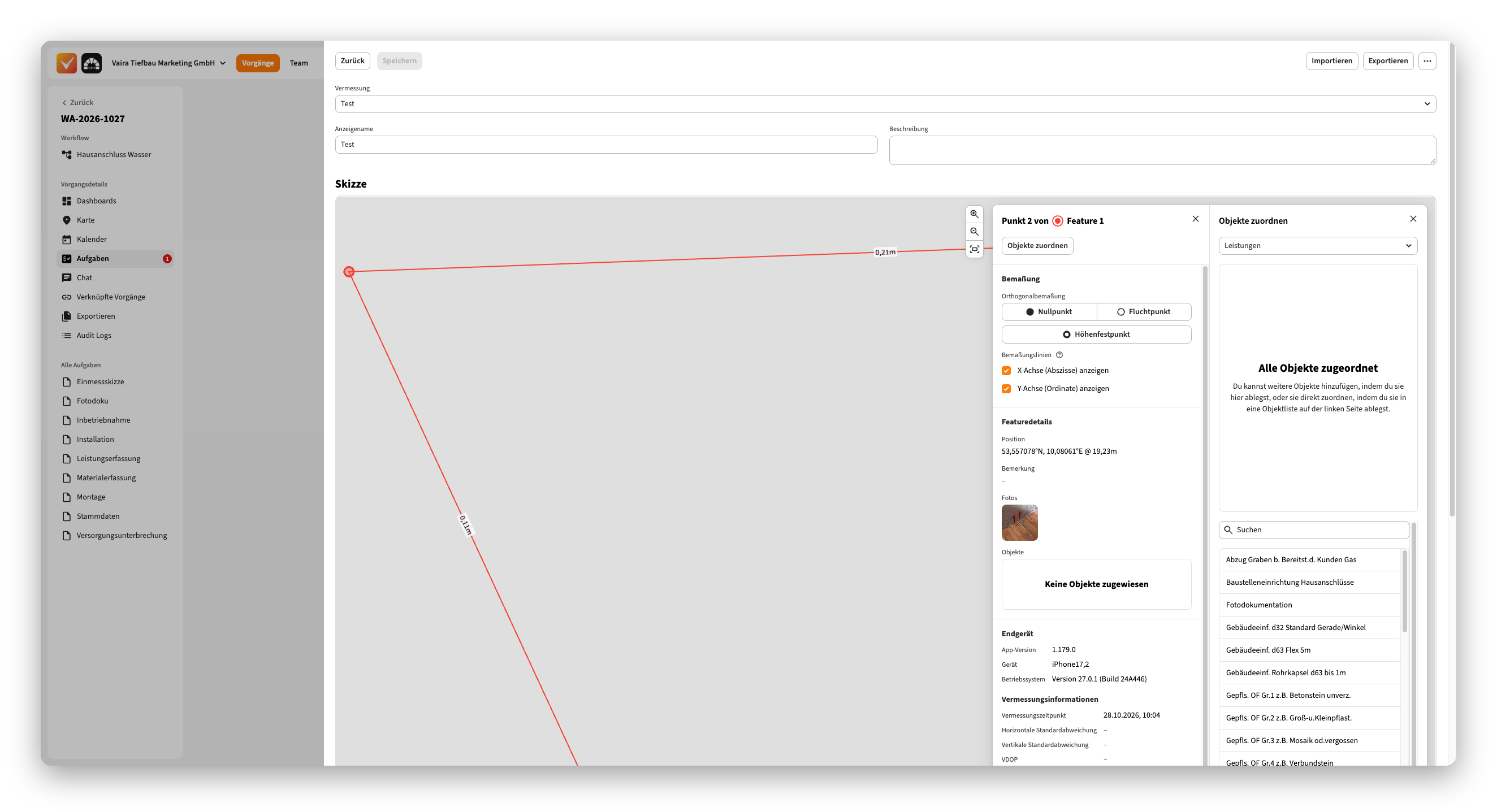
Nach Namen und Texteigenschaften suchen
Tippe einfach los: Die Liste darunter passt sich an, während du schreibst. Dabei gilt:
- Die Suche schaut in den Anzeigenamen der Objekte und in alle Texteigenschaften, die du für deine Objekte hinterlegt hast.
- Es zählt jeder Teil eines Wortes. Wenn du „muff“ eingibst, findest du auch „Muffe“.
- Groß- und Kleinschreibung spielt keine Rolle.
- Du kannst mehrere Begriffe mit Leerzeichen trennen. Dann muss jeder dieser Begriffe zum Objekt passen, entweder im Namen oder in einer der Texteigenschaften. Mit jedem weiteren Begriff wird die Trefferliste also kleiner.
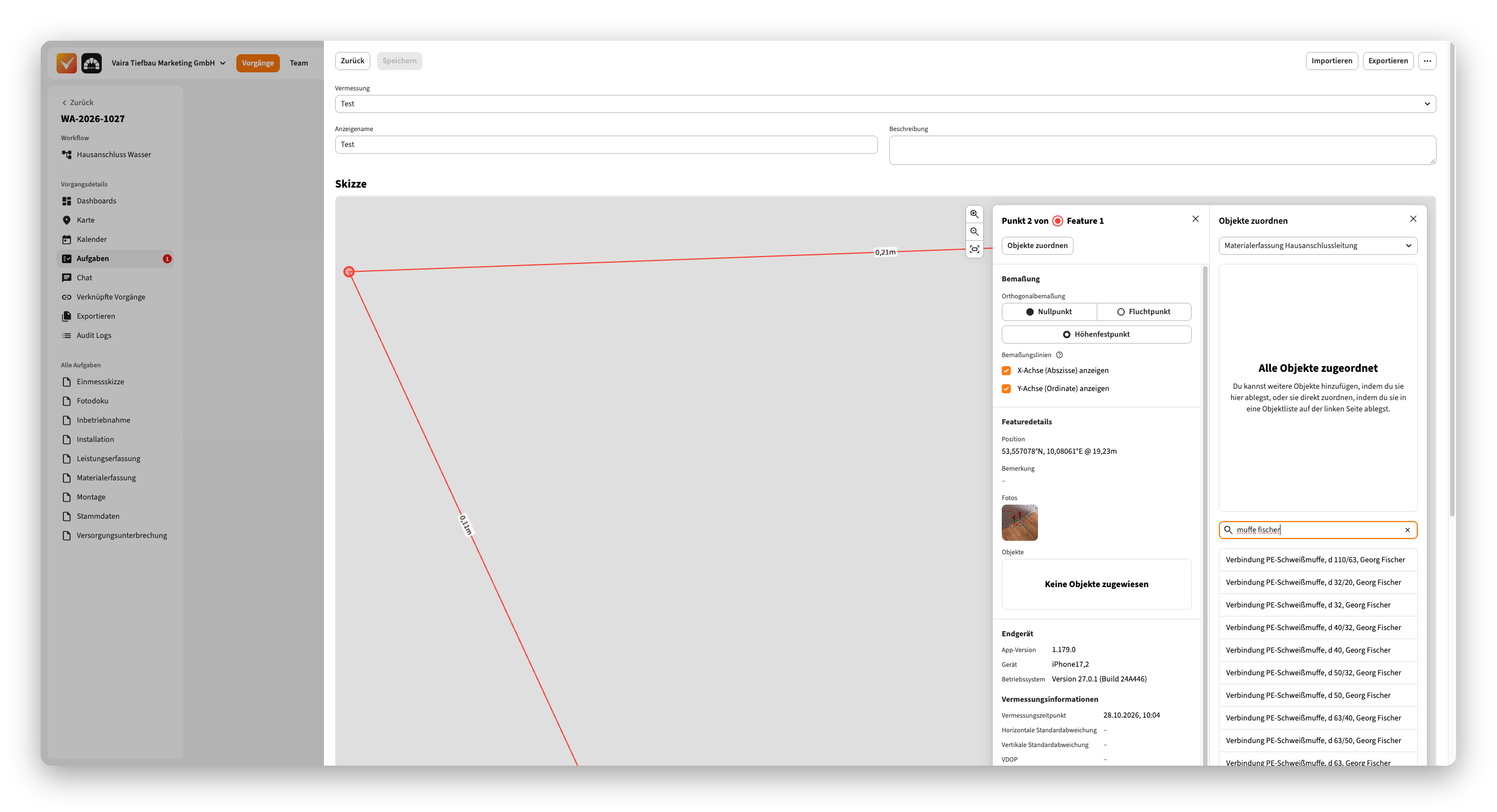
Ein Beispiel: Mit der Eingabe „muffe fischer“ siehst du nur noch die Schweißmuffen von Georg Fischer. Steht der Hersteller bei deinen Objekten nicht im Namen, sondern in einer Texteigenschaft, findet die Suche ihn trotzdem. Bei dir wird die Suche natürlich andere Treffer zeigen.
Gut zu wissen: Durchsucht werden Eigenschaften, die Text enthalten. Zahlen, Datumsangaben, Ja-Nein-Werte und Auswahlfelder findet die Suche nicht. Auch die Objektfelder, die du erst bei der Arbeit im Vorgang ausfüllst, werden nicht durchsucht.
Gut zu wissen: Auch Texteigenschaften, die du in deinem Verzeichnis versteckt hast, zählen bei der Suche mit. Das nutzt du am besten für dich: Hinterlege bei einem Objekt eine versteckte Texteigenschaft mit Stichwörtern, zum Beispiel „T-Stück, Abzweig, Verbinder“. Die Objektliste bleibt übersichtlich, und du findest das Objekt trotzdem über jedes dieser Wörter.
Ein gefundenes Objekt verwenden
Ein Treffer verhält sich wie jedes andere Objekt aus dem Verzeichnis. Ziehe ihn per Drag & Drop in deine Liste oder direkt auf das Element, dem du ihn zuweisen möchtest. Wenn du das Suchfeld wieder leerst, siehst du das ganze Verzeichnis.
Nicht wundern: Wenn nach deiner Eingabe nichts mehr in der Liste steht, gibt es keinen Eintrag, der zu allen deinen Begriffen passt. Lösche dann einen Begriff oder probiere eine kürzere Schreibweise.
Geschafft!
Jetzt findest du Verzeichnisobjekte schneller, egal ob du den Namen, die Artikelnummer oder ein Stichwort im Kopf hast. Und so geht es weiter: Wie du Eigenschaften für deine Objekte anlegst, damit sie später auffindbar sind, liest du in Wie erstelle ich Eigenschaften und Felder für meine Objekte? Wie ein Verzeichnis insgesamt aufgebaut ist, erfährst du in Wie sind Verzeichnisse im Vaira Office aufgebaut?
Noch kein Konto? Hier kannst du Vaira kostenlos testen.
Dieser Artikel war Teil des monatlichen Newsletters #Oktober 2026.