
Du hast eine Linie vermessen und möchtest sie später weiterführen? Oder ein Punkt gehört doch nicht in deine Linie oder Fläche? Kein Problem: In der GNSS-Vermessung der Vaira App kannst du deine Messobjekte auch nachträglich bearbeiten. In diesem Artikel zeigen wir dir, wie du eine Linie fortsetzt und einen einzelnen Punkt aus einer Linie oder Fläche herauslöst.
Gut zu wissen: In dieser Anleitung gehen wir davon aus, dass du schon weißt, wie du eine GNSS-Vermessung startest und Punkte setzt. Wie die GNSS-Vermessung aufgebaut ist, erfährst du hier.
Einen Punkt zum Bearbeiten auswählen
- Öffne deine GNSS-Vermessung. Du bist mitten in der Vermessung oder möchtest eine ältere Vermessung weiterführen? Dann lies vorher, wie du eine GNSS-Vermessung nachträglich erneut öffnest und weitermisst.
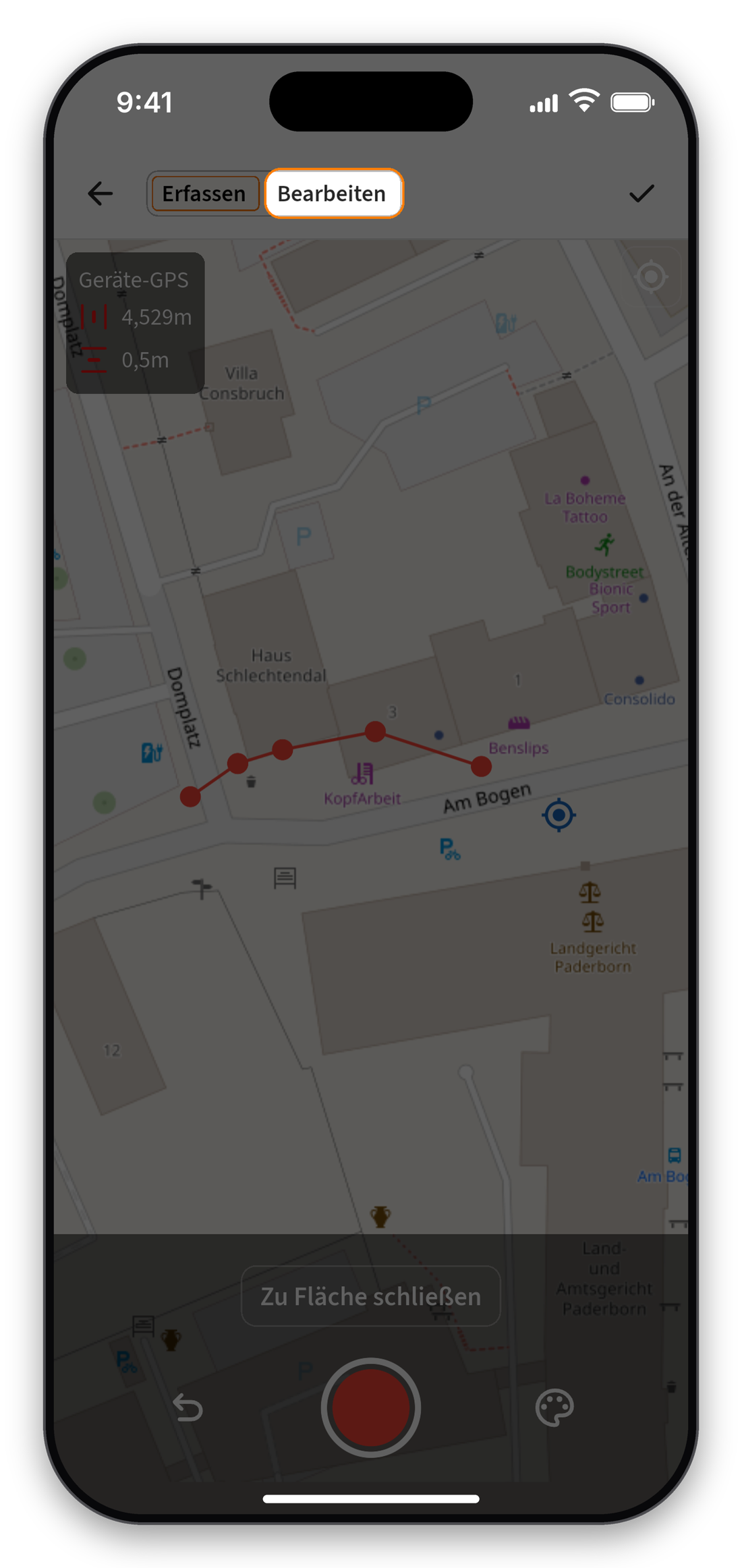
- Klicke oben in der Mitte auf Bearbeiten. Damit wechselst du vom Erfassen-Modus in den Bearbeiten-Modus: Die Optionen zum Erstellen neuer Punkte werden ausgeblendet und du siehst deine bisher aufgenommenen Punkte groß.
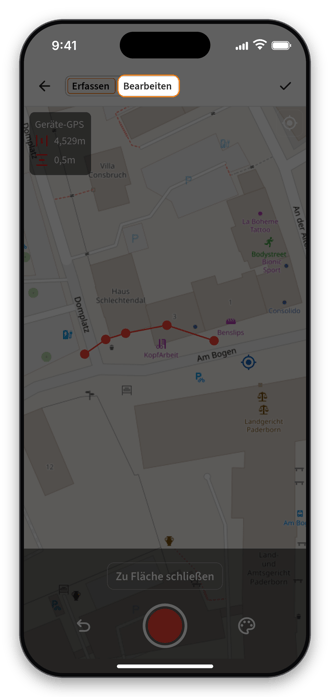
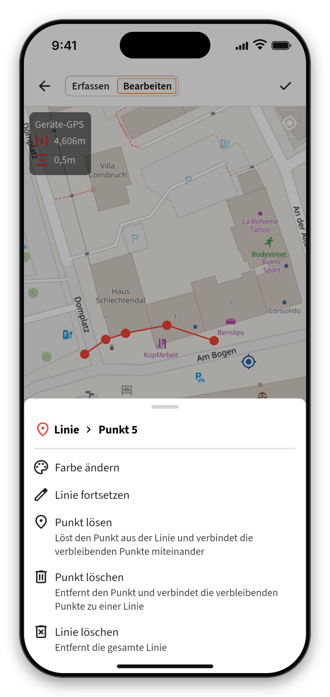
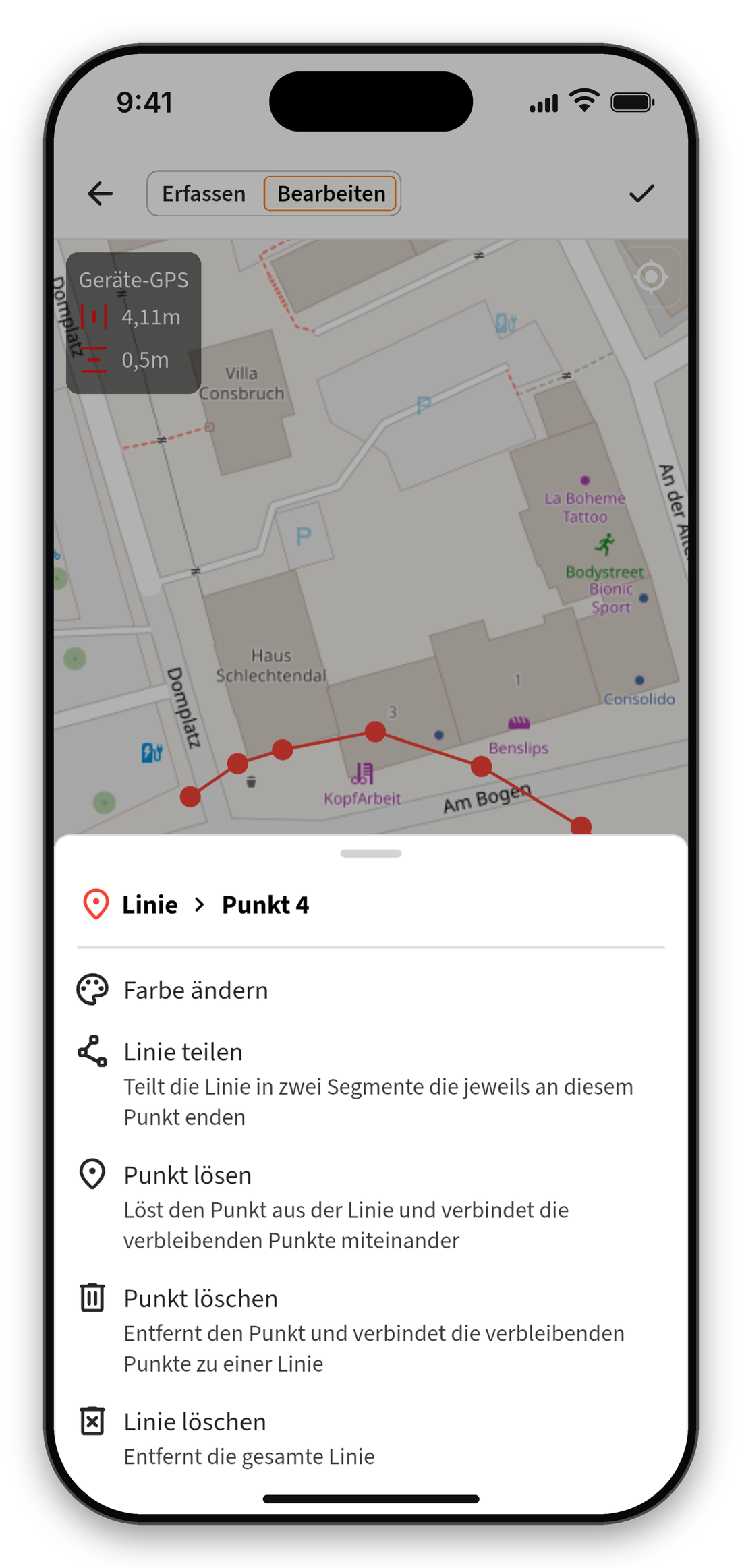
- Klicke auf den Punkt deiner Linie oder Fläche, den du bearbeiten möchtest. Er wird nun ausgewählt, und unten öffnet sich ein Menü mit den möglichen Aktionen.
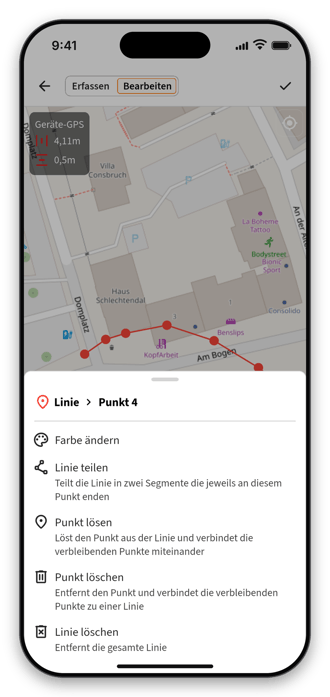
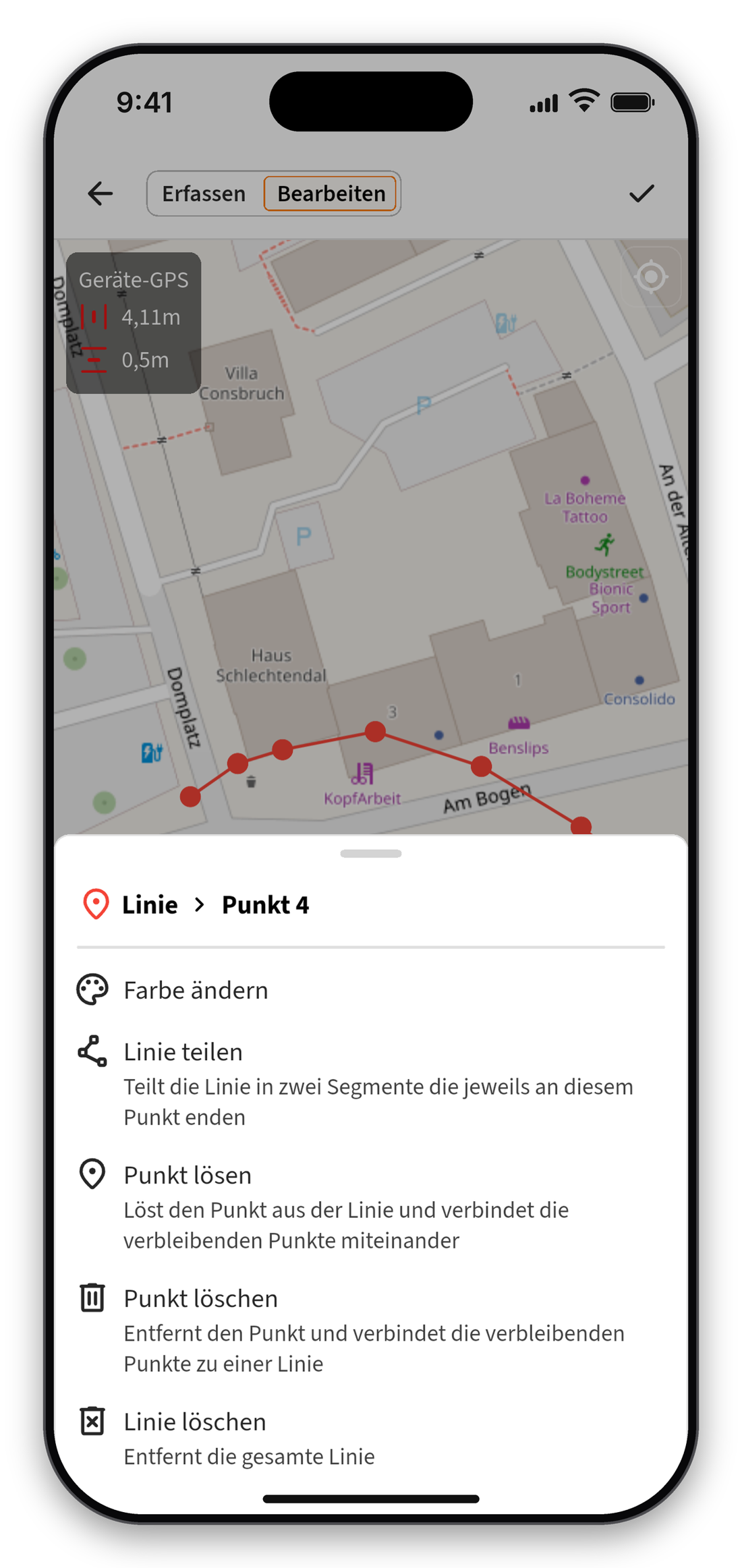
Tipp: Zoome nah genug heran, damit du den richtigen Punkt sicher triffst. Gerade wenn Punkte dicht beieinander liegen, hilft das sehr. Liegen mehrere Objekte direkt nebeneinander, öffnet sich ein Menü mit allen überlappenden Elementen. Wähle dort einfach das passende Element aus.
Eine Linie fortsetzen
Du warst gestern auf der Baustelle und hast eine Leitung bis zur Hälfte eingemessen? Heute geht es weiter! Mit Linie fortsetzen misst du genau dort weiter, wo du aufgehört hast, statt eine neue Linie anzufangen.
- Wähle wie oben beschrieben den Anfangs- oder Endpunkt deiner Linie aus.
- Klicke im Menü auf Linie fortsetzen. Vaira wechselt dabei automatisch zurück in den Erfassen-Modus.
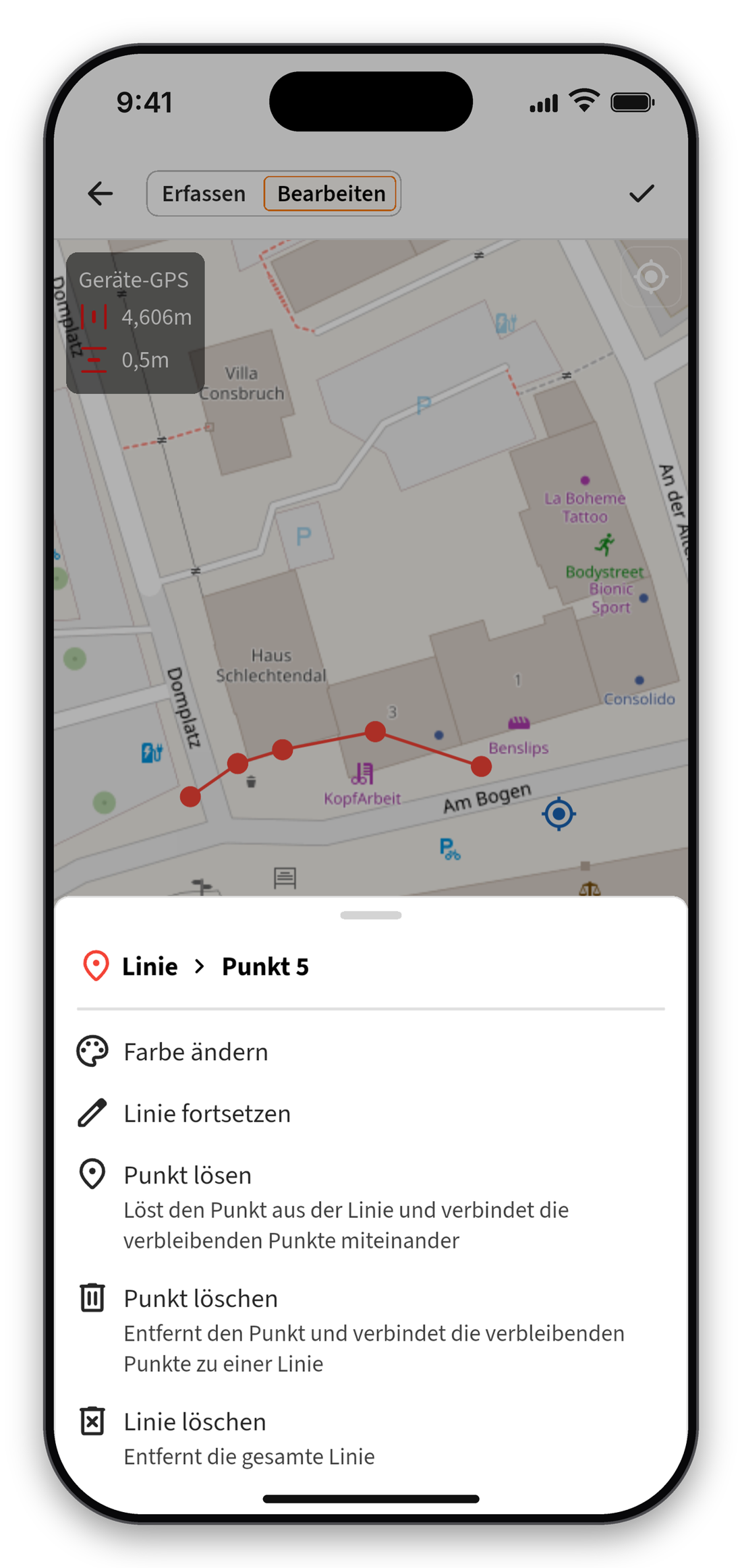
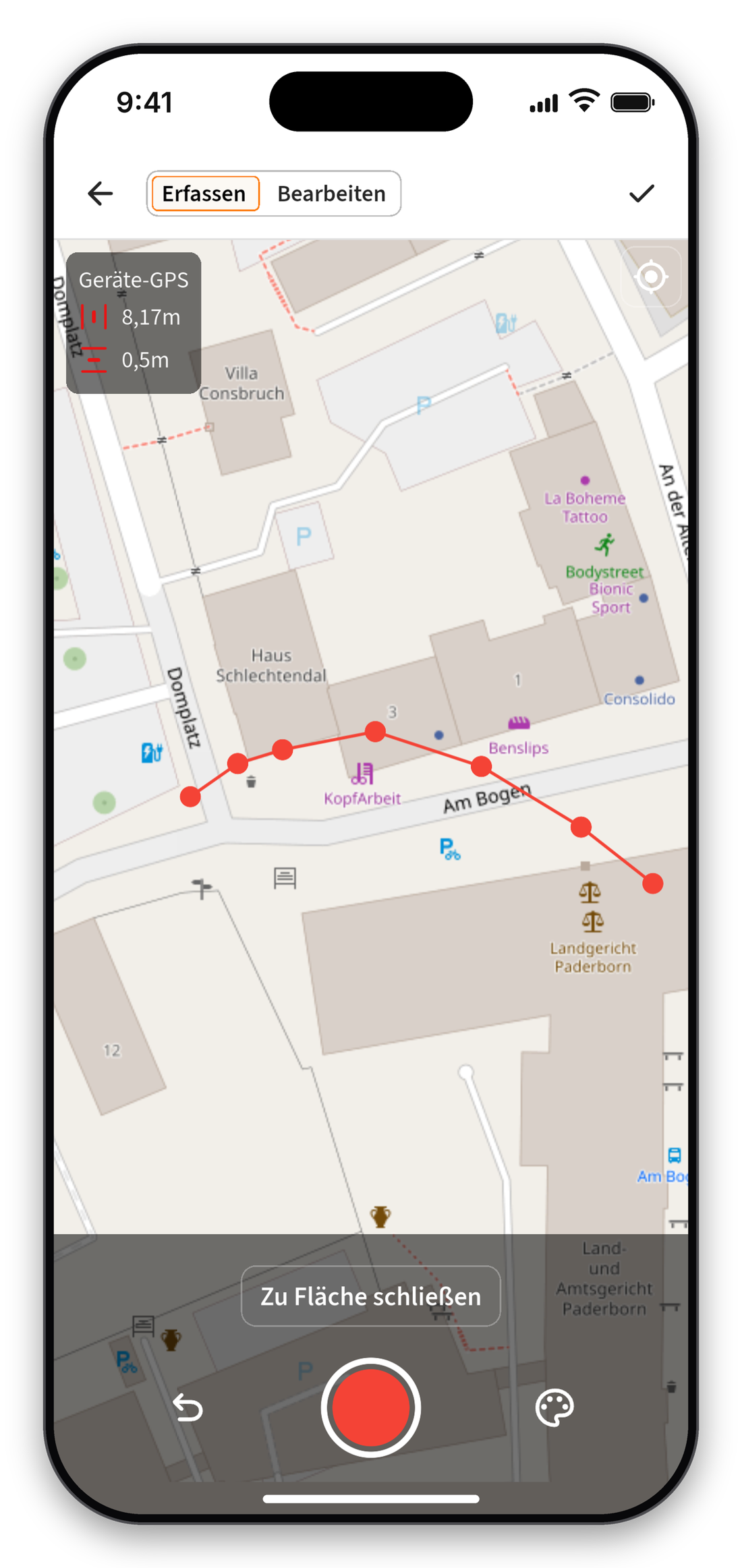
- Setze wie gewohnt deine nächsten Punkte. Sie werden ab dem ausgewählten Punkt an deine bestehende Linie angehängt.
Wichtig: Eine Linie lässt sich nur von einem ihrer beiden Endpunkte aus fortsetzen, oder von einem einzelnen Punkt. Einen Punkt, an dem schon zwei Liniensegmente zusammenlaufen, kannst du nicht als Startpunkt verwenden.
Einen Punkt aus einer Linie oder Fläche lösen
Manchmal gehört ein Punkt zwar in deine Vermessung, aber nicht in die Linie oder Fläche, zum Beispiel ein Schacht neben der Leitung. Mit Punkt lösen nimmst du ihn aus dem Messobjekt heraus, ohne ihn zu löschen.
- Wähle den Punkt aus, den du aus der Linie oder Fläche herausnehmen möchtest.
- Klicke auf Punkt lösen.
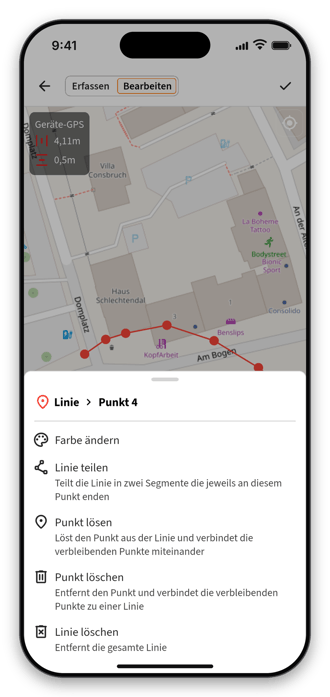
- Fertig: Die verbleibenden Punkte werden direkt wieder miteinander verbunden. Der gelöste Punkt bleibt als einzelner Punkt in deiner Vermessung erhalten.
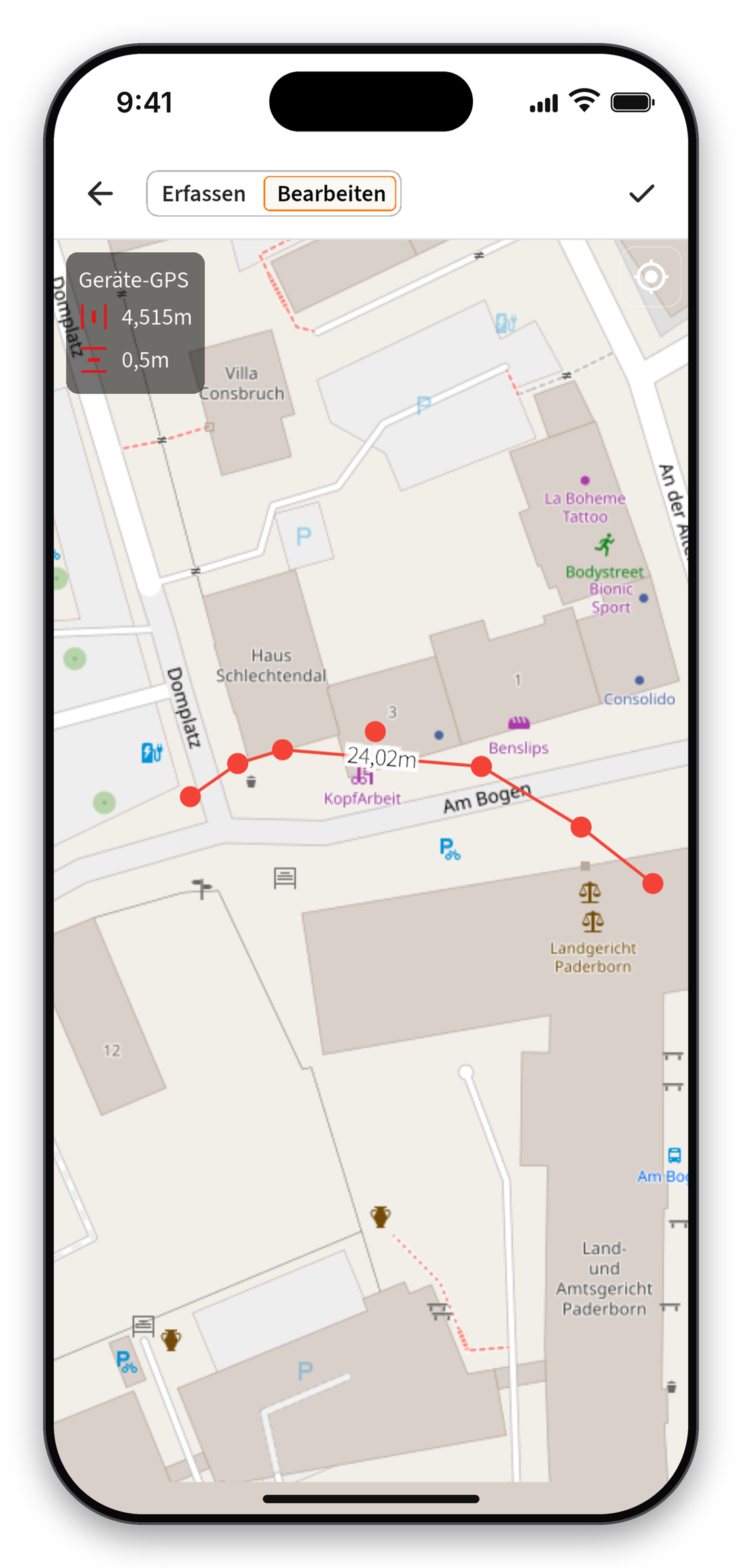
Gut zu wissen: Bleiben nach dem Lösen zu wenige Punkte für das Messobjekt übrig, wandelt Vaira es passend um: Aus einer Fläche wird eine Linie, und aus einer Linie mit nur zwei Punkten werden zwei einzelne Punkte.
Nicht wundern: Nach jeder Aktion wechselt das Menü. Möchtest du danach einen weiteren Punkt bearbeiten, klicke einfach erneut auf Bearbeiten.
Weitere Optionen: Punkt oder Linie löschen und Linie teilen
Im selben Menü findest du außerdem:
- Punkt löschen: entfernt den ausgewählten Punkt komplett aus deiner Vermessung. Lag er mitten in einer Linie, werden seine beiden Nachbarpunkte neu miteinander verbunden. War es ein Start- oder Endpunkt, verschwindet er zusammen mit dem angebundenen Linienstück.
- Linie löschen: entfernt die ganze Linie, zu der der Punkt gehört.
- Linie teilen: trennt eine Linie an einem Punkt in zwei einzelne Linien auf. Wie das funktioniert, erfährst du in diesem Artikel: Was sind in der Vaira App bei der GNSS-Vermessung der Erfassen-Modus und der Bearbeiten-Modus und wozu sind sie da?
Wichtig: Anders als beim Lösen ist der Punkt beim Löschen weg. Möchtest du ihn behalten, nutze lieber Punkt lösen.
Deine Änderungen speichern
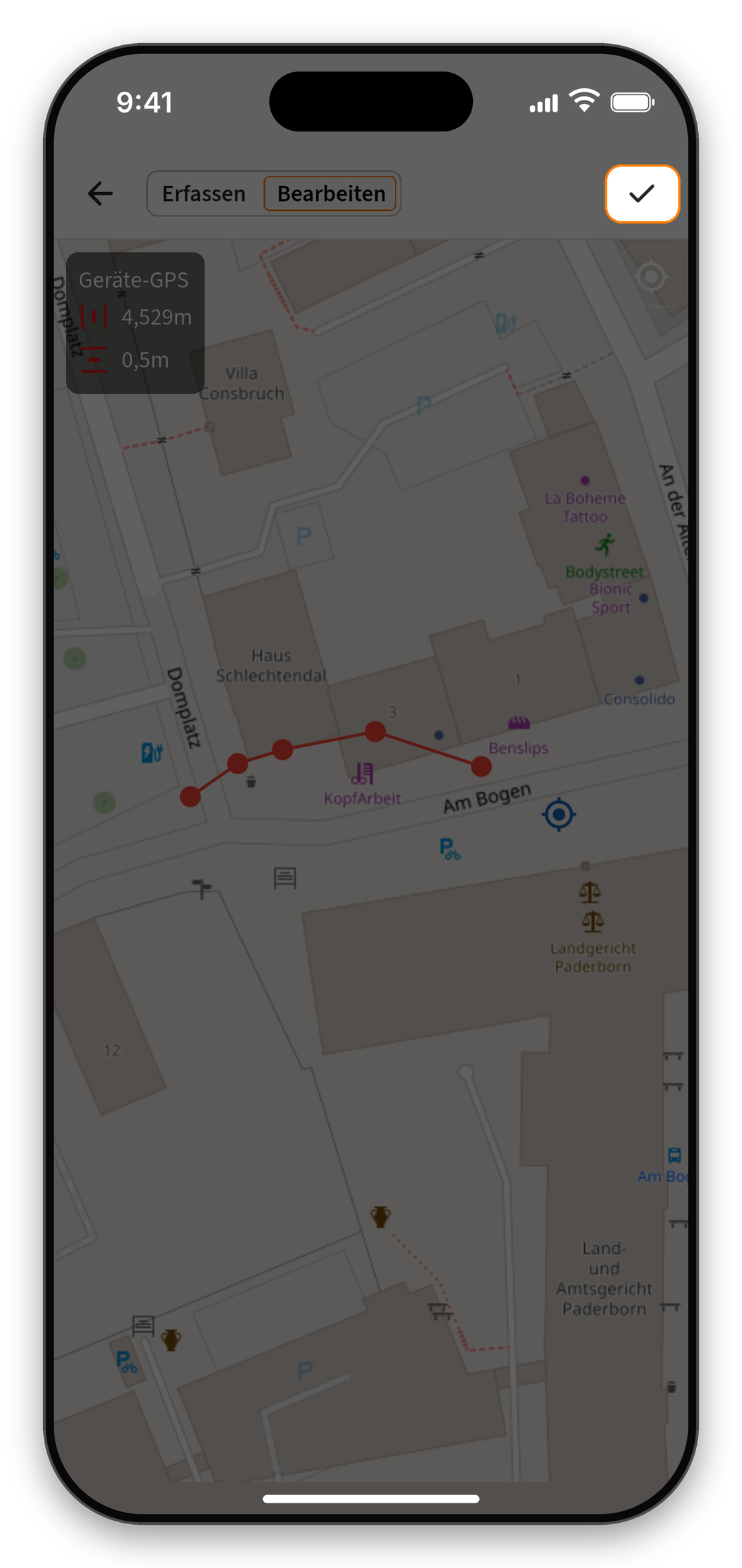
Sobald du fertig bist, klicke oben rechts auf den Haken, um deine Änderungen zu speichern. Das war's! Deine Linie ist jetzt genau so, wie du sie brauchst.
Und wie geht es von hier aus weiter? Erfahre, wie du in der Vaira App Felder mit Daten einer Vermessung befüllst.