
Termine gehören zu deinen Vorgängen, und genau dort kannst du sie jetzt auch planen: Im Vaira Office hat jeder Vorgang einen eigenen Kalender. Zusätzlich zeigt dir die Vorgangsliste auf Wunsch eine Wochenansicht über alle Vorgänge, die du gerade siehst. So behältst du Begehungen, Abrechnungen und Abnahmen im Blick, ohne zwischen Kalender und Vorgang hin- und herzuspringen.
In dieser Anleitung gehen wir davon aus, dass du dich schon im Vaira Office einloggen kannst und dich in einzelnen Vorgängen zurechtfindest. Wie sie aufgebaut sind, erfährst du in der Anleitung Aufbau einzelner Vorgänge im Vaira Office.
Den Kalender eines Vorgangs öffnen
- Öffne im Vaira Office über Vorgänge den Vorgang, den du planen möchtest.
- Klicke in der linken Navigation unter Vorgangsdetails auf Kalender.
Du siehst jetzt eine Wochenansicht von Montag bis Sonntag mit der Kalenderwoche links oben (zum Beispiel KW 44). Der heutige Tag ist orange markiert, und eine orange Linie zeigt dir die aktuelle Uhrzeit. Das Wochenende ist grau hinterlegt.
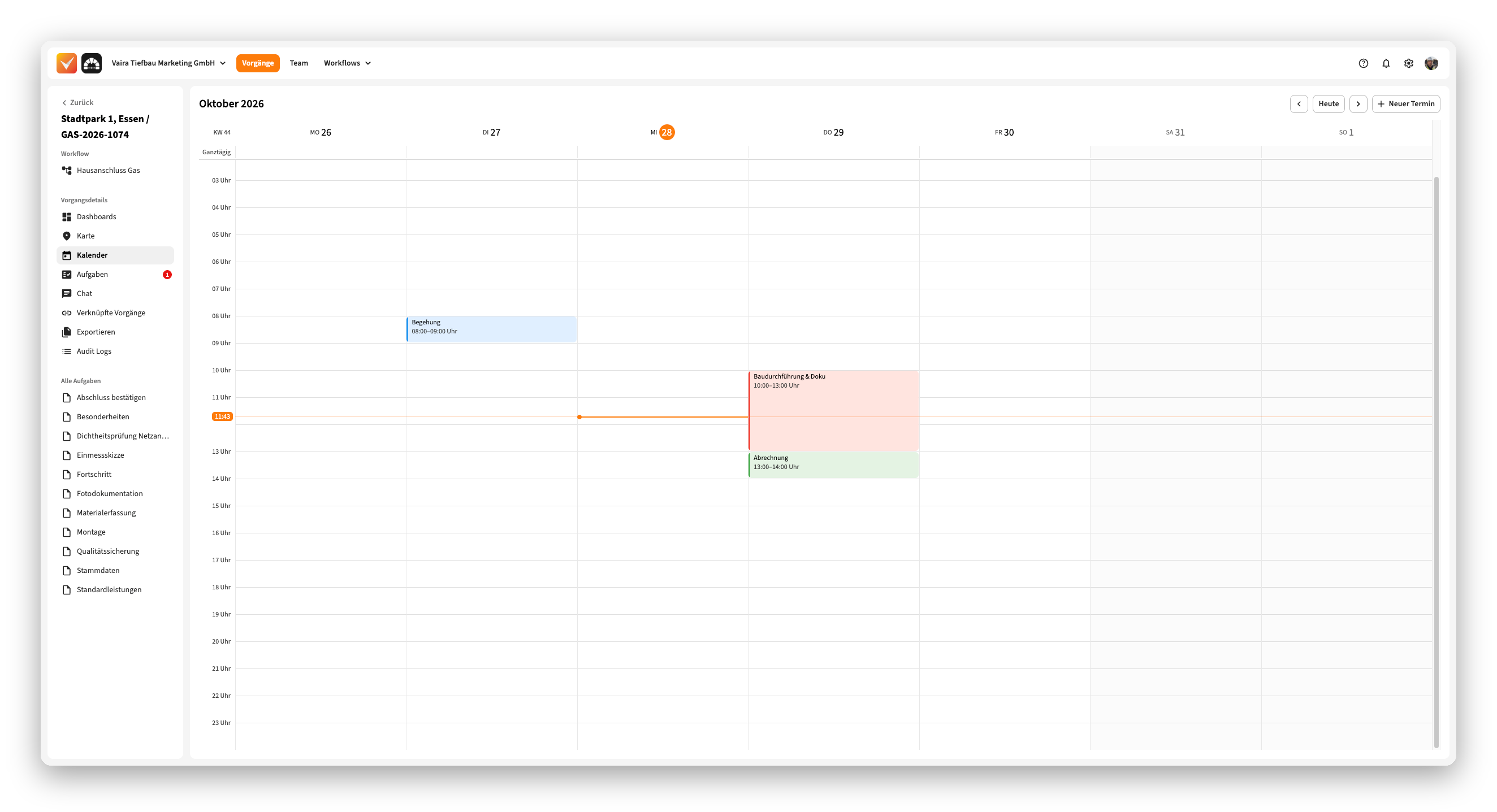
Mit den Pfeilen oben rechts blätterst du eine Woche vor oder zurück. Mit Heute springst du jederzeit zur aktuellen Woche zurück.
Einen neuen Termin anlegen
- Klicke oben rechts auf Neuer Termin.
- Gib einen Titel ein, zum Beispiel „Begehung“.
- Wenn du möchtest, schreibst du in das Feld Beschreibung weitere Informationen zum Termin.
- Wähle eine Farbe aus. So erkennst du Terminarten auf einen Blick, zum Beispiel Begehungen in Blau und Abrechnungen in Grün.
- Stelle Beginn und Ende ein. Dauert der Termin den ganzen Tag, setzt du stattdessen den Haken bei Ganztägig.
- Trage bei Ort die Adresse ein. Während du tippst, schlägt Vaira dir passende Adressen vor.
- Klicke auf Speichern.
Das war’s! Dein Termin erscheint sofort im Kalender.
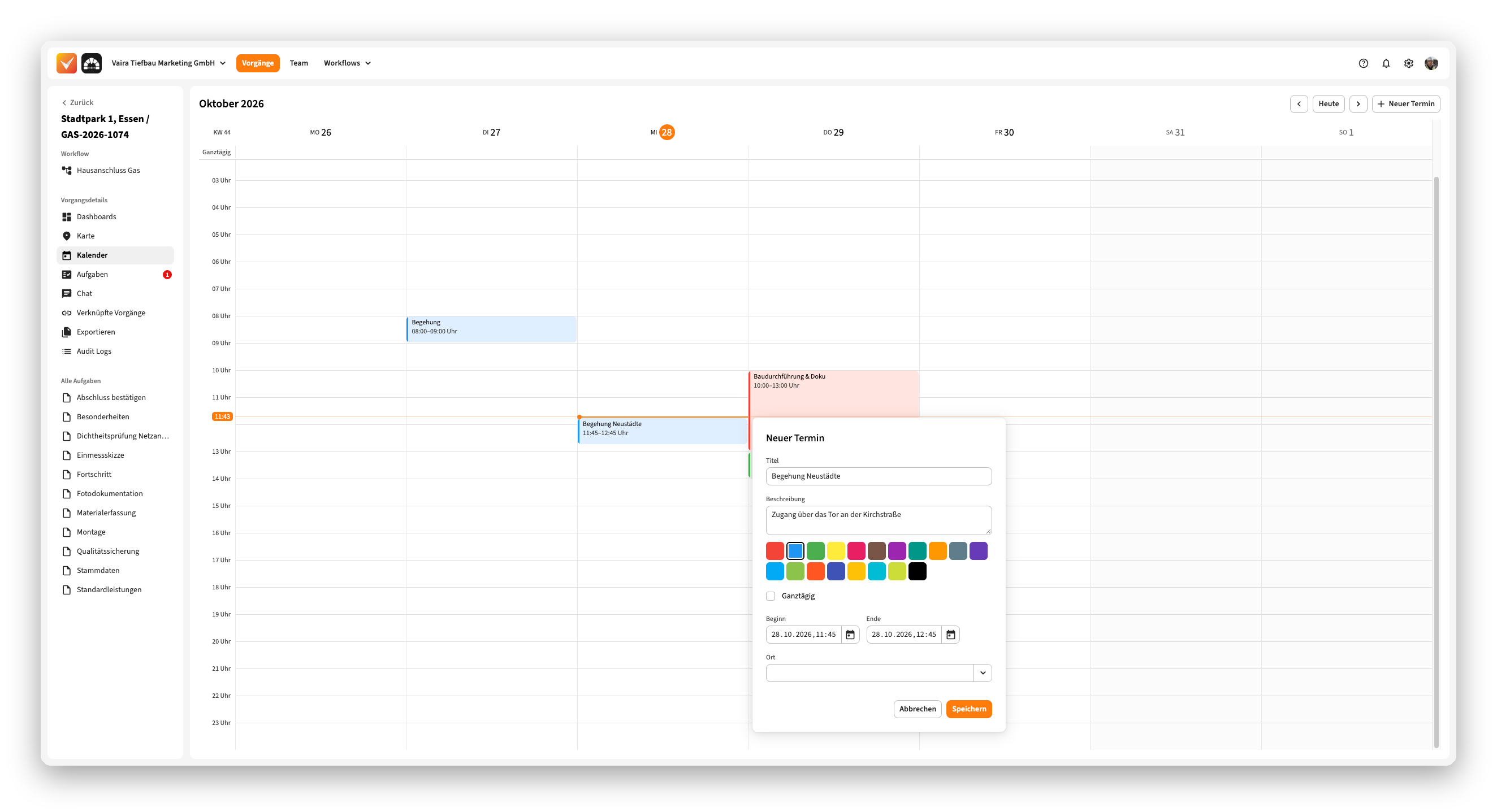
Gut zu wissen: Das Ende muss nach dem Beginn liegen, sonst weist dich Vaira darauf hin. Auch ein zu langer Titel wird dir gemeldet.
Einen Termin ändern oder löschen
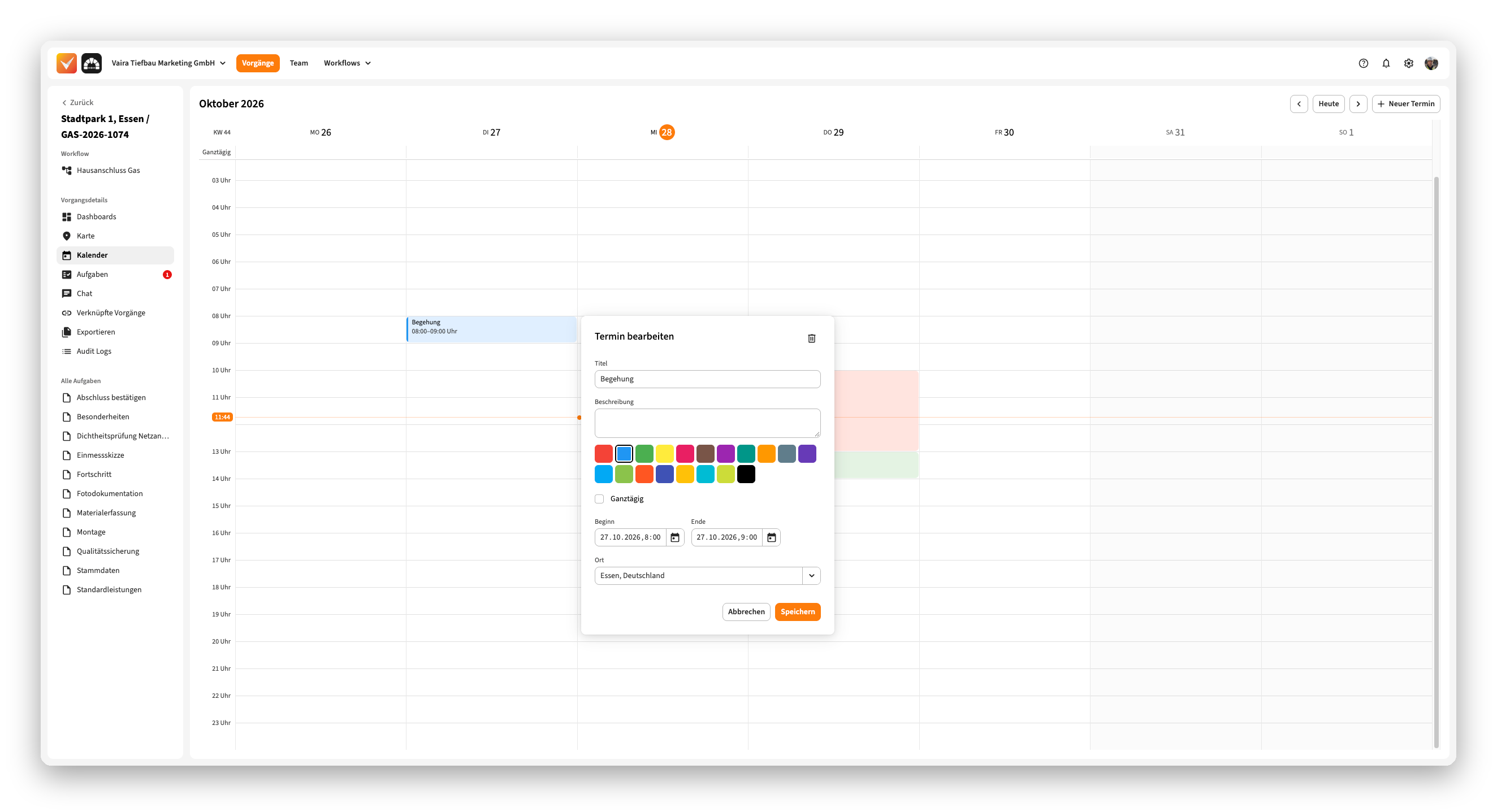
Klicke im Kalender auf den Termin. Es öffnet sich das Fenster Termin bearbeiten. Dort änderst du alle Angaben und klickst auf Speichern. Mit Abbrechen schließt du das Fenster, ohne etwas zu verändern.
Zum Löschen klickst du auf das Papierkorb-Symbol oben rechts im Fenster. Vaira fragt dich in Termin löschen noch einmal nach. Mit Löschen bestätigst du, mit Abbrechen behältst du den Termin.
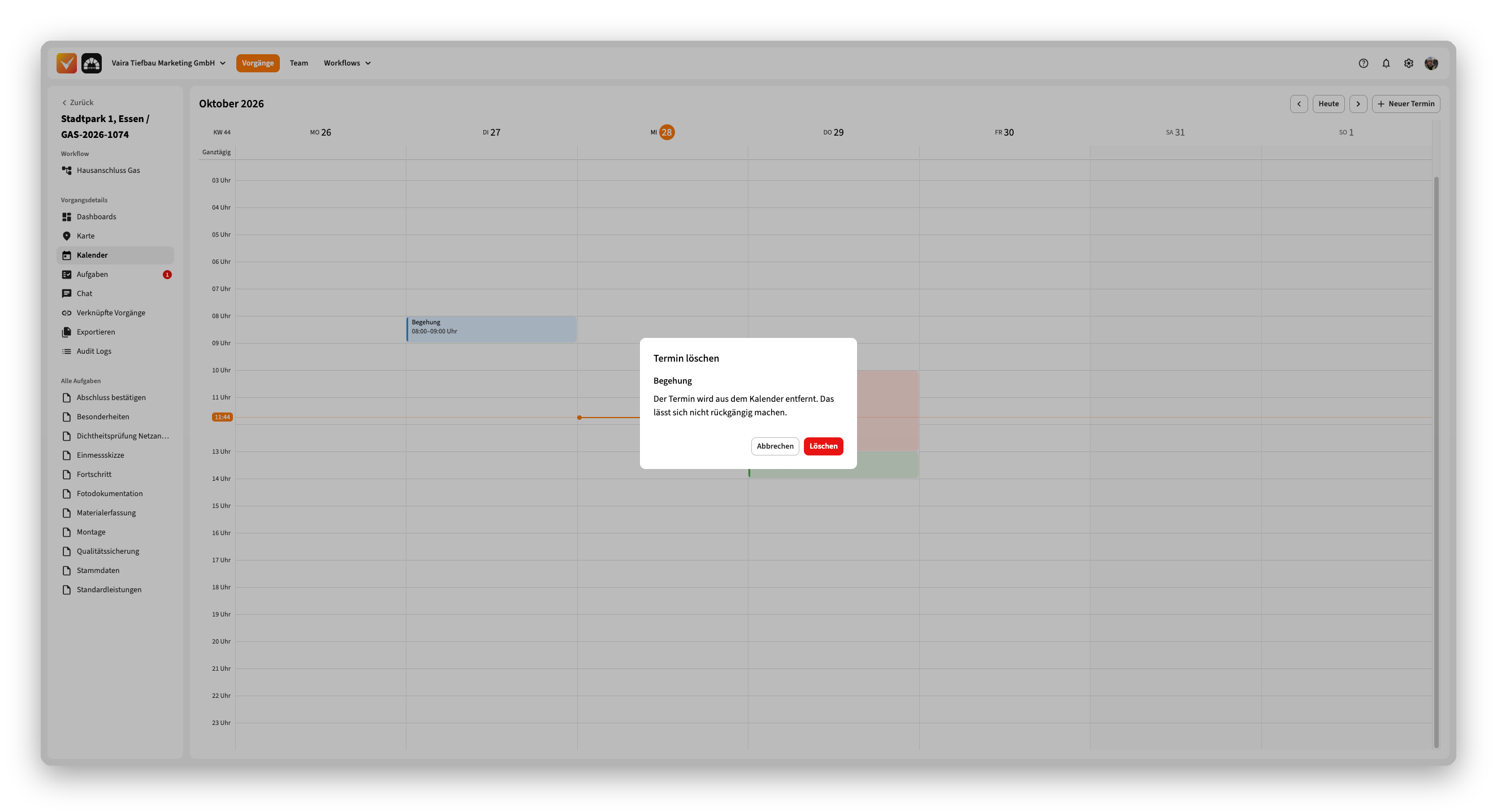
Wichtig: Ein gelöschter Termin lässt sich nicht wiederherstellen.
Tipp: Du kannst einen Termin auch direkt im Kalender mit der Maus verschieben, indem du ihn an eine andere Stelle ziehst. Und wenn der Termin länger oder kürzer dauern soll, ziehst du ihn an der Unterkante auf die passende Länge.
Alle Termine deiner Vorgänge in der Vorgangsliste sehen
Du musst nicht für jeden Vorgang einzeln nachsehen. In der Vorgangsliste gibt es eine Wochenansicht für alle Vorgänge:
- Öffne im Vaira Office Vorgänge.
- Wähle oben rechts neben Karte und Tabelle die Ansicht Kalender.
Du siehst jetzt die Termine aller Vorgänge, die in deiner aktuellen Ansicht stehen. Der Name des Vorgangs steht vor dem Titel des Termins, zum Beispiel „Stadtpark 1, Essen / GAS-2026-1074 · Begehung“.

Gut zu wissen: Welche Termine du siehst, hängt von der Ansicht und den Filtern ab, die du in der Vorgangsliste gewählt hast. Wie sich die Liste eingrenzen lässt, steht in Filter für die Vorgangsliste nutzen.
Einen Termin in der Vorgangsliste anlegen
Auch hier legst du Termine über Neuer Termin an. Zusätzlich wählst du im Feld Hinzufügen zu, zu welchem Vorgang der Termin gehören soll. Du kannst:
- einen Vorgang aus dieser Liste wählen,
- einen weiteren Vorgang suchen oder
- einen neuen Vorgang in einem Workflow anlegen. Dann entsteht der Vorgang gleich mit.

Nicht wundern: Gehört der gewählte Vorgang nicht zu den Vorgängen, die deine Liste gerade anzeigt, meldet Vaira, dass der Termin angelegt wurde, die Liste den Vorgang aber nicht zeigt. Der Termin ist dann trotzdem gespeichert, du findest ihn im Kalender des Vorgangs.
Von einem Termin zum Vorgang springen
Möchtest du zu einem Termin alle Details sehen, klickst du in der Vorgangsliste auf den Termin und dann im Fenster auf den blauen Link Vorgang: …. Dort siehst du außerdem die Priorität des Vorgangs.
Und wie geht es von hier aus weiter?
Plane Begehungen und Abrechnungen jetzt direkt dort, wo alle Informationen zum Auftrag liegen. Wie die Vorgangsliste aufgebaut ist und wie du sie mit Filtern übersichtlicher machst, erfährst du in Aufbau der Vorgangsliste und Filter für die Vorgangsliste nutzen. Noch kein Vaira? Du kannst es kostenlos testen.
Dieser Artikel war Teil des monatlichen Newsletters #Oktober2026.