
Abnahme, Übergabe, Bestätigung durch den Kunden: Viele Dokumente gelten erst mit einer Unterschrift. Mit dem Schritt Unterschrift holst du sie direkt in Vaira ein, mit Finger, Stift oder Maus. Ohne Ausdrucken, ohne Scannen, ohne Nacharbeit im Büro. Und alle im Büro sehen auf einen Blick, wer schon unterschrieben hat und wer noch fehlt.
In dieser Anleitung gehen wir davon aus, dass du dich im Vaira Office zurechtfindest und weißt, wie ein Workflow aufgebaut ist. Wie du einen Workflow erstellst, erfährst du in der Anleitung Wie kann ich einen leeren Workflow erstellen?.
Gut zu wissen: Du siehst den Schritt Unterschrift nicht im Workflow-Editor? Dann ist er für deine Organisation noch nicht freigeschaltet. Melde dich einfach bei uns, dann schalten wir ihn für dich frei und zeigen dir, wie er in deinen Ablauf passt.
Wichtig: Unterschreiben kannst du nur mit bestehender Internetverbindung, im Vaira Office genauso wie in der Vaira App. Ohne Verbindung ist das Unterschreiben nicht möglich.
Den Schritt „Unterschrift“ im Workflow einrichten
Das richtest du einmal im Workflow ein, danach gilt es für alle Vorgänge. Dafür brauchst du die Berechtigung, Workflows zu bearbeiten. Frag sonst die verantwortliche Person in deiner Organisation.
- Öffne im Vaira Office über Workflows den Workflow, den du erweitern möchtest.
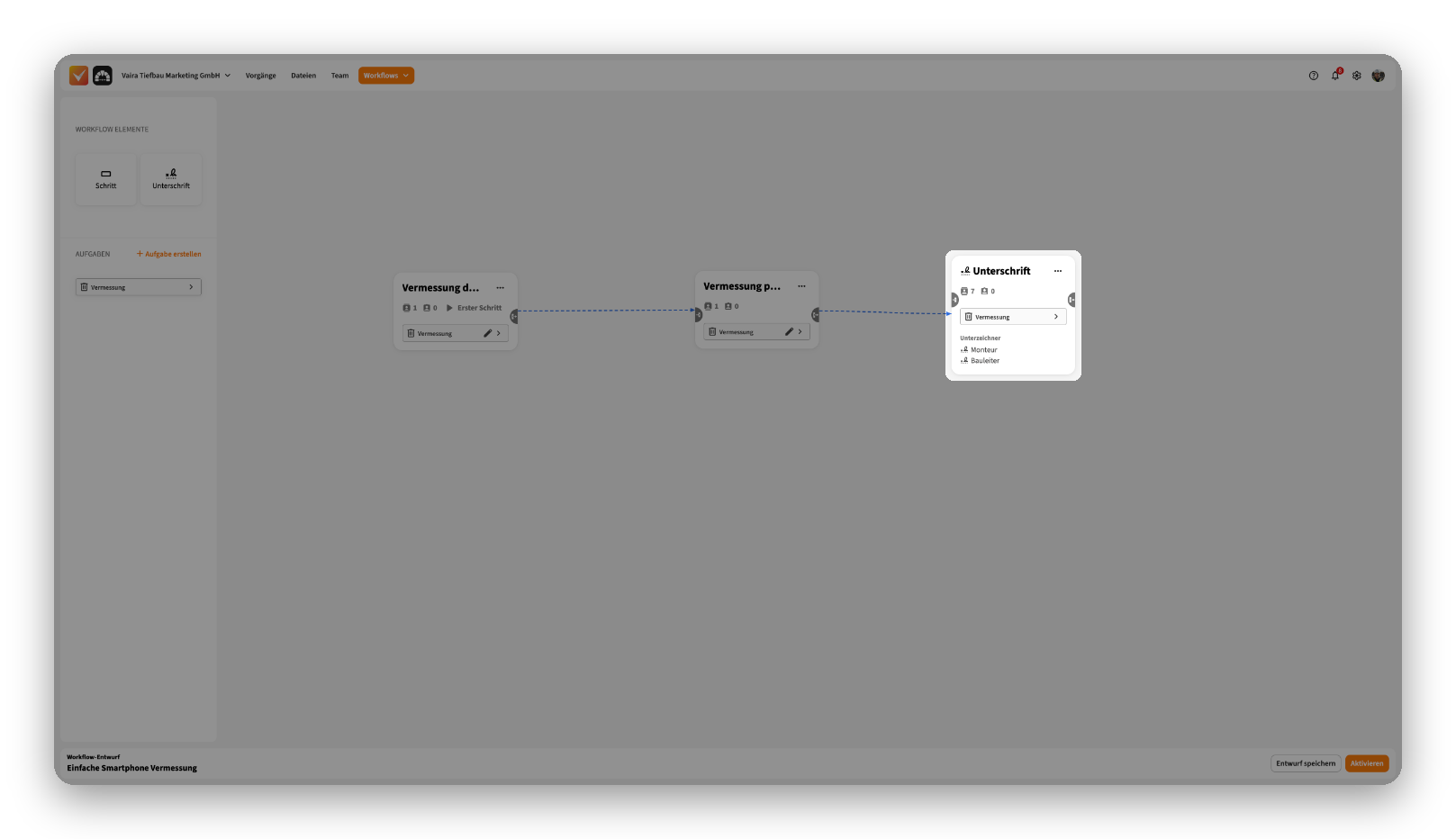
- Ziehe den Schritt Unterschrift an die Stelle im Ablauf, an der unterschrieben werden soll.
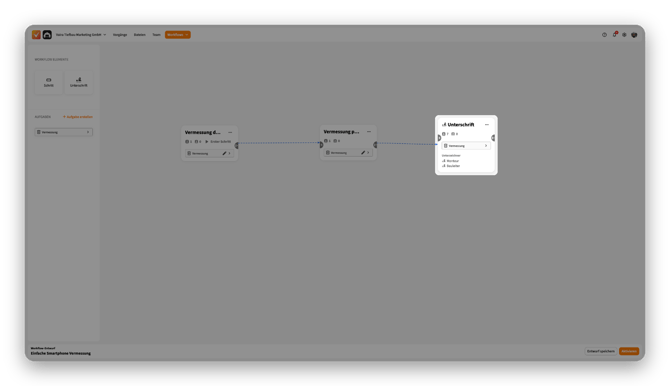
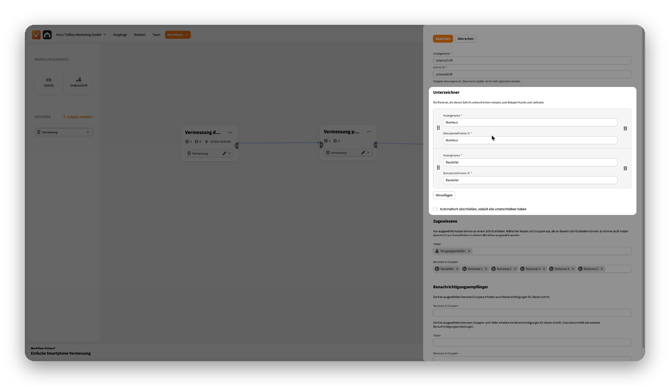
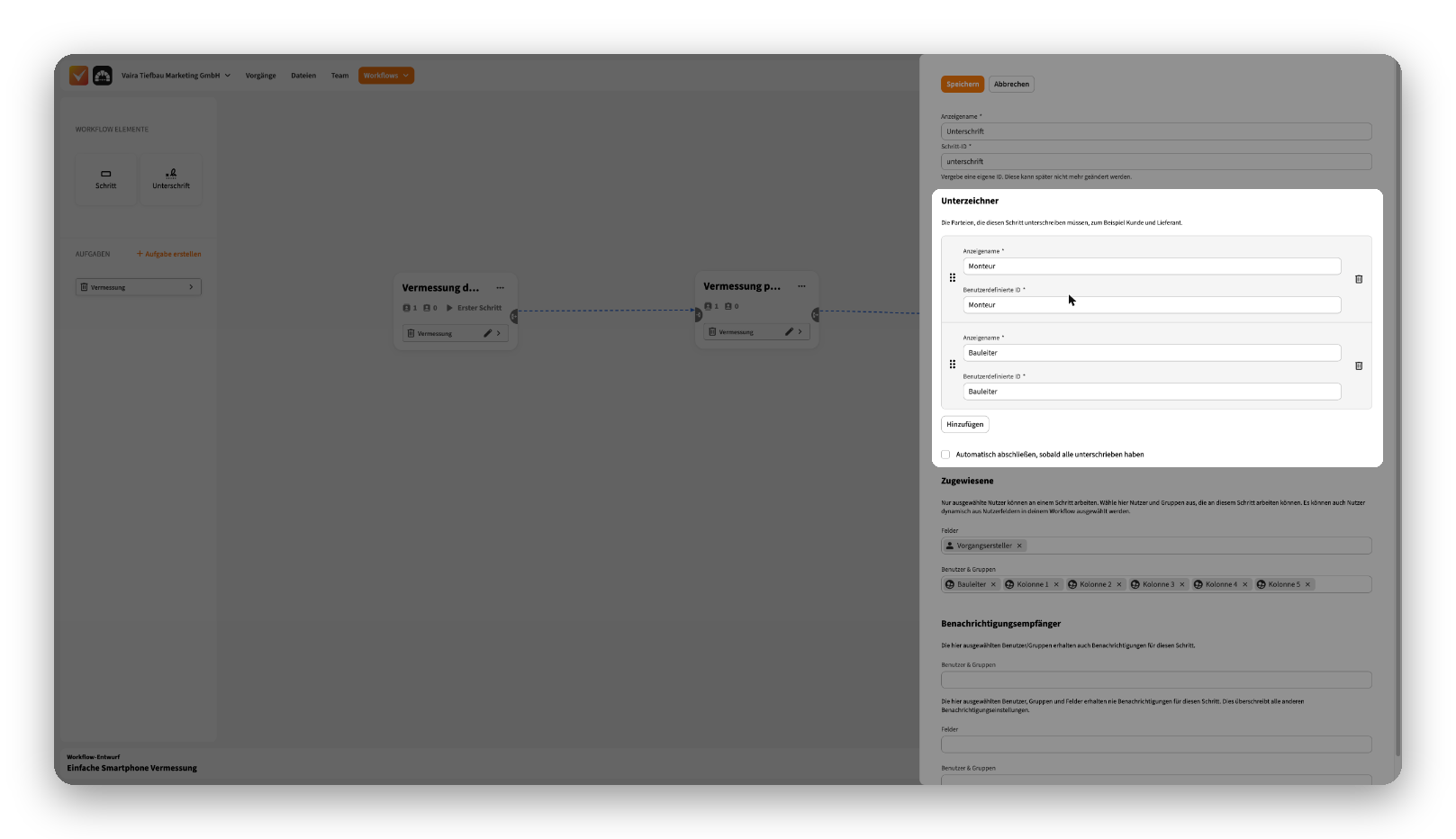
- Lege im Bereich Unterzeichner fest, wer unterschreiben muss. Das sind die Parteien, zum Beispiel Kunde und Bauleiter. Ein Schritt braucht mindestens einen Unterzeichner.
- Wähle die Aufgaben aus, die mit der Unterschrift bestätigt werden und ziehe sie in den neuen Unterschriften-Schritt. Genau diese Werte sind es, die unterschrieben werden.
- Wenn du möchtest, setzt du den Haken bei Automatisch abschließen, sobald alle unterschrieben haben. Dann schließt sich der Schritt von selbst, sobald die letzte Unterschrift vorliegt.
- Speichere den Workflow und aktiviere ihn.
Wichtig: Während des Unterschreibens sind die Aufgaben des Schritts schreibgeschützt. So wird genau das unterschrieben, was gerade im Vorgang steht.
Im Vaira Office unterschreiben
- Öffne den Vorgang und gehe zum Schritt Unterschrift.
- Dort siehst du die Unterzeichner-Liste: Für jede Partei steht, ob sie schon unterschrieben hat. Wer noch fehlt, ist mit Noch nicht unterschrieben gekennzeichnet.
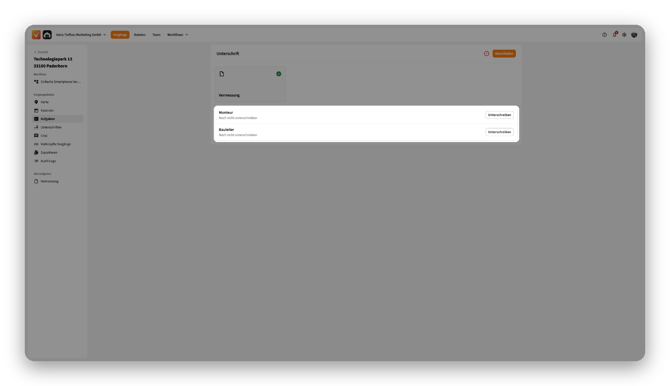
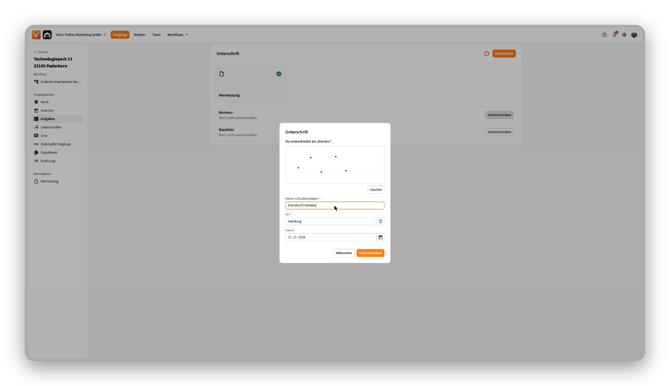
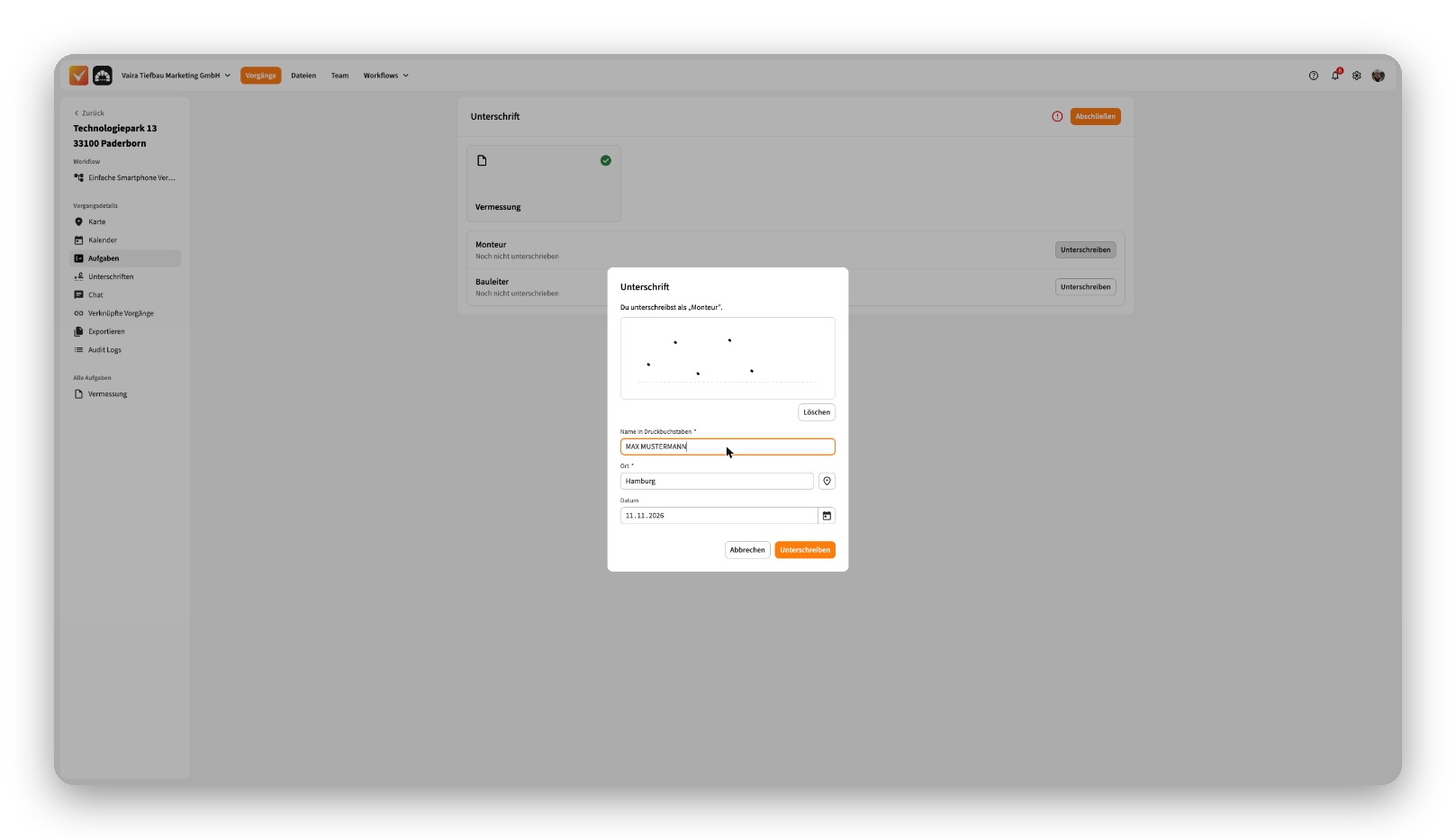
- Klicke bei deiner Partei auf Unterschreiben. Es öffnet sich das Fenster Unterschrift. Oben steht, für wen du unterschreibst, zum Beispiel „Du unterschreibst als „Kunde“.“
- Zeichne deine Unterschrift mit Finger, Stift oder Maus in das Unterschriftenfeld („Hier unterschreiben“). Mit Löschen beginnst du von vorn.
- Trage bei Name in Druckbuchstaben den Namen der unterschreibenden Person ein.
- Trage den Ort ein. Mit dem Standort-Symbol neben dem Feld übernimmt Vaira den Ort aus dem Standort deines Browsers, wenn du ihn freigibst. Das Datum steht schon drin.
- Klicke auf Unterschreiben.

Das war’s! Vaira zeigt dir „Unterschrift gespeichert“, und die Unterschrift erscheint mit Name und Datum in der Unterzeichner-Liste.
Nicht wundern: Wird gerade noch ein 3D-Modell einer der unterschriebenen Aufgaben berechnet, weist dich Vaira darauf hin. Das Modell wird dann nicht Teil des unterschriebenen Standes. Warte in dem Fall am besten, bis die Berechnung fertig ist.
Haben alle unterschrieben und ist der automatische Abschluss aktiv, schließt sich der Schritt von selbst. Sonst schließt du ihn wie jeden anderen Schritt selbst ab. Das klappt erst, wenn alle unterschrieben haben.
Erneut unterschreiben, wenn sich Daten geändert haben
Ändern sich Werte in den unterschriebenen Aufgaben nach der Unterschrift, steht bei der Unterschrift der Hinweis Die Daten haben sich seit der Unterschrift geändert. Die Unterschrift bleibt gültig für die Werte, die damals im Vorgang standen. Der Hinweis zeigt dir nur, dass die Daten jetzt anders aussehen.
Solange der Schritt läuft, kannst du auf die Unterschrift klicken und erneut unterschreiben. Das Fenster Erneut unterschreiben öffnet sich mit Name und Ort schon ausgefüllt. Die Unterschrift zeichnest du neu. Die bisherige Unterschrift wird dabei ersetzt.
Alle Unterschriften eines Vorgangs ansehen
Nicht jeder im Büro muss unterschreiben, aber alle möchten wissen, wo es steht. Dafür gibt es in jedem Vorgang, dessen Workflow einen Unterschrift-Schritt hat, in der linken Navigation unter den Aufgaben den Eintrag Unterschriften. Er listet alle Unterschrift-Schritte des Vorgangs auf, auch die noch offenen, mit den dazugehörigen Aufgaben und Unterzeichnern. Wer unterschrieben hat, wird mit Name und Datum angezeigt. Unterschreiben kannst du hier nicht, die Ansicht ist nur zum Lesen.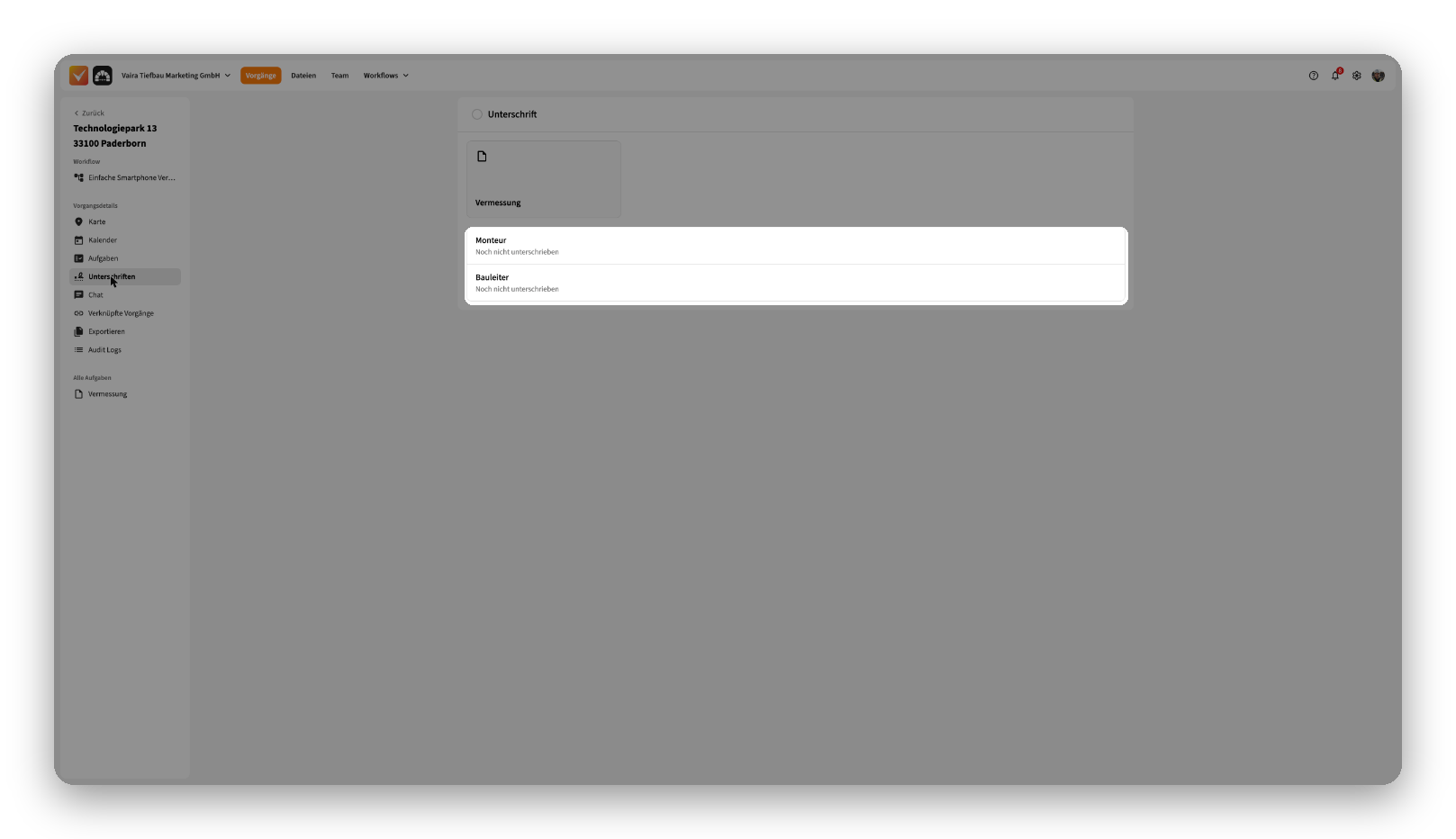
In der Vaira App unterschreiben
Auch unterwegs auf der Baustelle holst du Unterschriften ein:
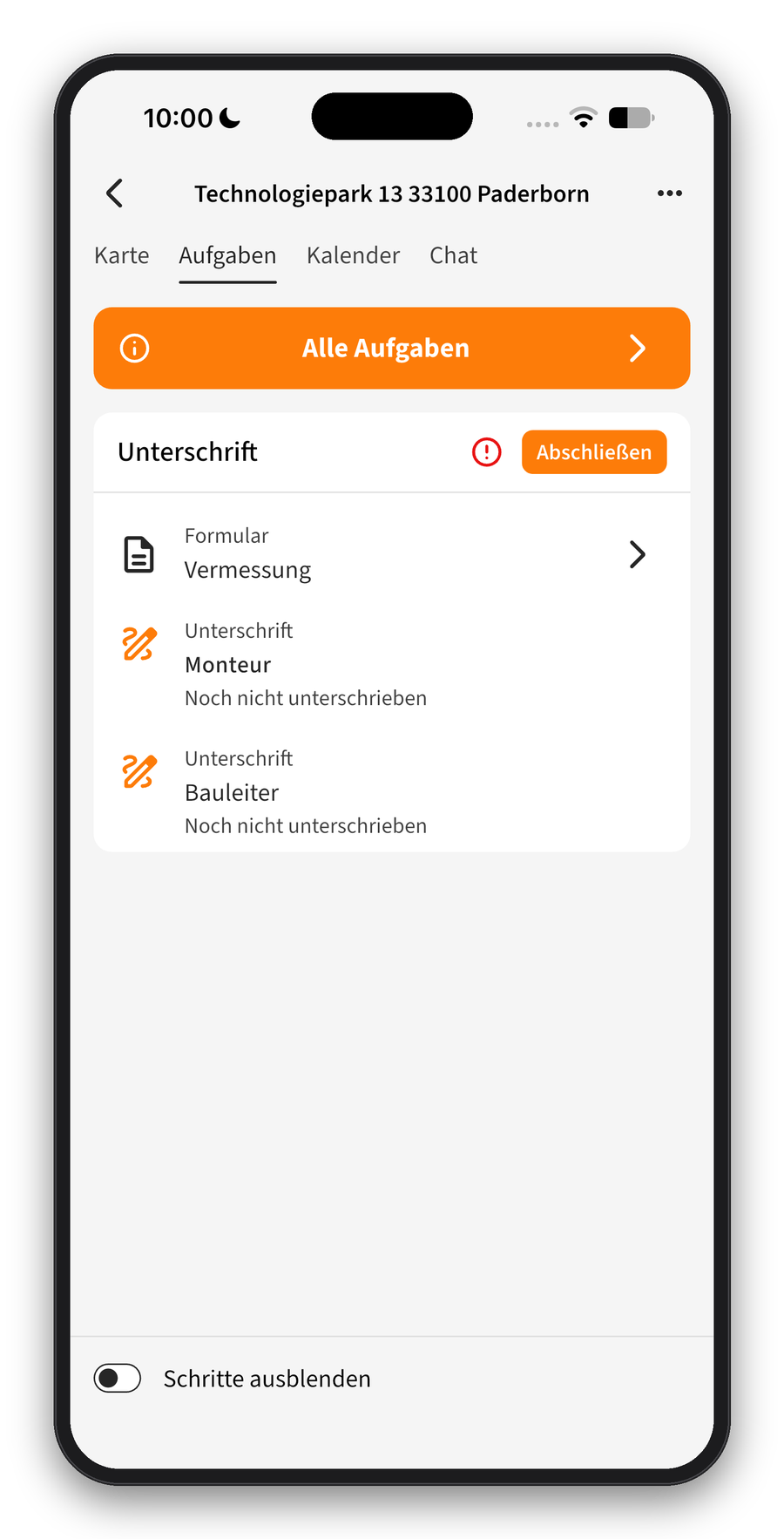
- Öffne den Vorgang in der Vaira App und gehe zum Schritt Unterschrift.
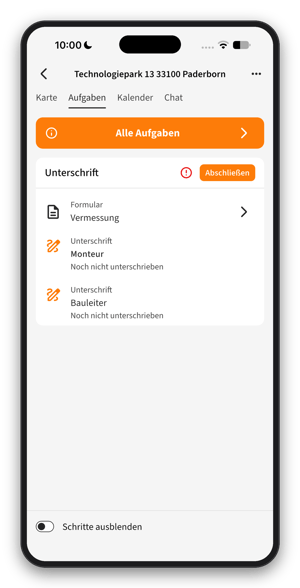
- Tippe bei der passenden Partei auf Unterschreiben.
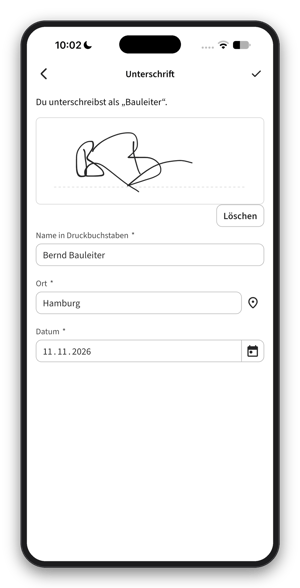
- Unterschreibe im Unterschriftenfeld, trage den Namen in Druckbuchstaben ein und prüfe Ort und Datum. Der Ort wird aus dem Standort deines Geräts vorbelegt, wenn du ihn freigibst.
- Bestätige mit Unterschreiben.
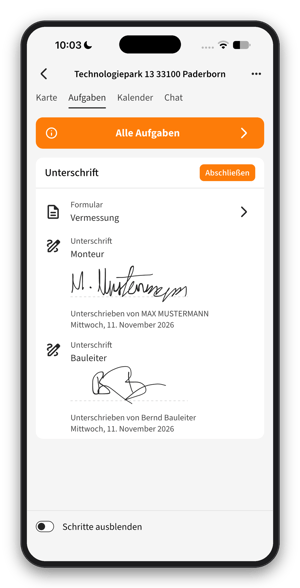
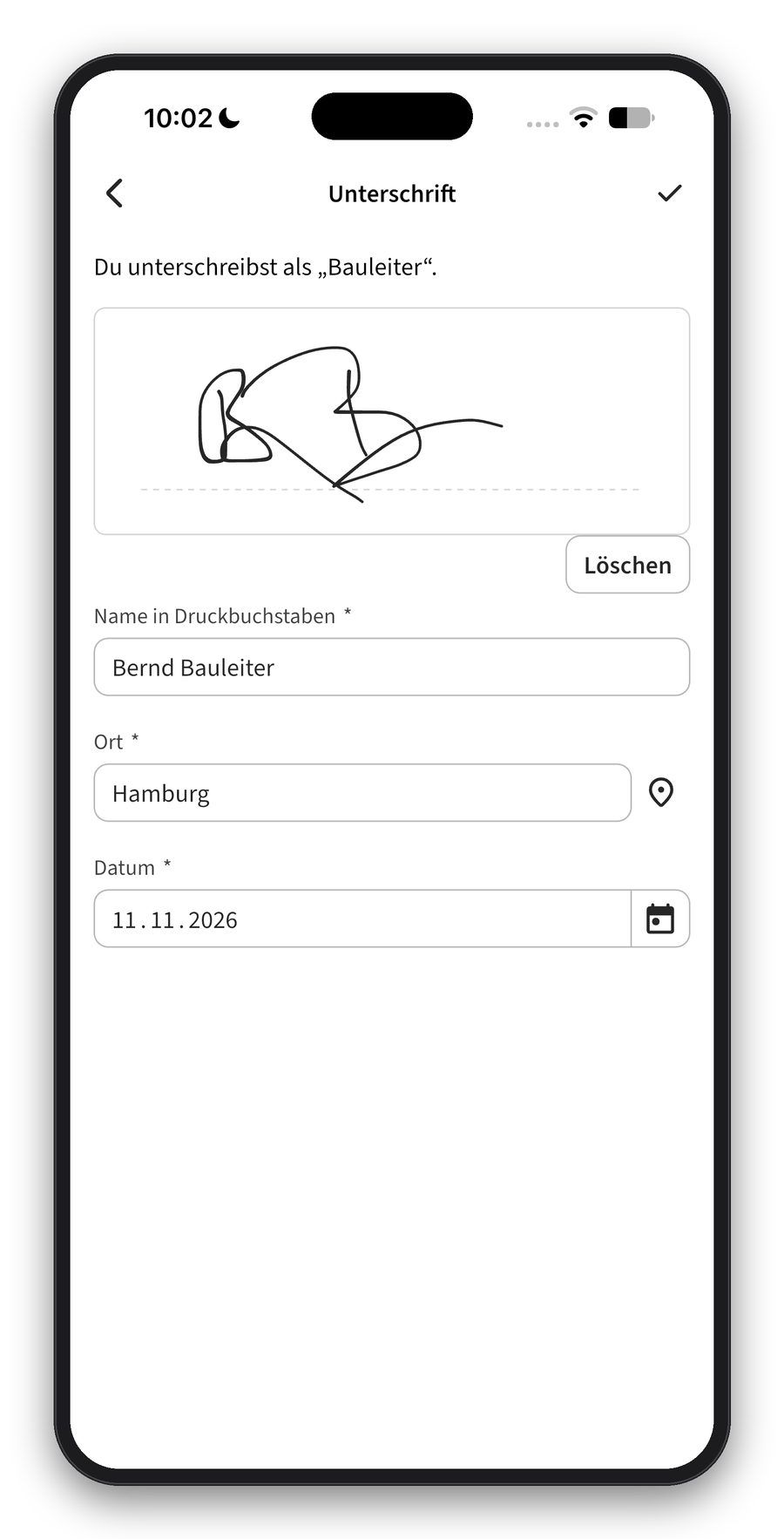
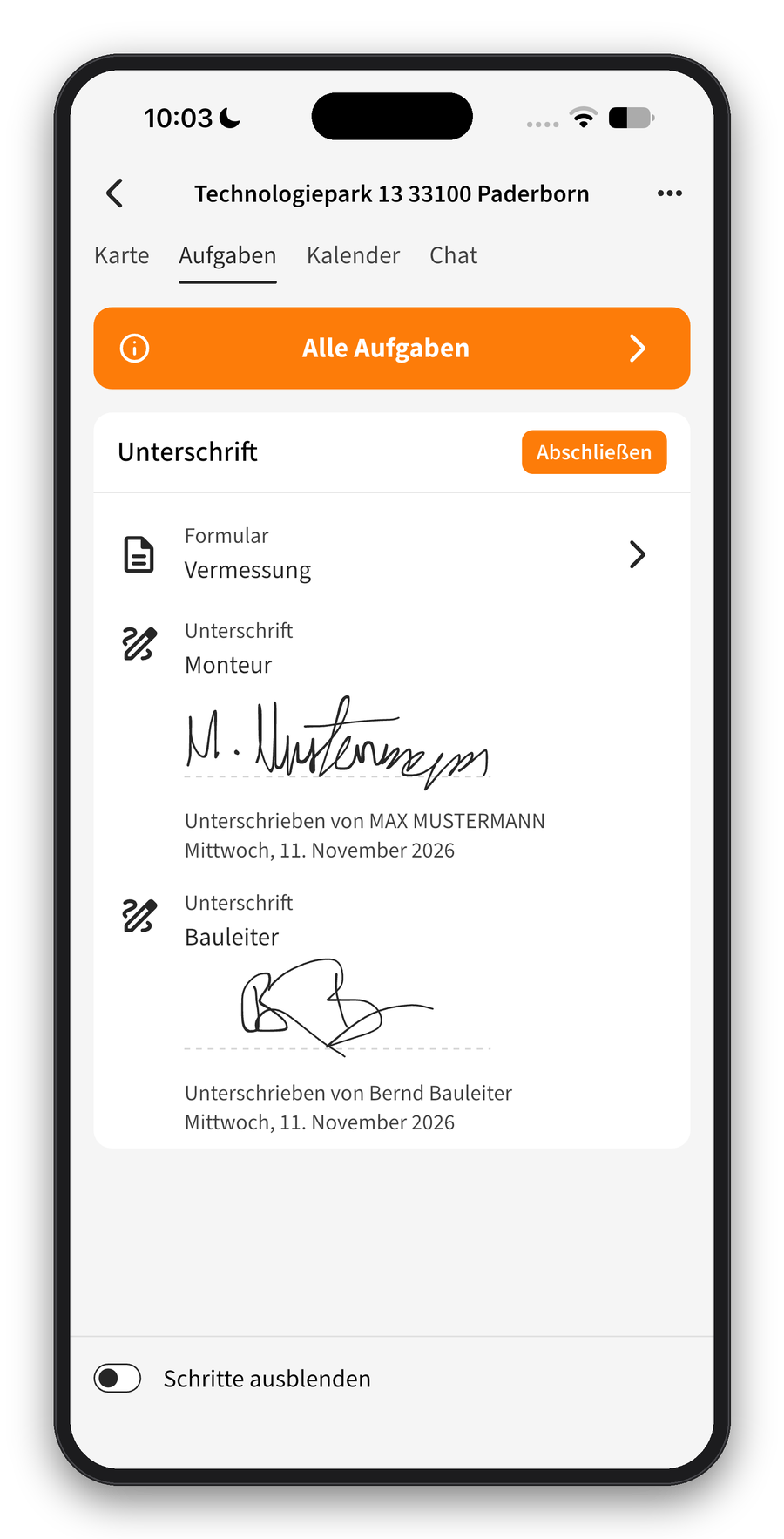
Die Strichstärke passt sich an: Mit dem Stift wird die Linie fein, mit dem Finger etwas kräftiger. Auch in der App kannst du bei einer Unterschrift mit dem Hinweis zu geänderten Daten darauf tippen, um erneut zu unterschreiben.
Wichtig: Unterschrieben wird nur, wenn dein Gerät online ist. So ist sichergestellt, dass nur das unterschrieben wird, was wirklich im System steht. Hast du noch Änderungen, die nicht hochgeladen sind, warte, bis der Upload abgeschlossen ist, und unterschreibe dann.
Die Unterschrift im Word-Export nutzen
In deinen Exportvorlagen kannst du Unterschrift, Name, Ort und Datum jeder Partei ausgeben, sodass dein Protokoll beim Export schon unterschrieben ist. Wie du eine Word-Datei als Exportvorlage anlegst, erfährst du in der Anleitung Wie erstelle ich eine Word-Datei als Exportvorlage und welche Befehle kann ich für den Export nutzen?
Den passenden Befehl für Unterschrift, Name, Ort und Datum findest du direkt im Abschnitt Unterschrift aus einem Unterschrift-Schritt dieser Anleitung.
Tipp: Hat der Schritt mehrere Parteien, kannst du alle in einer Schleife ausgeben, ohne jede einzeln zu nennen. Noch nicht geleistete Unterschriften erscheinen als leeres Feld in der gleichen Größe, damit dein Dokument vor und nach dem Unterschreiben gleich aufgebaut ist.
Wenn es nicht klappt
- „Dir fehlt die Berechtigung, diesen Schritt zu unterschreiben.“ Du bist für diesen Schritt nicht als Unterzeichner vorgesehen oder dir fehlt das Recht. Wende dich an die verantwortliche Person in deiner Organisation.
- „Diese Unterschrift wurde bereits geleistet.“ Für diese Partei gibt es schon eine Unterschrift. Lade die Seite neu und schau in die Unterzeichner-Liste.
- „Nicht alle Inhalte für die Unterschrift konnten geladen werden.“ Versuche es noch einmal. Hilft das nicht, melde dich bei unserem Support.
- „Der Server ist nicht erreichbar.“ Prüfe deine Internetverbindung und versuche es erneut.
- Der Schritt lässt sich nicht abschließen. Es haben noch nicht alle Parteien unterschrieben. Ein Blick in die Unterzeichner-Liste zeigt dir, wer noch fehlt.
Du willst Unterschriften in deinen Workflows nutzen oder hast Fragen zur Einrichtung? Melde dich bei uns: Rückruf anfragen.
Dieser Artikel war Teil des monatlichen Newsletters #Oktober2026.