
Du hast im Vaira Office die Möglichkeit, neue Messpunkte zu deinen bestehenden Vermessungen hinzuzufügen. Damit kannst du sowohl auf Basis der Hintergrundkarte deine 2D-Vermessungen erweitern als auch im Vaira Office innerhalb deiner 3D-Modelle vermessen.
Wie du in den Editor-Modus gelangst
- Öffne einen Vorgang, in dem du bereits eine Vermessung gestartet und das Ergebnis mit dem Vaira Office synchronisiert hast.
- Alternativ kannst du auch eine komplett neue Vermessung im Vaira Office erstellen. Wie du das machst, erfährst du hier: Wie kann ich im Vaira Office eine neue georeferenzierte Vermessung auf Kartenmaterial erstellen?
- Klicke auf das Feld der entsprechenden Vermessung, um in das Innere der Vermessung, also unter anderem den Skizzeneditor, zu gelangen.
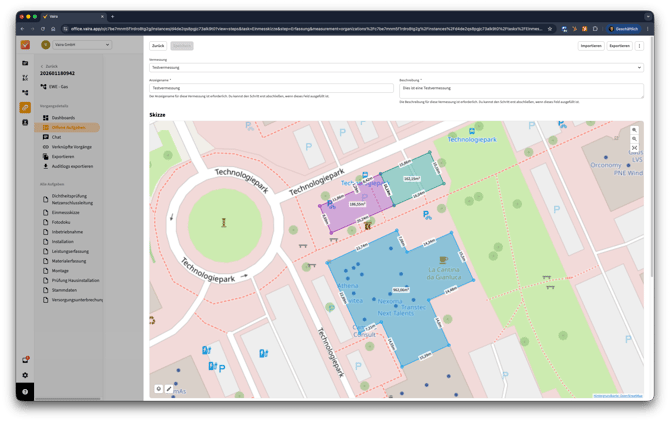
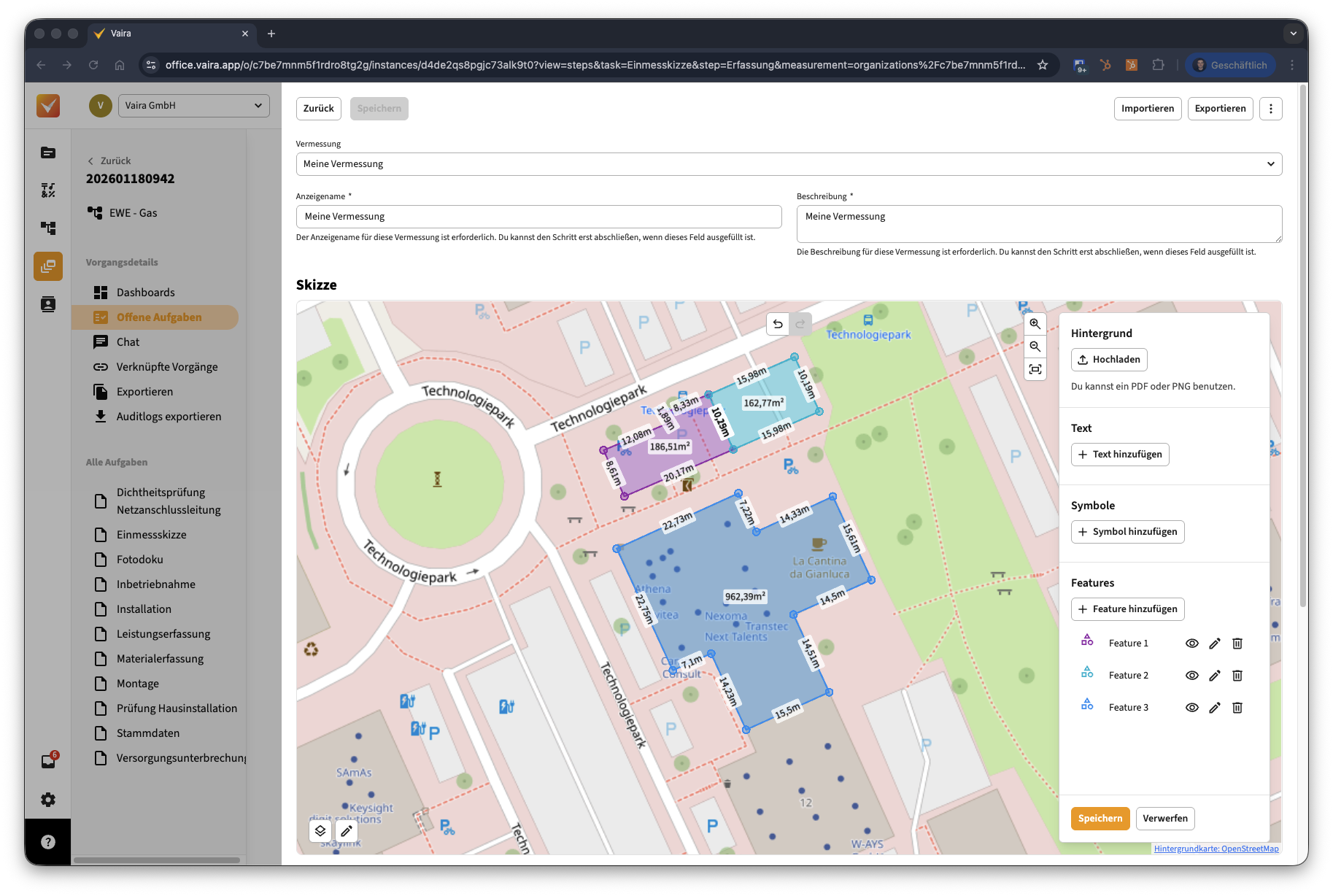
- In deiner Skizzenansicht findest du nun links unten ein Stift-Symbol, über das du in den Editor-Modus wechseln kannst.
- Falls du dich mit dem Skizzen-Editor noch nicht auskennst, erfährst du hier mehr zu seinem Aufbau: Wie ist der Skizzen-Editor im Vaira Office grundsätzlich aufgebaut?
- Falls du noch nicht weißt, wie du mit der 3D-Ansicht arbeiten und die Kamera steuern kannst, findest du hier die wichtigsten Infos dazu: Wie kann ich mit 3D-Modellen im Vaira Office interagieren?
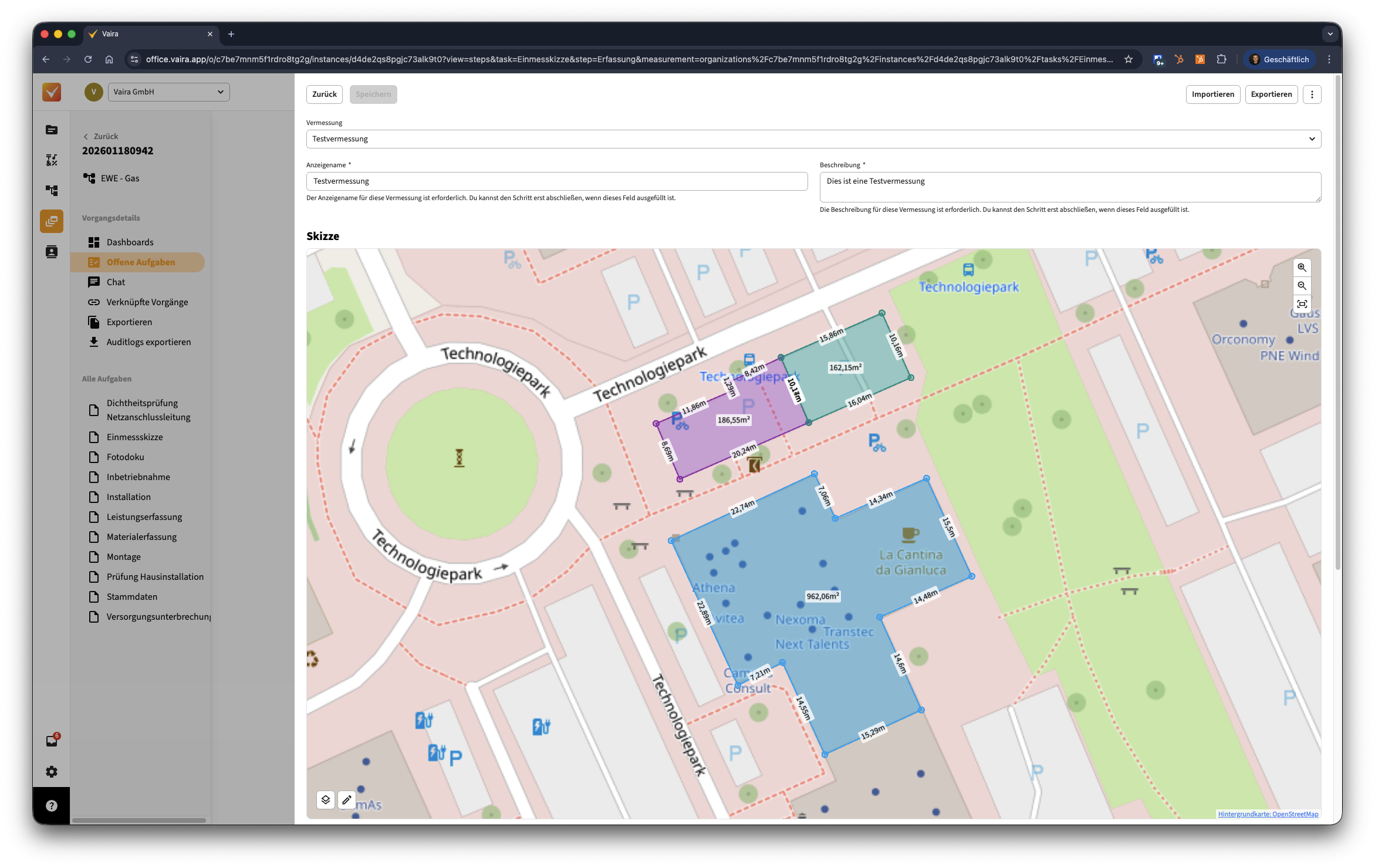
Allgemeines Vorgehen zum Erstellen von virtuellen Messpunkten
(2D und 3D)
- Aktiviere den Editor-Modus über das Stift-Symbol unten links in deiner Skizze.
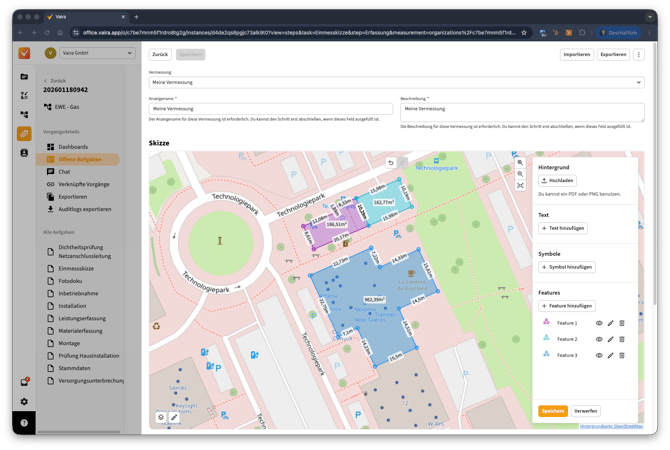
- Falls du bereits bestehende Messpunkte in deiner Skizze hast, siehst du diese nun unter dem Punkt Features aufgelistet. Dort kannst du auch per Klick auf Feature hinzufügen neue Messobjekte erstellen.
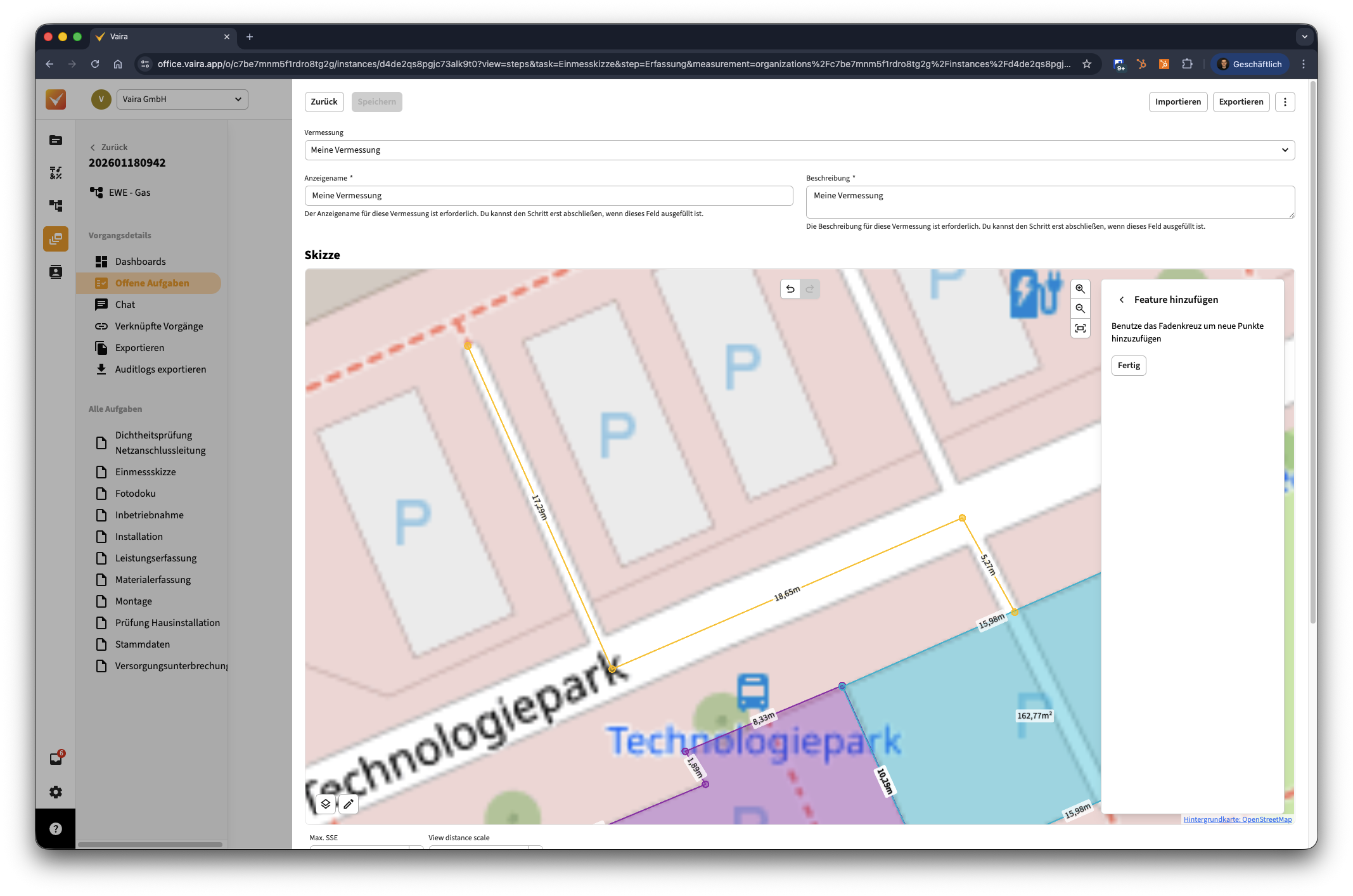
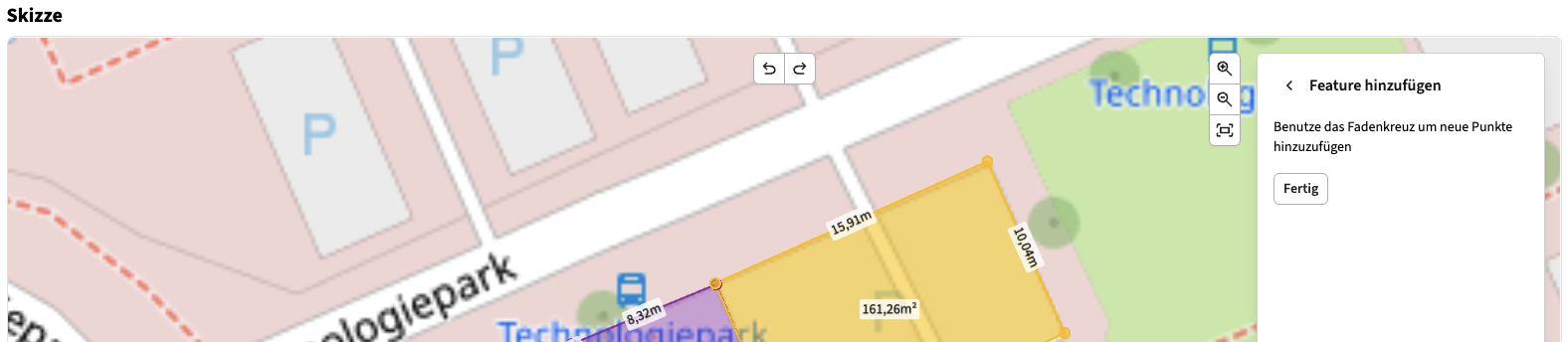
- Dein Mauszeiger wird zu einem Fadenkreuz. Ziele nun auf die Stelle auf deiner Hintergrundkarte, an der du einen virtuellen Messpunkt erzeugen möchtest und klicke mit der linken Maustaste.
- Du kannst anschließend beliebig viele weitere Punkte nach dem gleichen Prinzip erzeugen. Die Punkte werden alle durch eine Linie miteinander verbunden. Dein Objekt hat dabei immer einen Startpunkt (den ersten gesetzten Punkt) und einen Endpunkt (den zuletzt gesetzten Punkt).
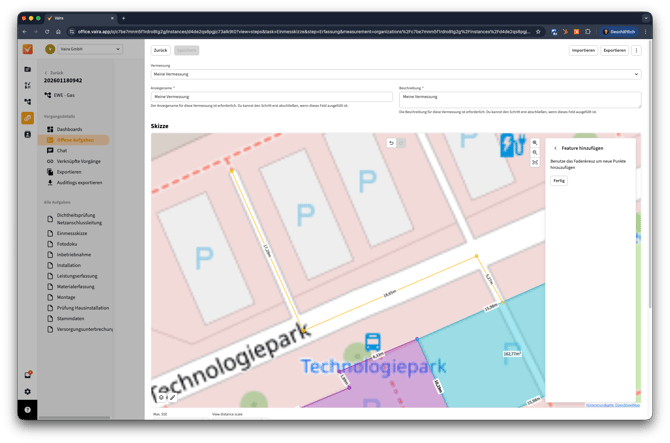
- Neue Messpunkte in 3D-Vermessungen werden automatisch an den Endpunkt angebunden, der ihnen am nächsten liegt.
- Du kannst auch Punkte auf einer bestehenden Linie erstellen. Dadurch wird die Linie aufgeteilt und ein Verschieben des Punktes wird dann zu einer Knickstelle.
- Weitere Bearbeitungen wie das Verschieben oder Löschen von Punkten sind in dieser Ansicht nicht möglich, sondern nur in der Hauptansicht – also in diesem Fall hier, sobald du auf Fertig geklickt hast.
- Neue Messpunkte in 3D-Vermessungen werden automatisch an den Endpunkt angebunden, der ihnen am nächsten liegt.
- Wenn du das zusammenhängende Objekt fertig vermessen hast, kannst du es über das Seitenmenü rechts mit einem Klick auf den Fertig-Button abschließen.
Messpunkte und Features bearbeiten
Du kannst deine Messpunkte und ganze Messfeatures auch nachträglich noch bearbeiten. Dazu zählen Möglichkeiten wie das Verschieben, das Löschen einzelner Punkte oder Features, das Umfärben und vieles mehr.
Einen einzelnen Punkt bearbeiten
Es gibt sowohl einzelne freistehende Punkte als auch Messpunkte als Teil eines größeren Features (also einer Linie oder einer Fläche).
- Klicke auf einen Messpunkt.
- Rechts öffnet sich ein Seitenfenster mit einigen Einstellungsmöglichkeiten.
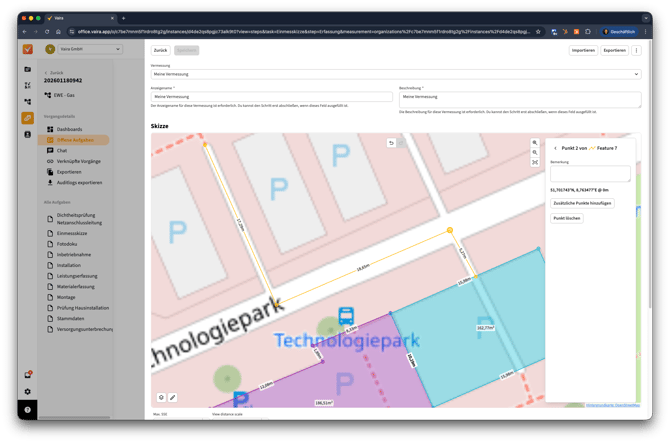
- Ganz oben siehst du noch einmal, welches Element du gerade angeklickt hast. Im Beispiel haben wir also Punkt 2 von Feature 7 angeklickt.
- Falls du einen einzelnen Punkt ohne größeres Feature ausgewählt hast, findest du oben noch eine Farbauswahl für den Punkt. Bei Punkten von Features wird diese Eigenschaft über das Feature und nicht über den Punkt gesteuert.
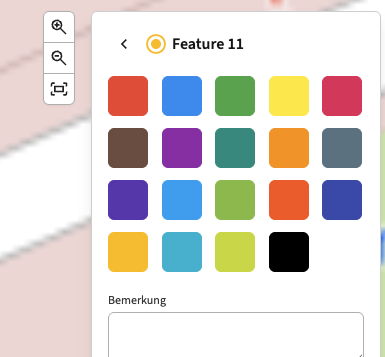
- Im Feld Bemerkungen kannst du beliebigen Text hinterlegen, der dauerhaft an diesem Messpunkt angebracht wird.
- Darunter siehst du die genauen Koordinaten des Messpunkts inklusive seiner Höhe, sofern der Punkt nicht im Vaira Office selbst gesetzt wurde – da wird die Höhe bei 2D-Skizzen immer 0 sein.
- Mit einem Klick auf Zusätzliche Punkte hinzufügen kannst du den Punkt um weitere Punkte erweitern.
- Falls der Punkt Teil eines größeren Objekts ist (also einer Linie oder einer Fläche), öffnest du damit aber das komplette Element und neue Punkte werden wie üblich an den letzten Punkt angefügt und nicht an deinen ausgewählten.
- Mit einem Klick auf Punkt löschen entfernst du den aktuell ausgewählten Punkt.
- Wenn es ein einzelner Punkt war, verschwindet das gesamte Feature aus deiner Liste.
- Wenn der Punkt Teil eines größeren Objekts (Linie oder Fläche) war, wird er nur aus der Messkette entfernt und der Punkt vor ihm und nach ihm werden dann miteinander verbunden.
- Du kannst in der Skizze auch auf den ausgewählten Punkt klicken und ihn an eine andere Position ziehen. Die Verbindung mit dem Punkt davor und danach bleibt bestehen und die Messwerte passen sich live an.
- Sobald du mit allen Einstellungen zufrieden bist, klicke oben links im Seitenfenster auf den <-Button (Zurück-Button), um wieder zur Übersicht aller Features, Texte und Symbole zu gelangen.
- Wenn du alle Messpunkte und Objekte erstellt hast und zufrieden bist, klicke unten im Seitenfenster auf Speichern.
- Sobald du die Änderungen gespeichert hast, nimmt Vaira im Hintergrund die Kalkulationen vor und erstellt dir die finalen Linienlängen sowie ggf. Flächen- und Volumenangaben.
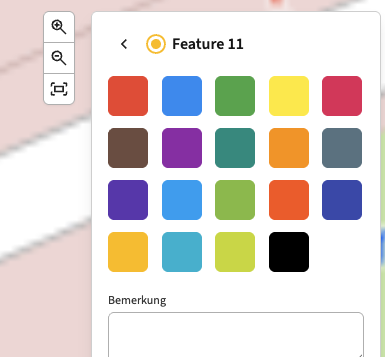
Mehrere Punkte gleichzeitig bearbeiten
Als Zwischenstufe vom Verschieben einzelner Punkte und dem Verschieben und Rotieren ganzer Objekte kannst du auch einige/mehrere Punkte gezielt auswählen.
- Klicke im Bearbeiten-Modus auf einen deiner Punkte.
- Halte nun die Shift-Taste auf deiner Tastatur (die für kurzfristiges Großschreiben) gedrückt und klicke dann mit der linken Maustaste auf einen weiteren Punkt. Um beide Punkte spannt sich nun der bekannte Auswahlrahmen.
- Das kannst du beliebig oft wiederholen, um weitere Punkte mit in deine Auswahl aufzunehmen.
- Anschließend kannst du alle Punkte gemeinsam verschieben oder über den kleinen weißen Punkt über deinem Auswahlrechteck rotieren.
- Wenn du mit allen Änderungen zufrieden bist, gehe zwei Menüs zurück über den Pfeil oben links in deinem rechten Seitenfenster.
- Klicke zum Sichern deiner Änderungen wie gewohnt unten auf den Speichern-Button.
Ein komplettes Feature (Linie, Fläche) bearbeiten
- Klicke auf Feature – also entweder eine Linie eines Linienobjekts oder ins Innere eines Flächenobjekts.
- Rechts öffnet sich ein Seitenfenster mit einigen Einstellungsmöglichkeiten.
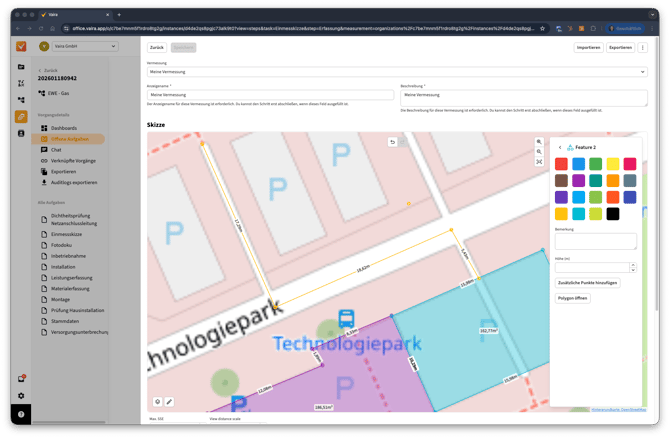
- Ganz oben siehst du noch einmal, welches Element du gerade angeklickt hast. Im Beispiel haben wir also das komplette Feature 2 (die hellblaue Fläche) angeklickt.
- Im Feld Bemerkungen kannst du beliebigen Text hinterlegen, der dauerhaft an diesem Flächenobjekt angebracht wird.
- Darunter kannst du der gesamten Fläche eine bestimmte Höhe geben. Das wirkt sich bei 2D- und 3D-Skizzen nicht auf die Darstellung aus, sondern ist hier nur für deinen Datensatz relevant.
- Mit einem Klick auf Zusätzliche Punkte hinzufügen kannst du das Feature um weitere Punkte erweitern.
- Bei Flächenobjekten wird hier automatisch die gesamte Fläche vergrößert. Dein neuer Punkt verbindet sich mit den beiden nahegelegendsten Punkten, um die Fläche zu erweitern oder sie ggf. auch zu verkleindern, wenn du einen Punkt innerhalb der Fläche ablegst.
- Ganz unten findest du den Button Polygon öffnen bzw. Polygon schließen – je nachdem, in welchem Zustand dein Feature gerade ist. Über diesen Button machst du eine Linie zu einer Fläche und umgekehrt.
- Wenn du gerade ein Linienobjekt ausgewählt hast, findest du den Button Polygon schließen. Wenn du auf diesen Button klickst, werden der erste und letzte Punkt deiner Linie miteinander verbunden und der Zwischenraum deiner Punkt wird zur Fläche.
- Wenn du gerade ein Flächenobjekt ausgewählt hast, findest du ganz unten den Button Polygon öffnen. Ein Klick darauf macht das Flächenobjekt wieder zu eine Linienobjekt, indem die Verbindung zwischen dem ersten Punkt der Linie und dem letzten Punkt der Linie aufgehoben wird.
- Du kannst in der Skizze auch auf jeden Punkt einer Linie oder einer Fläche klicken und ihn an eine andere Position ziehen. Die Verbindung mit dem Punkt davor und danach bleibt bestehen und die Messwerte passen sich live an.
- Wenn du erst deine Fläche oder deine Linie anklickst, erscheint um sie ein Rechteck zur Steuerung. Darüber kannst du das gesamte Feature rotieren und verschieben.
- Wenn du auf den kleinen weißen Punkt außerhalb des Rechtecks klickst und gedrückt hältst (hier ist er gerade schräg oben rechts vom Rechteck), kannst du das gesamte Objekt drehen.
- Wenn du, solange das Rechteck zu sehen ist, auf einen Punkt des Features klickst, gedrückt hältst und die Maus bewegst, kannst du außerdem das komplette Objekt auf deiner Hintergrundkarte verschieben.
- Sobald du mit allen Einstellungen zufrieden bist, klicke oben links im Seitenfenster auf den <-Button (Zurück-Button), um wieder zur Übersicht aller Features, Texte und Symbole zu gelangen.
- Wenn du alle Messpunkte und Objekte erstellt hast und zufrieden bist, klicke unten im Seitenfenster auf Speichern.
- Sobald du die Änderungen gespeichert hast, nimmt Vaira im Hintergrund die Kalkulationen vor und erstellt dir die finalen Linienlängen sowie ggf. Flächen- und Volumenangaben.
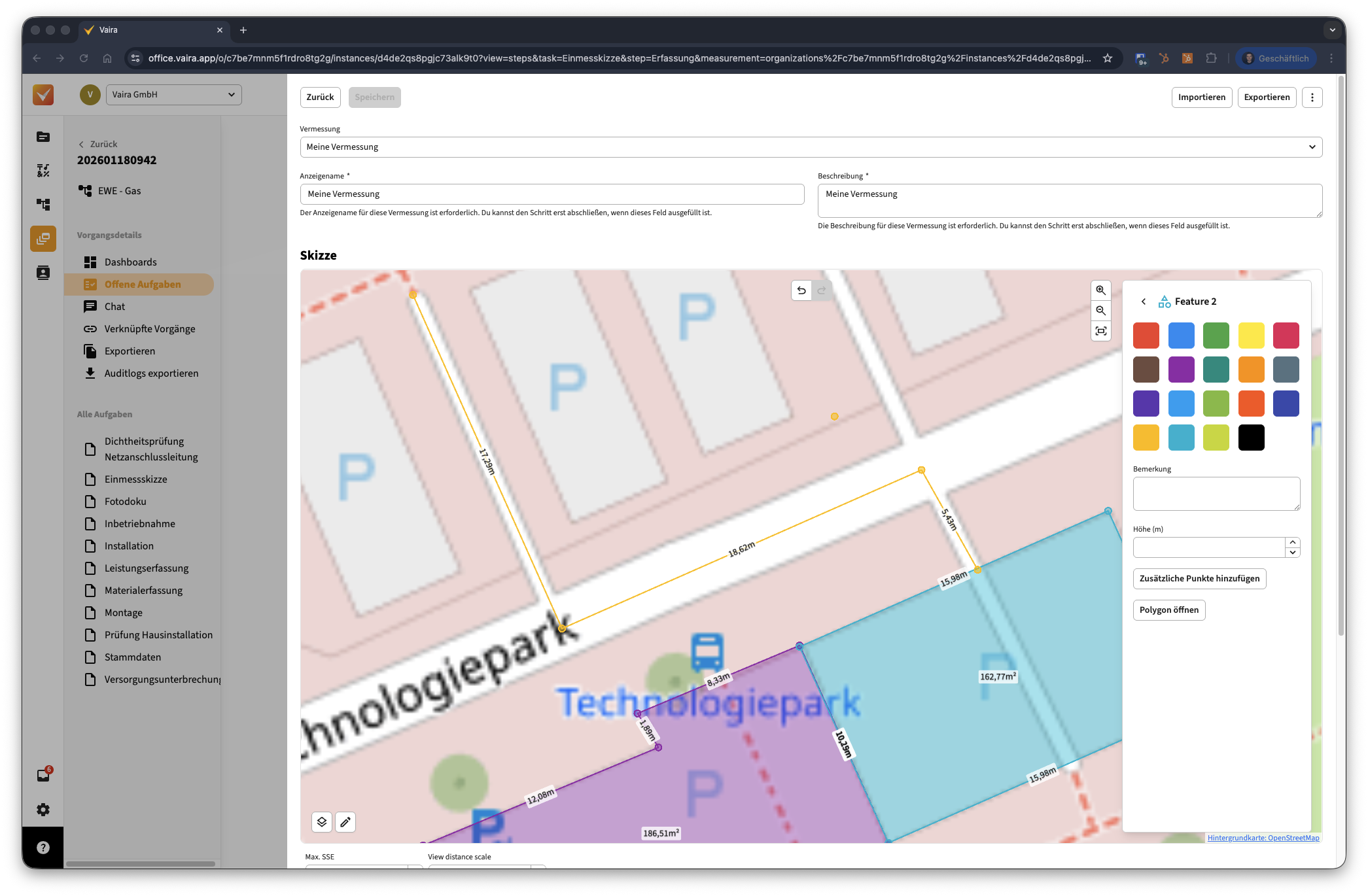
Eine Linie durch einen neuen Punkt aufteilen
Du kannst eine bestehende Linie eines Linien- oder Flächenobjekts durch das Setzen eines neuen Punkts aufteilen. So kannst du z.B. aus einer 12m-Leitung eine 5m- und 7m-Leitung machen. Der neu erstellte Punkt ist nachträglich auch steuerbar wie jeder andere Punkt – damit kannst du also auch in eine lange Leitung nachträglich noch präzise korrigieren, falls das notwendig ist.
- Gehe in den Bearbeiten-Modus.
- Klicke das Linien- oder Flächenobjekt an, das du bearbeiten möchtest.
- Klicke auf den Button Zusätzliche Punkte hinzufügen.
- Wenn du mit dem Fadenkreuz-Mauszeiger nun über die Karte fährst, siehst du bereits die Vorschau eines neuen Punktes mitsamt aller Messwerte.
- Fahre mit dem Mauszeiger auf eine Linie deines ausgewählten Objekts. Du siehst direkt, wie das Objekt geteilt werden würde. Kleine Abweichungen links und rechts der Line rasten dabei weiterhin auf der Linie ein.
- Fahre mit dem Cursor an den passenden Punkt und bestätige mit der linken Maustaste.
Messpunkte und Features löschen
Das Löschen von Punkten, Linien und Flächen gelingt mit wenigen Klicks.
-
Bei Punkten klickst du diese an und anschließend den Button Punkt löschen.
- Bei Linienobjekten und Flächenobjekten kannst du genauso einzelne Punkte löschen. Wenn du aber das komplette Element löschen möchtest, wähle im Übersichtsfenster deines Bearbeitungsmodus neben dem Namen deines Features das Papierkorb-Symbol aus. Dadurch wird das komplette Objekt gelöscht.
- Falls du das Element nicht löschen, sondern nur temporär ausblenden möchtest, klicke auf das Auge-Symbol.
Besonderheiten bei 3D-Modellen
Bei Messpunkten für 3D-Modelle kannst du genau wie bei 2D-Skizzen vorgehen. Wichtig ist hier vor allem eine neue Option unten links in deinen Skizzen-Editor-Einstellungen. Über den Schieberegler kannst du einstellen, wie transparent dein 3D-Modell dargestellt werden soll.
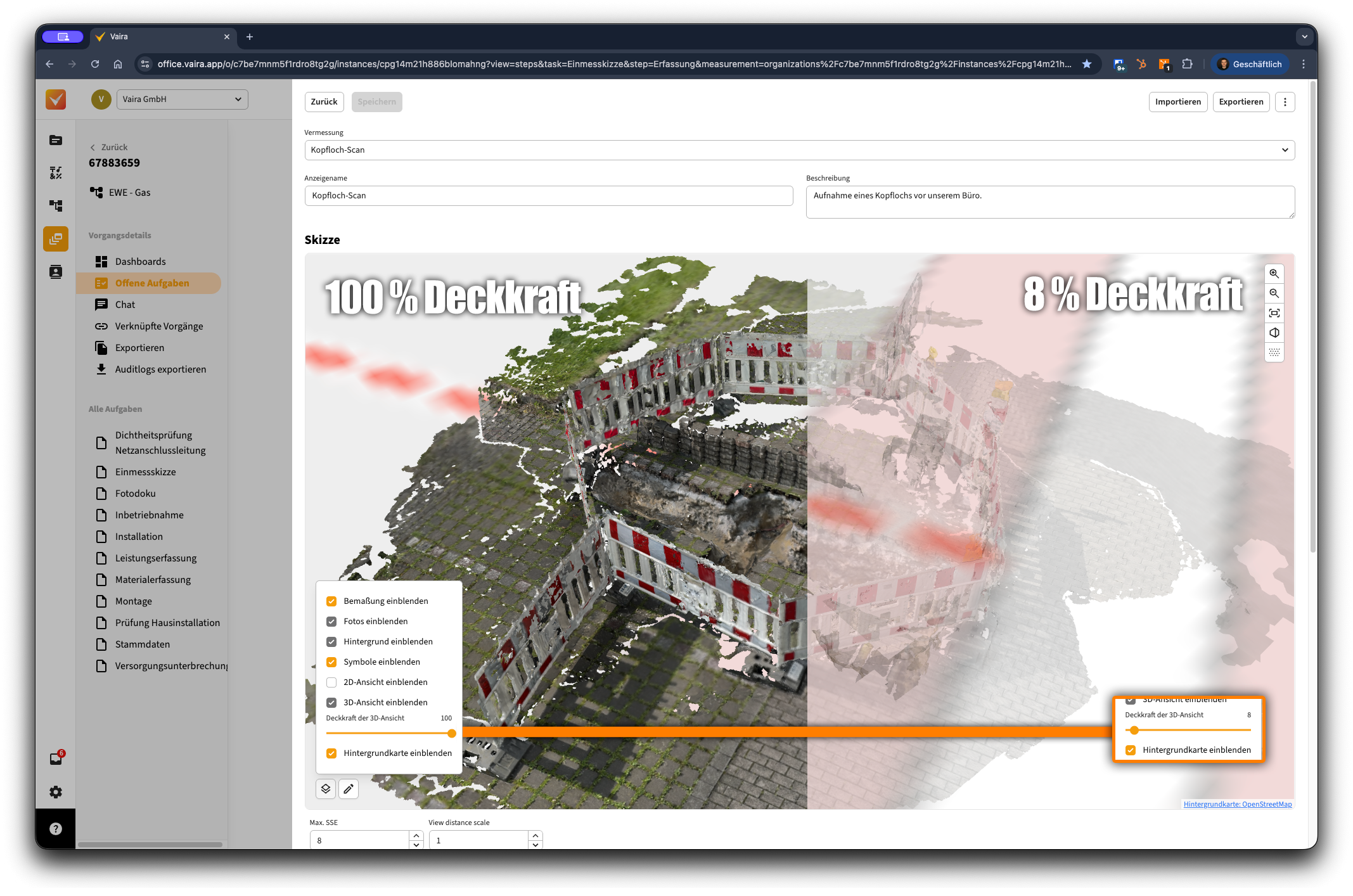
Im Transparenz-Modus kannst du u.a. Leitungsverläufe im 3D-Modell sehen und auch noch Informationen aus der Hintergrundkarte unterhalb deines 3D-Modells entnehmen.
Änderungen rückgängig machen oder wiederholen
Wir haben eine globale Änderungshistorie in den Vermessungs-Editor implementiert. Damit kannst du – wie bei Text- und Bildprogrammen auch – die letzten Änderungen rückgängig machen oder wiederholen. Nutze dazu einfach im Editieren-Modus die beiden neuen Pfeil-Buttons oben in der Mitte für Rückgängig bzw. Wiederholen.
Dieser Artikel war Teil des monatlichen Newsletters #März2025, #Mai2025, #Oktober2025, #November2025, #Februar2026.