
Die Vermessung in Vaira
Die Vermessung ist ein Herzstück der Arbeit mit Vaira. Oft wirst du Vermessungen in der Vaira App erstellen – per Augmented Reality oder mit einer externen GNSS-Antenne oder zum Erfassen von 3D-Modellen. Die Ergebnisse wirst du dann häufig im Vaira Office einsehen und mit ihnen weiterarbeiten. Dazu ist der Skizzen-Editor da. In ihm siehst du deine Vermessungen (2D und 3D), kannst neue Punkte setzen, Punkte löschen oder verschieben oder sogar ganze Vermessungen z.B. für die Bedarfsplanung vornehmen. Du kannst deine Skizze um Symbole und Texte erweitern, Hintergrundkarten hinzufügen und vieles mehr.
Im Folgenden schauen wir uns daher den Skizzeneditor in seinen Einzelteilen an. Die Links führen dich dann jeweils zu detaillierteren Anleitungen für die Funktionen.
Der Skizzeneditor
Logge dich ins Vaira Office ein, gehe in deine Vorgangsliste und öffne einen Vorgang, in dem bereits eine Vermessung erstellt wurde. Klicke hier auf die passende Aufgabe mit einer Vermessung und öffne die Vermessung. So gelangst du zum Skizzen-Editor.
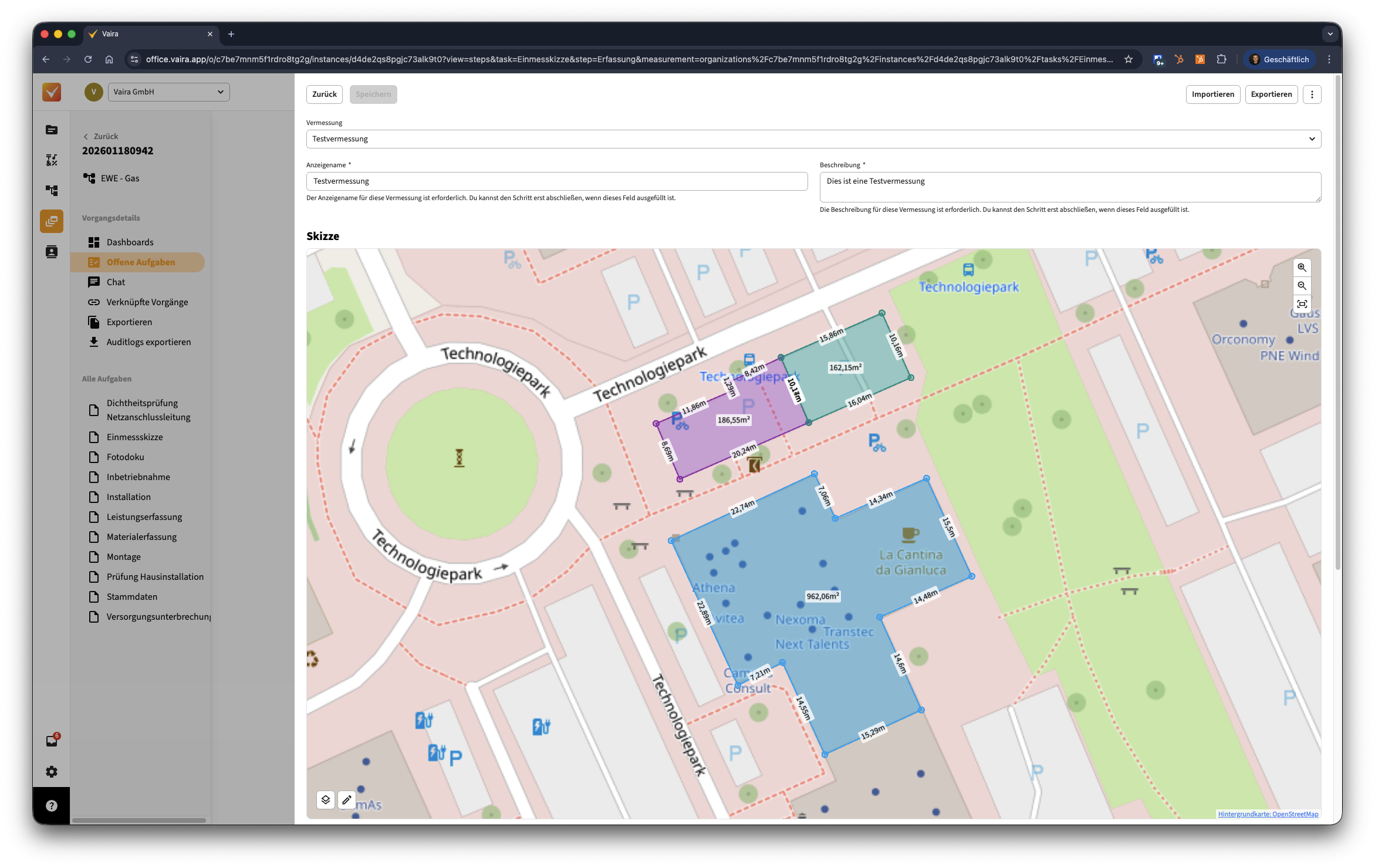
Das Grund-Layout
Der Skizzen-Editor ist entweder eine komplett weiße Box oder hat eine Hintergrundkarte eingestellt. Das kannst du selbst steuern. Unten links findest du zwei Buttons und oben rechts sind drei Buttons.
Die Kartensteuerung oben rechts
Hier kommt es darauf an, ob du eine 2D-Skizze oder ein 3D-Modell öffnest. Die ersten drei Buttons sind bei beiden Messmethoden dieselben.
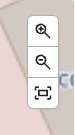
Über die beiden Lupe-Icons kannst du in die Karte hineinzoomen oder aus ihr herauszoomen. Mit der Plus-Lupe zoomst du herein, mit der Minus-Lupe heraus.
Darunter findest du noch ein Icon mit einem Rechteck mit weiteren Eckumrandungen. Wenn du diesen Button anklickst, wird deine Vermessung optimal eingepasst, sodass alle vermessenen Punkte im Skizzeneditor angezeigt werden und möglichst wenig Rand haben.
Bei 3D-Vermessungen kommen noch zwei weitere Buttons hinzu: ein Würfel und ein Button mit vielen kleinen Punkten.
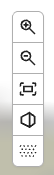 Über den Würfel kannst du die Perspektive deiner Vermessung wechseln. Hier schaltest du zwischen einer orthografischen und einer perspektivischen Projektion um.
Über den Button ganz unten kannst du die Art deines Modells ändern. Zur Auswahl stehen dir hier die rohe Punktwolke und die daraus berechnete 3D-Rekonstruktion als Mesh-Objekt aus geometrischen Formen.
Die Skizzen-Optionen unten links
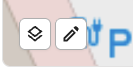
Der linke Button mit dem Layer-Icon öffnet Einstellungsoptionen für deine Skizzenansicht.
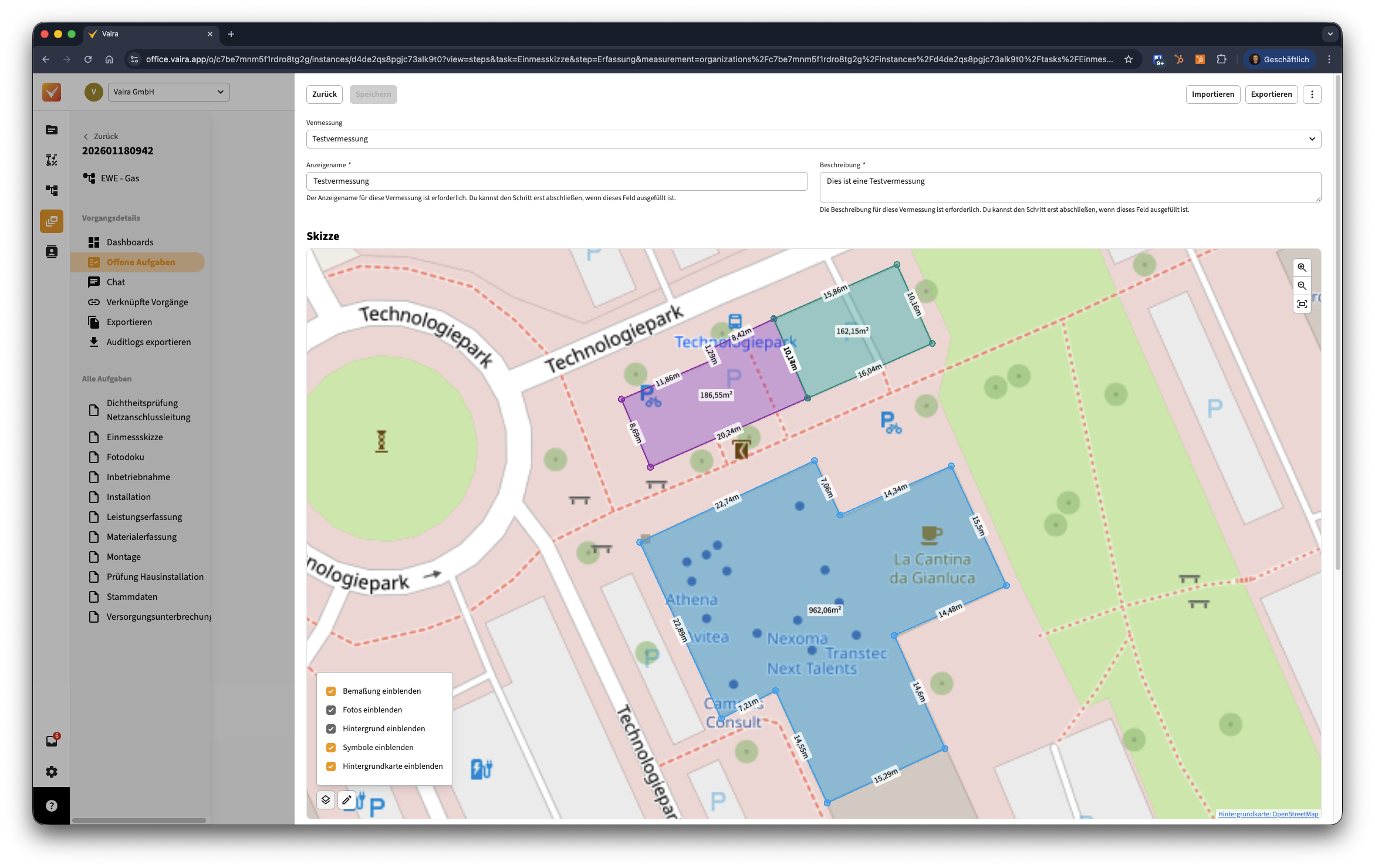
- Bemaßung einblenden
- Fotos einblenden
- Hintergrund einblenden
- Symbole einblenden
- Hintergrundkarte einblenden
Der rechte Button mit dem Stift-Icon startet den Bearbeitungsmodus.
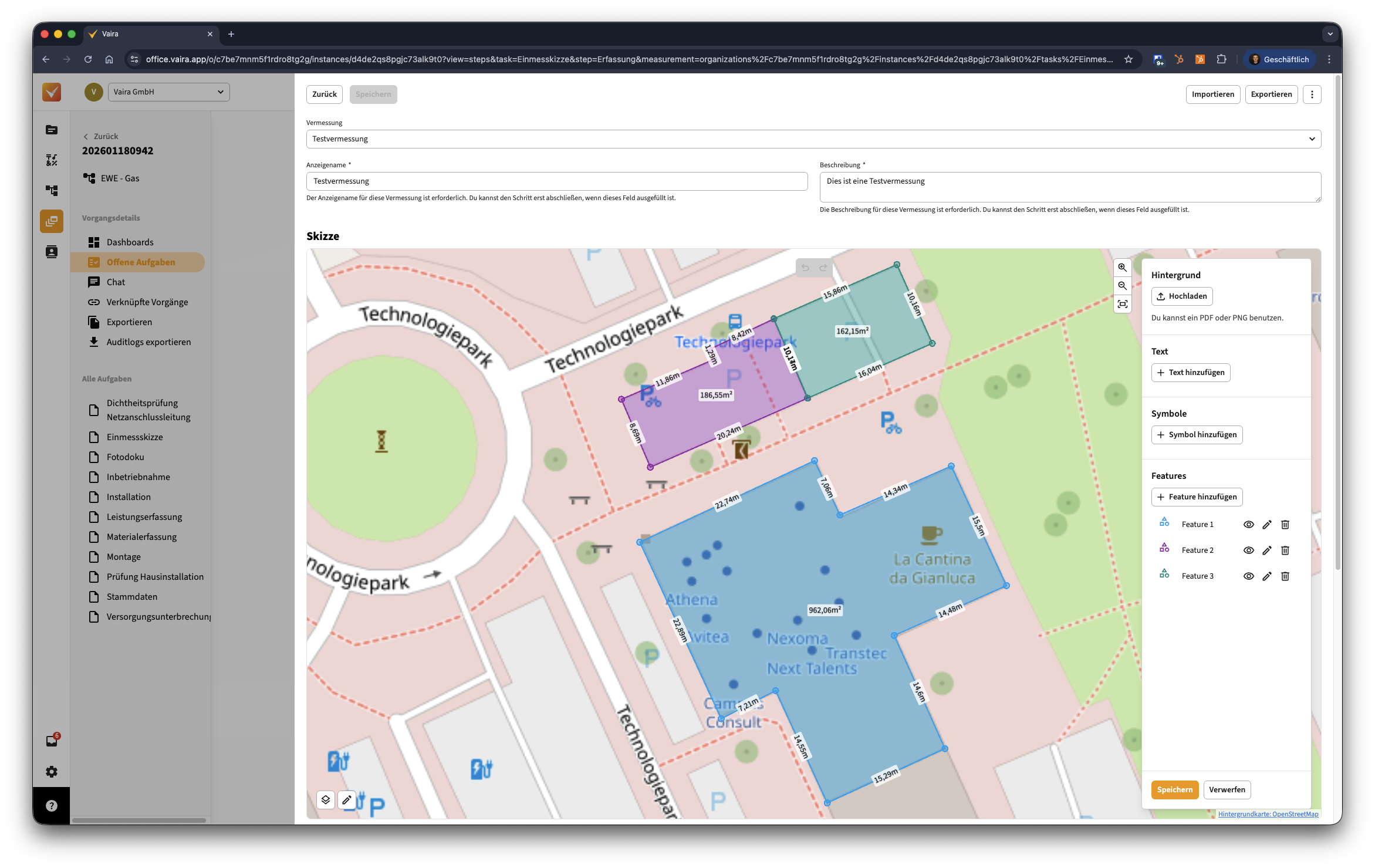
Dieser öffnet ganz viele neue Möglichkeiten rund um das Verschieben, das neue Setzen und das Löschen von Punkten und Messobjekten, du kannst eigene Hintergründe hochladen, freie Texte und Symbole zur Skizze hinzunehmen, Objekte ein- und ausblenden und vieles mehr.
Mehr dazu findest du unter anderem in diesen Anleitungen:
- Wie kann ich einen Bestandsplan zu meiner Skizze hinzufügen und diesen einpassen?
- Wie kann ich freie Symbole auf meiner Skizze hinzufügen, bearbeiten und löschen?
- Wie kann ich Bemaßungswerte in meiner digitalen Skizze und in meinen Exporten ausblenden?
- Wie kann ich Bemaßungswerte in meinen Skizzen verschieben und umplatzieren?
- Wie kann ich mit 3D-Modellen im Vaira Office interagieren?
Dieser Artikel war Teil des monatlichen Newsletters #April2026.