
Neben der georeferenzierten Hintergrundkarte kannst du auch eigene Bestandspläne oder andere Hintergrundbilder im Vaira Office hochladen. Diese PDF- oder Bilddateien werden dann in deiner digitalen Skizze platziert und du kannst auf deinen eigenen Plänen einmessen. In diesem Artikel lernst du, wie du Bestandspläne zu deinen Vermessungen hinzufügen und diese einpassen kannst.
Zur Vermessung navigieren
- Öffne im Vaira Office über deine Vorgangsliste den gewünschten Vorgang.
- Öffne die Aufgabe, in der sich die Vermessung befindet.
- Klicke im Feld der Vermessungen auf die gewünschte Vermessung und gelange so zu deiner digitalen Skizze.
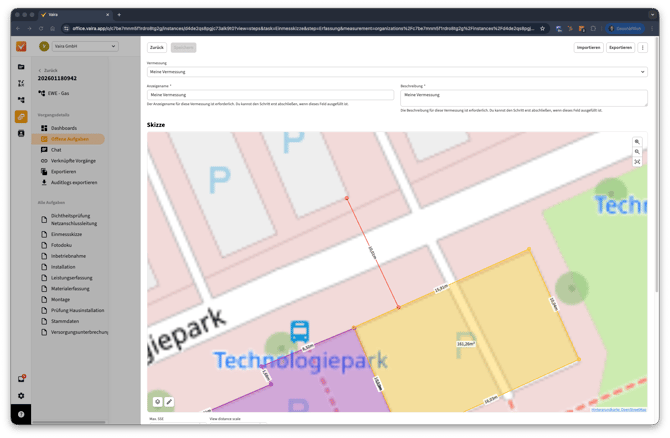
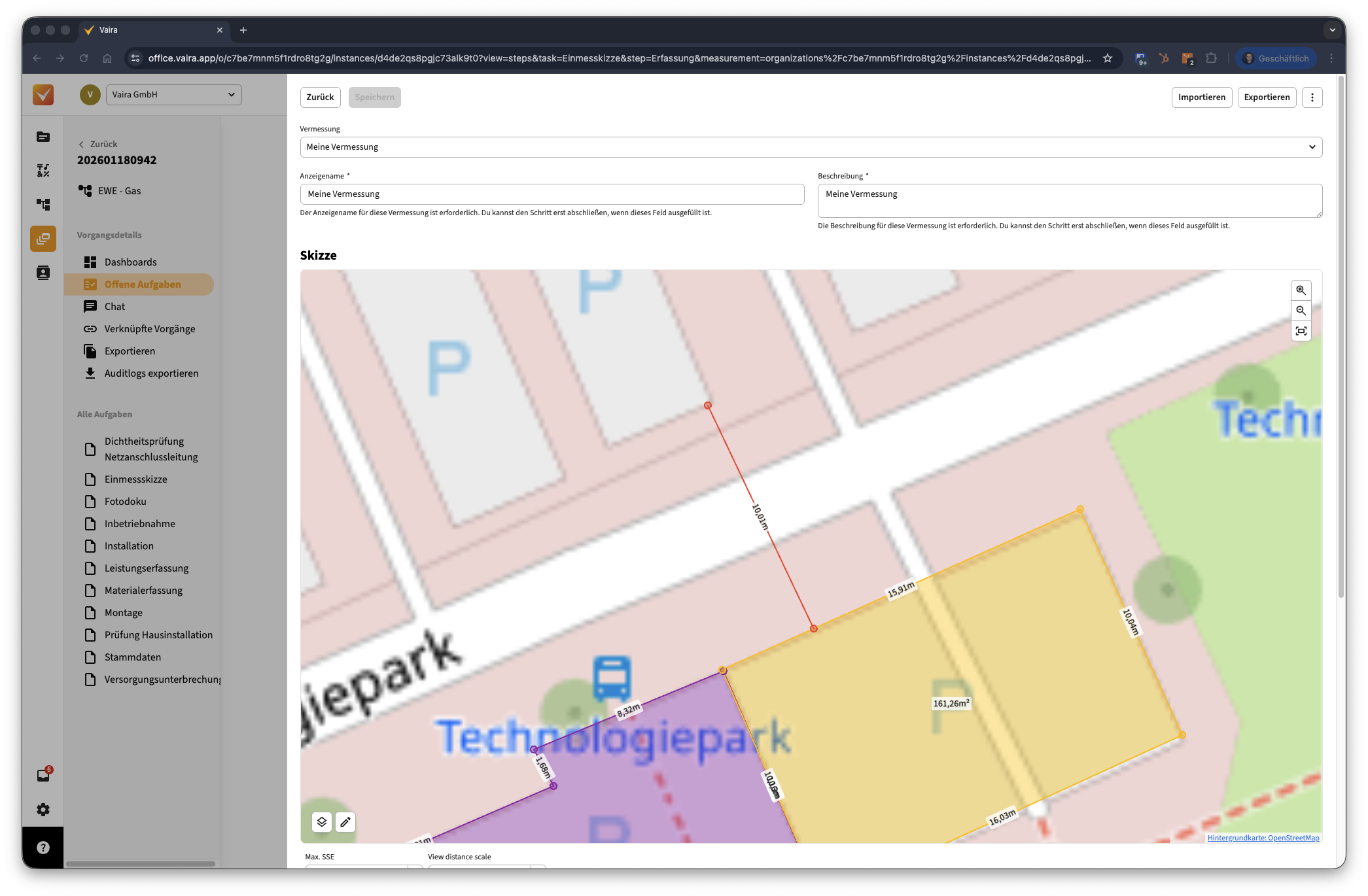
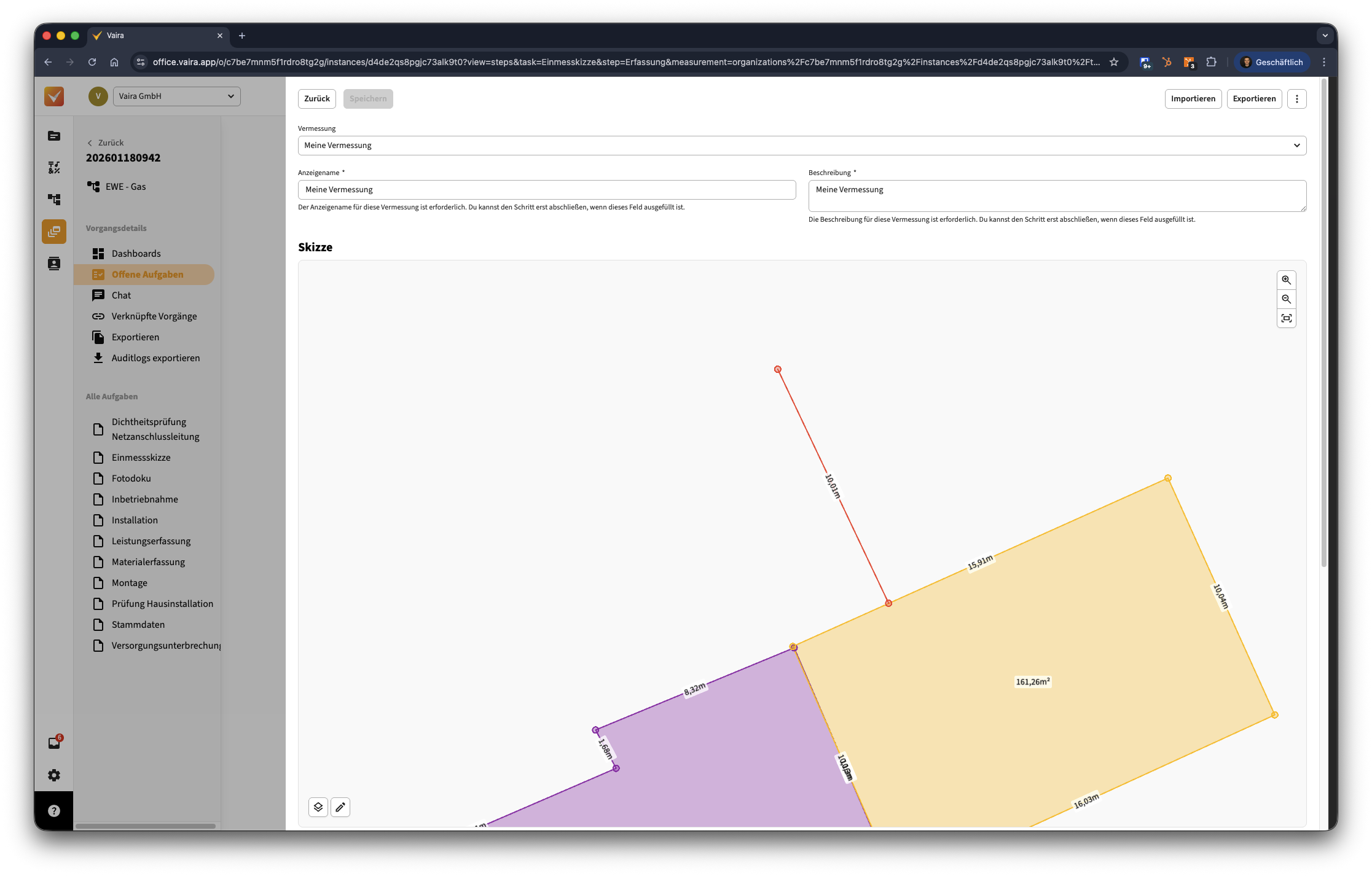
- Falls du die Hintergrundkarte aktiviert hast, kannst du diese ggf. vorher noch deaktivieren, um nur auf deinem Bestandsplan zu vermessen. Klicke dafür unten links auf das Layer-Icon und entferne den Haken bei Hintergrundkarte einblenden.
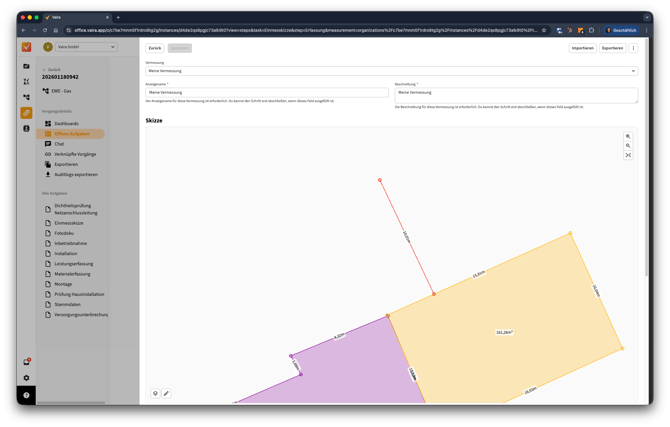
- Falls du die Hintergrundkarte aktiviert hast, kannst du diese ggf. vorher noch deaktivieren, um nur auf deinem Bestandsplan zu vermessen. Klicke dafür unten links auf das Layer-Icon und entferne den Haken bei Hintergrundkarte einblenden.
Den Hintergrund hinzufügen
Hinweis: Vaira akzeptiert deinen Bestandsplan aktuell in zwei Datenformaten.
PNG – ein übliches Dateiformat für Bilder, das auch Transparenz zulässt. Falls dein Hintergrund in einem anderen Format vorliegt, gibt es im Internet zahlreiche kostenlose Angebote, die dein Bild in eine PNG umwandeln können.
PDF – ein übliches Dateiformat für den standardisierten Austausch von Informationen auch mit ausgefeilteren Designs, die in jedem PDF-Programm gleich aussehen sollen.
Wichtig: Vaira berücksichtigt beim Import einer PDF nur die erste Seite. Sollte dein Hintergrund sich auf Seite 2 oder später befinden, musst du zunächst deine PDF anpassen. Auch hier gibt es im Internet zahlreiche Angebote, eine PDF in einzelne Seiten aufzuteilen.
Du hast zwei Möglichkeiten, einen Bestandsplan in deine Skizze zu laden.
Variante 1: per Drag-and-Drop in deine Skizze
Die wohl einfachste Option. Du brauchst nur die Datei auf deinem Computer in Reichweite und die offene Vermessungsskizze. Klicke, halte und ziehe die PNG- oder PDF-Datei jetzt einfach auf deine Vermessung und lass die Maus wieder los. Fertig!
Im Hintergrund deiner Vermessung solltest du nun das (noch nicht skalierte und richtig eingepasste) Bild sehen.
Variante 2: das Einfügen per Dialogfenster
Alternativ kannst du auch ein Dialogfenster öffnen und die Datei wie gewohnt auf deinem Computer suchen und hochladen.
- Klicke unten links auf das Stift-Icon, um in den Bearbeitungsmodus zu wechseln.
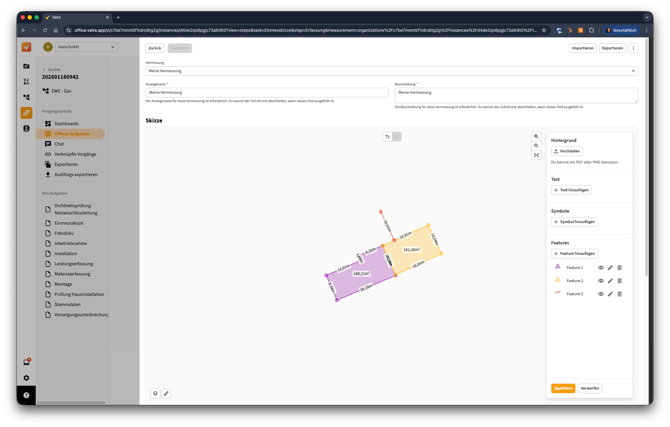
- Oben rechts findest du unter der Überschrift Hintergrund einen Button zum Hochladen mit dem Hinweis, dass du hier eine PDF oder eine PNG hochladen kannst. Klicke auf diesen Button.
- Suche nun die passende PNG- oder PDF-Datei auf deinem Rechner.
- Klicke dann auf Öffnen in diesem Dialogfenster.
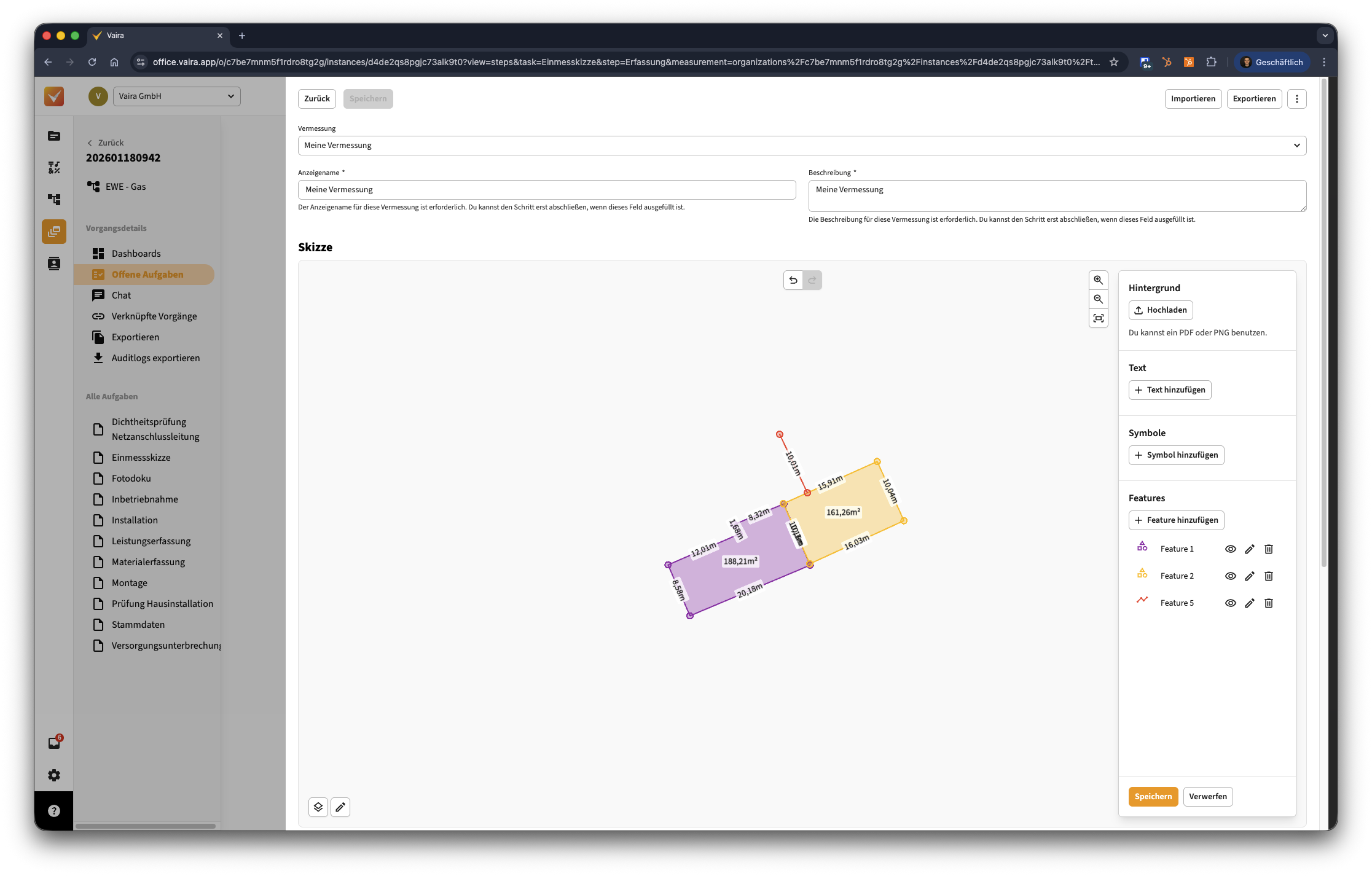
Sofern es sich um das richtige Dateiformat gehandelt hat, solltest du nun im Hintergrund deiner Vermessung das (noch nicht skalierte und richtig eingepasste) Bild sehen.
Den Hintergrund ein- und ausblenden
Du kannst mit einem einfachen Klick steuern, ob der Hintergrund sichtbar sein soll.
-
Achte darauf, dass du dich nicht mehr im Bearbeitungsmodus befindest.
-
Falls du rechts noch das Bearbeitungsfenster offen hast, klicke unten auf Speichern, um den Bearbeitungsmodus zu verlassen.
-
- Klicke unten links auf das Layer-Icon.
- Setze hier nun den Haken oder entferne ihn beim Punkt Hintergrund einblenden.
Mit dem Bestandsplan arbeiten – Verschieben, rotieren, skalieren und löschen
In den Bearbeitungsmodus wechseln
Wichtig: Um Änderungen am Bestandsplan vornehmen zu können, musst du zunächst in den Bearbeitungsmodus wechseln. Erst dann werden die Optionen zum Verschieben, Rotieren, Skalieren und Löschen verfügbar.
Wenn du eine Datei per Drag-And-Drop in deine Skizze gezogen hast, bist du automatisch in diesem Modus. Falls du den Weg über den Dialog gewählt hast, bist du ebenfalls bereits über das Stift-Icon in den Bearbeitungsmodus gewechselt.
Falls du den Bestandsplan nachträglich bearbeiten möchtest oder versehentlich bereits den Bearbeitungsmodus verlassen hast, kannst du diesen auch nachträglich wieder aktivieren. Klicke dazu einfach unten links in deiner Skizzenansicht auf das Stift-Icon.
Den Bestandsplan verschieben
- Klicke, während du im Bearbeitungsmodus bist, auf deinen hinzugefügten Hintergrund, um ihn auszuwählen. Das Seitenfenster rechts ändert sich dabei auch zu den Eigenschaften deines Hintergrunds.
- Klicke erneut auf den Hintergrund und halte die linke Maustaste gedrückt.
- Verschiebe den Hintergrund an die Stelle, an der du ihn haben möchtest.
- Falls du jetzt bereits zufrieden mit allen Änderungen am Hintergrund bist, klicke abschließend auf Speichern. Du kannst aber auch erst weitere Änderungen am Hintergrund vornehmen (Verschieben, Rotieren, Skalieren), bevor du ihn abspeicherst. Du kannst deinen Hintergrund auch nach dem Speichern jederzeit im Bearbeitungsmodus wieder editieren.
Den Hintergrund rotieren
- Klicke, während du im Bearbeitungsmodus bist, auf deinen hinzugefügten Hintergrund, um ihn auszuwählen. Das Seitenfenster rechts ändert sich dabei auch zu den Eigenschaften deines Hintergrunds. Du hast hier zwei Möglichkeiten, die Rotation zu ändern – einmal per Maus und einmal per Werteingabe.
- Für die Maus: Klicke mit der linken Maustaste auf den kleinen weißen Punkt, der mittig über der Oberkante deines Hintergrunds aufgetaucht ist, und halte die Maustaste gedrückt. Rotiere den Hintergrund in die passende Ausrichtung, indem du die Maus entsprechend bewegst.
- Für die Werteingabe: Ändere rechts im Seitenfenster unter dem Punkt Rotation den Zahlenwert durch Eingabe eines eigenen Winkels oder steuere die Rotation feingradig über den Hoch- und Runter-Pfeil am Feld.
- Falls du jetzt bereits zufrieden mit allen Änderungen am Hintergrund bist, klicke abschließend auf Speichern. Du kannst aber auch erst weitere Änderungen am Hintergrund vornehmen (Verschieben, Rotieren, Skalieren), bevor du ihn abspeicherst. Du kannst deinen Hintergrund auch nach dem Speichern jederzeit im Bearbeitungsmodus wieder editieren.
Den Hintergrund skalieren
- Klicke, während du im Bearbeitungsmodus bist, auf deinen hinzugefügten Hintergrund, um ihn auszuwählen. Das Seitenfenster rechts ändert sich dabei auch zu den Eigenschaften deines Hintergrunds. Du hast hier zwei Möglichkeiten, die Skalierung zu ändern – einmal per Maus und einmal per Werteingabe.
- Für die Maus: Klicke mit der linken Maustaste auf einen der vier kleinen weißen Punkte, die an den vier Ecken deines Hintergrunds aufgetaucht sind, und halte die Maustaste gedrückt. Skaliere den Hintergrund in die passende Größe, indem du die Maus entsprechend bewegst.
- Für die Werteingabe: Ändere rechts im Seitenfenster unter dem Punkt Skalierung den Zahlenwert durch Eingabe eines eigenen Prozentwerts oder steuere die Skalierung feingradig über den Hoch- und Runter-Pfeil am Feld.
- Falls du jetzt bereits zufrieden mit allen Änderungen am Hintergrund bist, klicke abschließend auf Speichern. Du kannst aber auch erst weitere Änderungen am Hintergrund vornehmen (Verschieben, Rotieren, Skalieren), bevor du ihn abspeicherst. Du kannst deinen Hintergrund auch nach dem Speichern jederzeit im Bearbeitungsmodus wieder editieren.
Den Hintergrund löschen
- Um den Hintergrund zu löschen, musst du im Bearbeitungsmodus sein, darfst aber in diesem Fall nicht den Bestandsplan angeklickt haben.
- Im allgemeinen Seitenfenster zu deiner Skizze, in dem du oben auch den Hintergrund hochladen konntest, siehst du nun zwei neue Optionen: Bearbeiten und Löschen.
- Um den Hintergrund zu löschen, klicke auf den Button Löschen.
- Klicke abschließend auf Speichern.