
Bevor du startest: In dieser Anleitung gehen wir davon aus, dass du bereits eine Vermessung erstellt hast und dich grundsätzlich mit dem Vaira Office und dem Skizzeneditor auskennst. Falls das noch nicht der Fall ist, solltest du dir zunächst diese Anleitungen ansehen:
Du kannst deine Skizzen im Vaira Office über unseren Skizzen-Editor mit freien Texten erweitern. Wie du das machst erfährst du im Folgenden.
Einen Text hinzufügen
- Öffne im Vaira Office einen deiner Vorgänge, in dem du bereits eine Vermessung vorgenommen hast.
- Klicke auf die entsprechende Aufgabe in deinem Vorgang.
- Öffne nun die Vermessungsskizze.
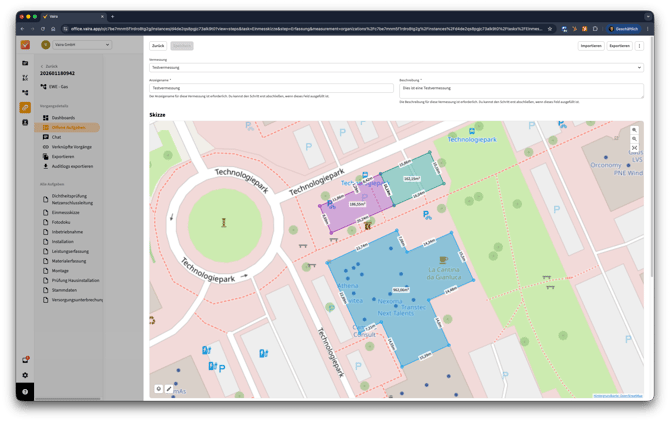
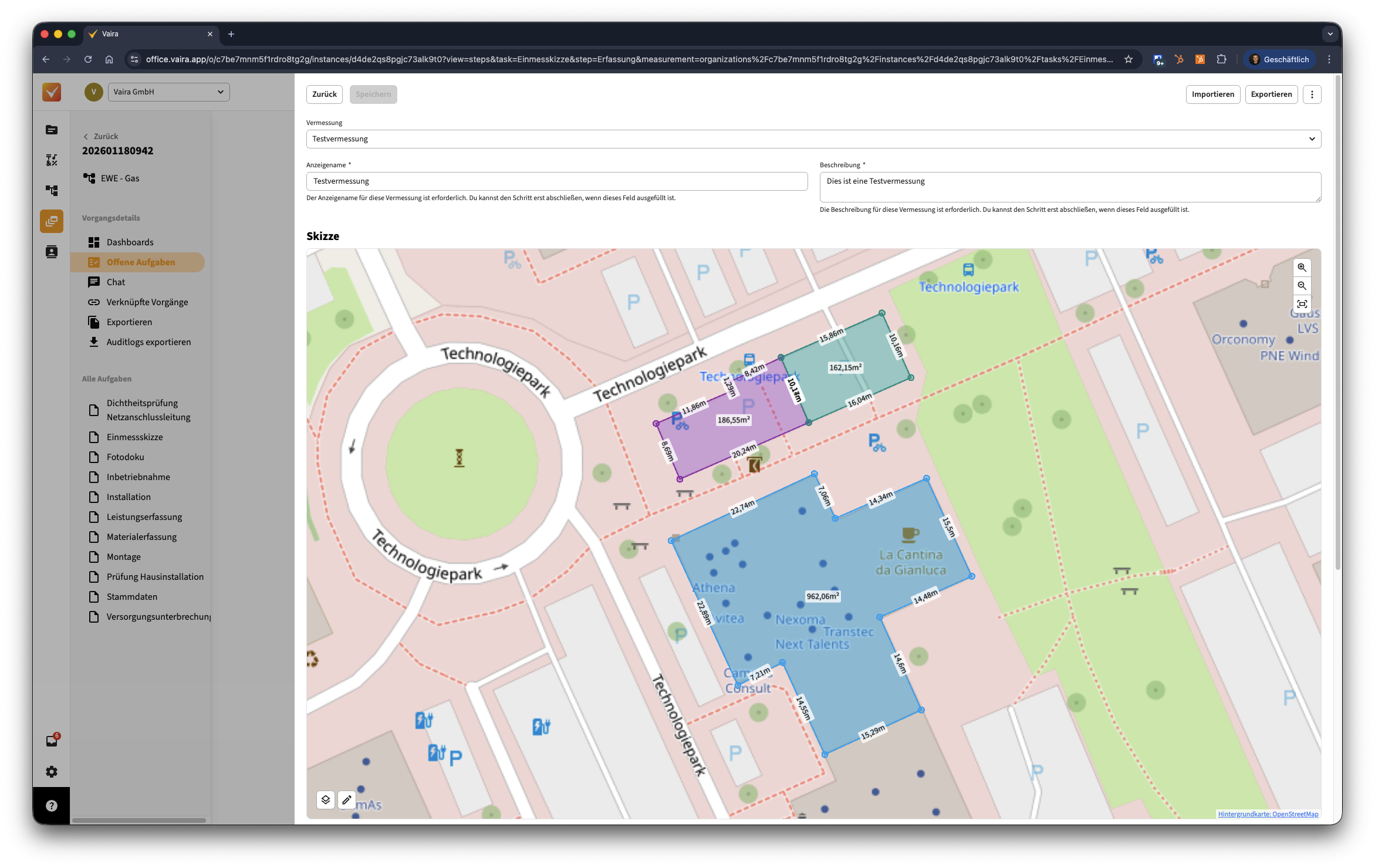
- Starte über den Stift-Button unten links in deiner Vermessungsansicht den Bearbeitungsmodus für deine Vermessung.
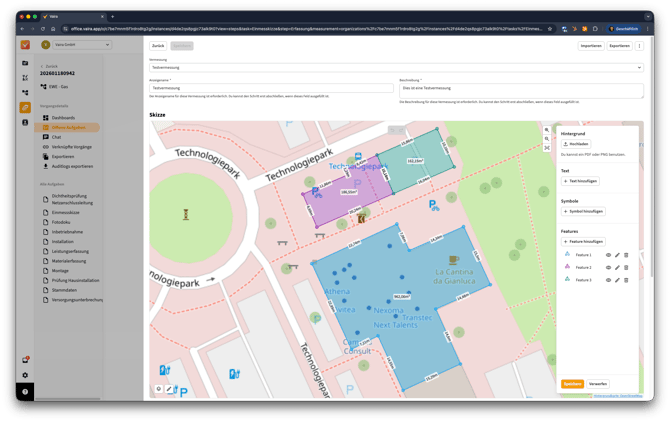
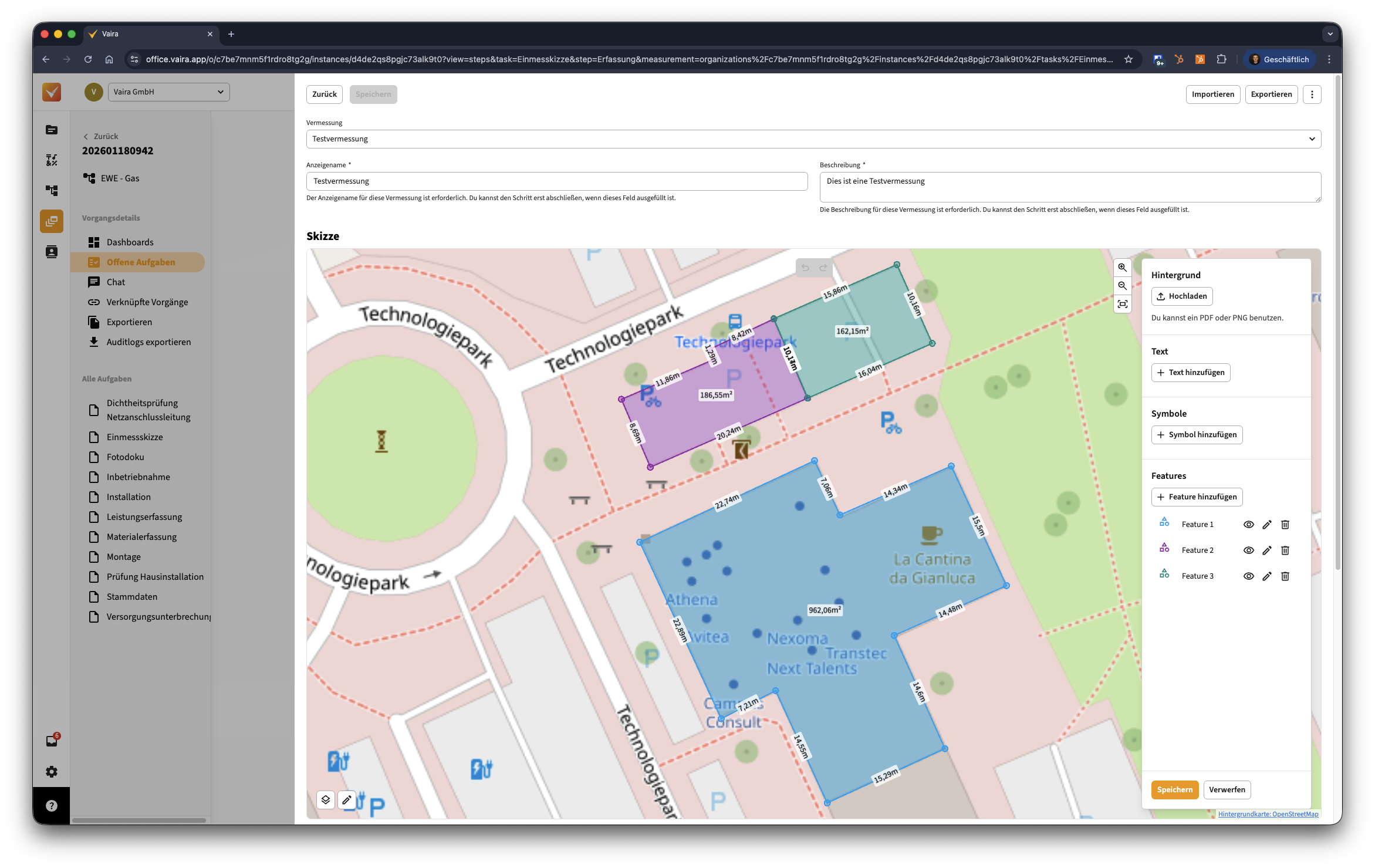
- Es öffnet sich ein neues Seitenfenster im Skizzenbereich. Hier hast du gleich mehrere Möglichkeiten. Im oberen Bereich kannst du Bestandspläne für den Hintergrund hinzufügen. Darunter kannst du neuen Text für deine Skizze erstellen – also die Option, die für diese Anleitung relevant ist. Mit einem Klick auf Text hinzufügen kannst du genau das tun.
- Nach einem Klick verschwindet das Seitenfenster und dein Maus-Cursor wird im Skizzen-Bereich zu einem Fadenkreuz. Klicke irgendwo hin, um deinen Text zu erstellen. Du kannst den Text auch nachträglich noch verschieben.
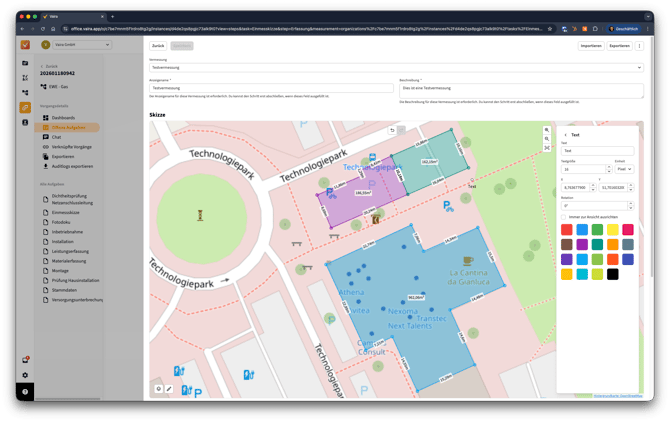
- Im Beispiel siehst du nun den standardmäßigen Platzhalter für neue Textobjekte, der einfach nur "Text" beinhaltet, unterhalb des rechten unteren Messpunkts der türkisen Messfläche.
- Nachdem du geklickt hast, öffnet sich automatisch wieder das Seitenfenster. Hier hast du nun Einstellungsmöglichkeiten für deinen Text. Du kannst den Text auch nachträglich jederzeit im Editiermodus anklicken, um seine Eigenschaften erneut zu öffnen.
- Das Feld Text bestimmt den Inhalt, den dieses Textelement auf deine Skizze drucken soll.
- Das Feld Textgröße bestimmt die Größe des Textes. Du kannst rechts daneben auswählen, ob die Größe in Pixel oder in Metern angegeben sein soll. Pixel sind eine feste Größe egal für welche Zoomstufe, Meter druckt den Text auf die Karte und der Text wächst und schrumpft nicht beim Zoomen.
- Die Felder X und Y wirst du normalerweise selten benötigen, da du den Text auch per Maus auf der Skizze verschieben kannst und das handlicher sein sollte. Falls du möchtest, kannst du hier aber auch manuell die Koordinaten des Textes ändern.
- Über Rotation kannst du die Drehung des Textes steuern.
- Über den Haken bei Immer zur Ansicht ausrichten kannst du steuern, wie sich der Text beim Verändern deiner Perspektive in der Einmessskizze im Vaira Office verhalten soll. Mit dem Haken dreht sich der Text mit, wenn du die Kamera rotierst.
- Über den Pfeil oben links im Seitenfenster kommst du wieder zurück zur allgemeinen Ansicht deiner Bearbeitungsmöglichkeiten.
- Hier kannst du jetzt noch weitere Texte nach dem gleichen Prinzip hinzufügen.
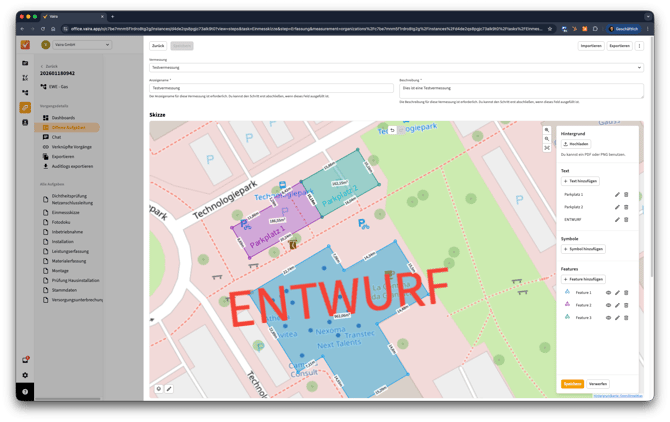
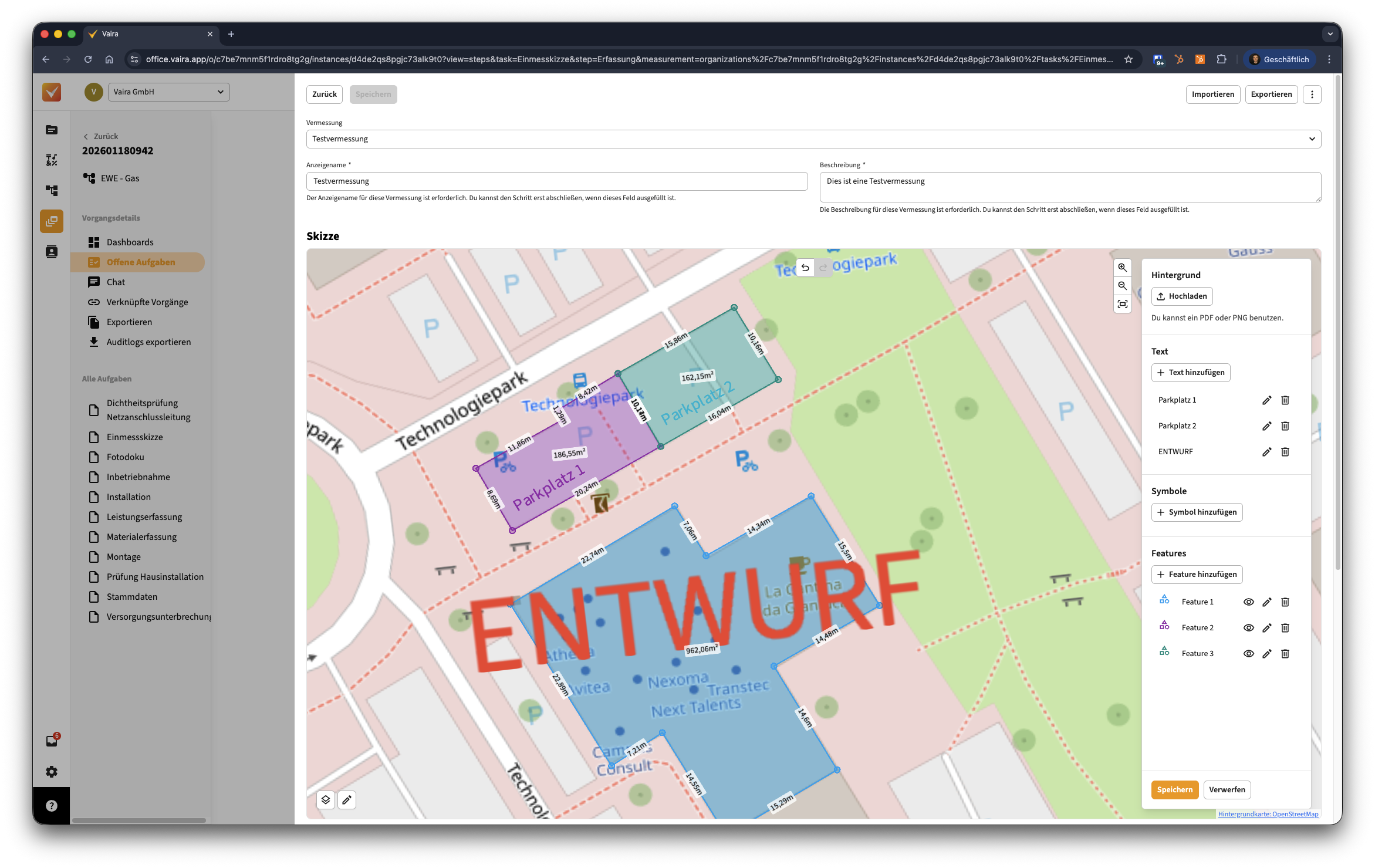
- Im Seitenfenster mit der Übersicht deiner Texte kannst du die einzelnen Texte über das Stift-Symbol auch nachträglich noch bearbeiten. Das Papierkorb-Symbol löscht einen Text aus deiner Skizze.
- Du kannst deinen Text beliebig anpassen in Größe, Drehung, Positionierung, Farbe und Verhalten. Der bearbeitete Text kann also am Ende z.B. so aussehen wie im Beispiel, in dem wir den beiden Parkplätzen einen (zum Objekt gleichfarbigen) Namen gegeben und ein großes rotes "ENTWURF" über eins der Gebäude gelegt haben:
- Wenn du mit deinen Änderungen zufrieden bist, klicke unten im Seitenfenster in der Hauptübersicht unten links auf den Speichern-Button.
Gut zu wissen: Die Texte kannst du auch nachträglich jederzeit über das Stift-Symbol unten links im Editiermodus wieder ändern.
Dieser Artikel war Teil des monatlichen Newsletters #Mai2025.